

W artykule:
Planujesz duże wydarzenie, takie jak przyjęcie urodzinowe, zbiórka pieniędzy, a nawet wesele? Następnie potrzebujesz łatwego sposobu na zbieranie RSVP od swoich gości.
Jeśli prowadzisz witrynę WordPress, możesz łatwo dodać formularz RSVP bez pisania kodu.
W tym artykule pokażemy, jak utworzyć formularz RSVP w WordPress, aby poprawić swoje planowanie.
Dlaczego warto utworzyć formularz RSVP w WordPress?
Tworzenie formularza RSVP na swojej stronie internetowej może zaoszczędzić wiele godzin czasu.
Zwykle goście mogą odpowiedzieć na wiele różnych sposobów na zaproszenie. Mogą odpowiedzieć przez e-mail, SMS, telefon, a nawet mówiąc o innym wydarzeniu.
Może to być bardzo trudne do zarządzania. Łatwo zapomnieć, kto odpowiedział.
Dlatego zawsze dobrze jest utworzyć formularz RSVP w WordPress. Oznacza to, że wszyscy odpowiedzą w ten sam sposób. Co więcej, RSVPs zostaną zapisane w bazie danych WordPress.
Tworzenie formularza RSVP w WordPress
Najpierw musisz zainstalować i aktywować wtyczkę WPForms dla WordPress. Aby uzyskać więcej informacji, zobacz nasz przewodnik krok po kroku, jak zainstalować wtyczkę WordPress.
Tip: Zalecamy korzystanie z wersji Pro WPForms lub wyższej. W ten sposób masz dostęp do przydatnych szablonów formularzy, aby przyspieszyć proces tworzenia formularza RSVP. Możesz jednak użyć wersji WPForms lite, aby również utworzyć formularz RSVP.
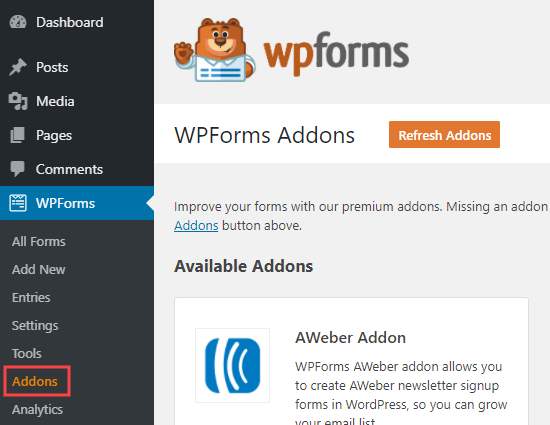
Po aktywacji przejdź do WPForms ” Dodatki w Twoim pulpicie nawigacyjnym WordPress:
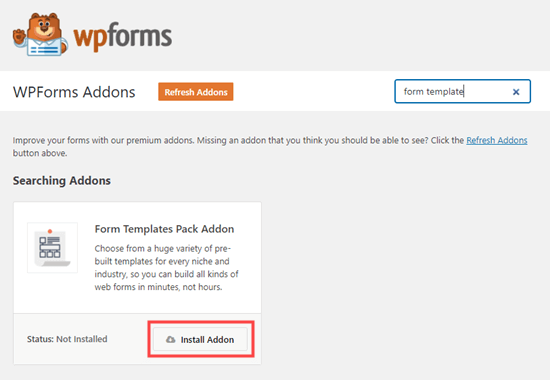
Następnie wyszukaj dodatek szablony formularzy. Śmiało i kliknij przycisk „Zainstaluj dodatek”, aby go zainstalować.
Teraz nadszedł czas, aby utworzyć formularz RSVP. Najpierw przejdź do WPForms ” Dodaj Nowy strona. Tutaj musisz wpisać nazwę formularza RSVP:
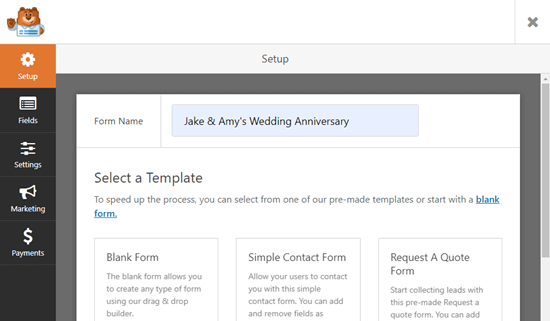
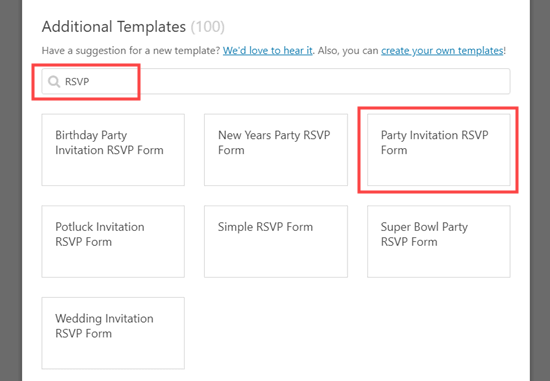
Poniżej tego na stronie zobaczysz sekcję Dodatkowe Szablony. Śmiało i wpisz „RSVP”, aby zobaczyć wszystkie szablony formularzy RSVP.
Będziemy korzystać z zaproszenia RSVP formularz, który jest odpowiedni dla każdego rodzaju strony.
Po wybraniu szablonu WPForms otworzy go w kreatorze formularzy przeciągnij i upuść:
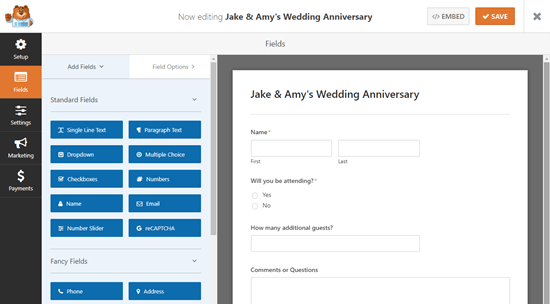
Tutaj możesz zmienić wszystko, co chcesz w formularzu. Wystarczy kliknąć na Część formularza, którą chcesz zmienić, a następnie edytować ją po lewej stronie.
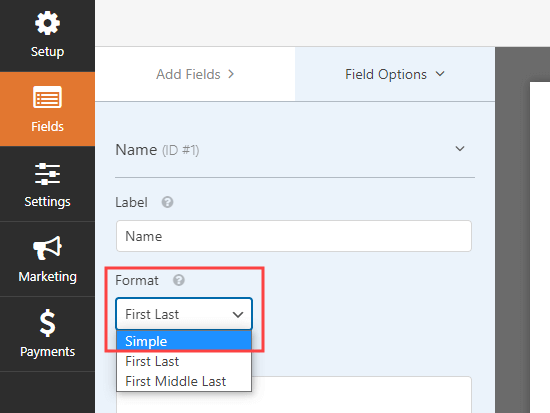
Na przykład, mamy zamiar kliknąć na polu „Nazwa” I zmienić go do „Prosty” format:
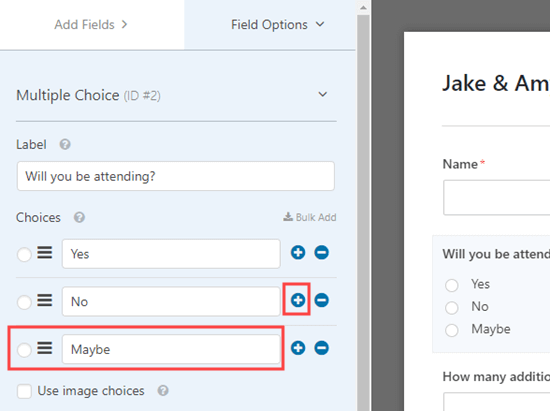
Co zrobić, jeśli chcesz dodać dodatkowe opcje do pola „czy będziesz uczestniczyć”? Po prostu kliknij na niego, a następnie użyj przycisku ( + ), aby dodać więcej opcji:
Łatwo jest użyć zakładki „Dodaj pola”, aby przeciągnąć i upuścić więcej pól do formularza:
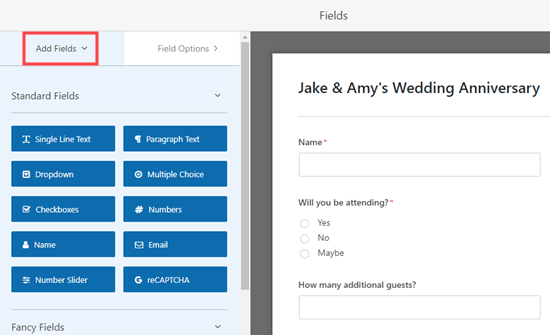
Dodaliśmy pole „tekst jednoliniowy”, aby zapytać o alergie i wymagania dietetyczne.
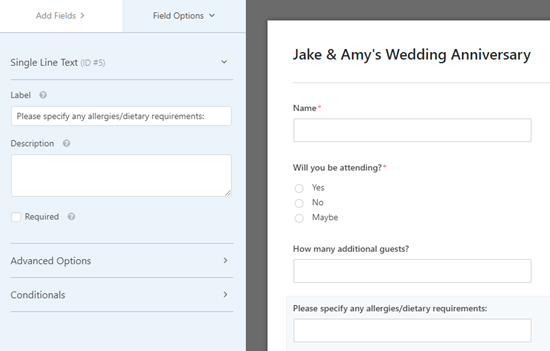
Gdy już wypełnisz formularz, nie zapomnij kliknąć przycisku Zapisz u góry ekranu, zanim przejdziesz dalej.

Następnie przejdź do Ustawienia ” Powiadomienia strona dla formularza. Pozwala to kontrolować, gdzie RSVPs są wysyłane.
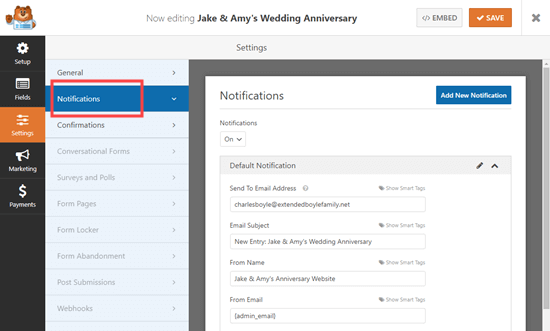
Wystarczy zmienić „Wyślij na adres e-mail” na adres e-mail, którego chcesz użyć. Domyślnie trafia do {admin_email}, który jest zwykle adresem e-mail osoby, która skonfigurowała witrynę WordPress.
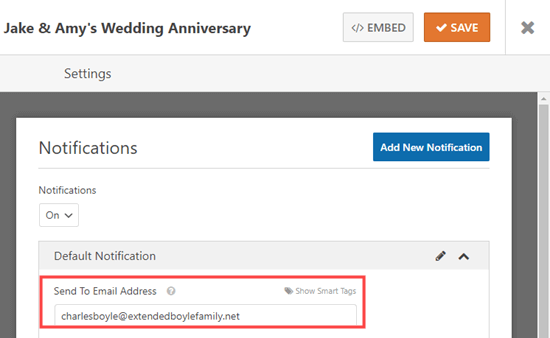
Jeśli chcesz, aby RSVP trafiły do więcej niż jednej osoby, postępuj zgodnie z naszymi instrukcjami, aby utworzyć formularz z wieloma odbiorcami.
Możesz także zmienić inne ustawienia, takie jak temat wiadomości e-mail.
Następnie możesz zmienić wiadomość, którą goście zobaczą po wysłaniu formularza. Aby to zrobić, kliknij kartę potwierdzenia. Po prostu usuń istniejącą wiadomość i wpisz wiadomość, której chcesz użyć.
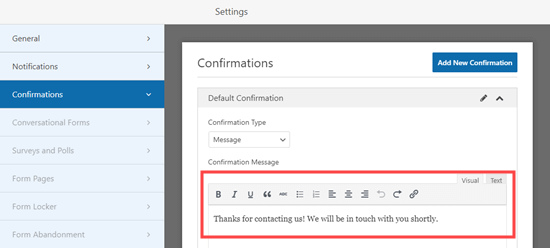
Ponownie nie zapomnij kliknąć przycisku Zapisz przed opuszczeniem formularza.
Dodawanie formularza RSVP do strony w WordPress
Łatwo jest umieścić formularz RSVP na dowolnym poście lub stronie w witrynie. Możesz nawet dodać go do paska bocznego za pomocą widżetu WPForms.
Zamierzamy utworzyć nową stronę dla naszego formularza. Aby to zrobić, po prostu przejdź do Strony ” Dodaj Nowy. Następnie wprowadź dowolną treść dla swojej strony.
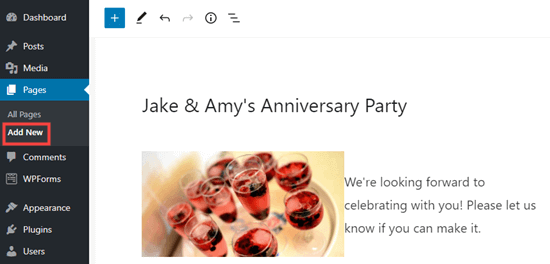
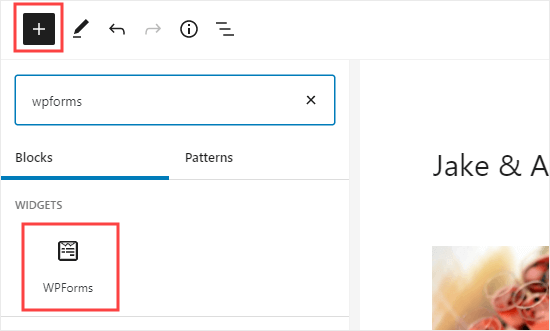
Aby dodać formularz, wystarczy kliknąć ikonę+, aby dodać nowy blok. Następnie wyszukaj blok WPForms.
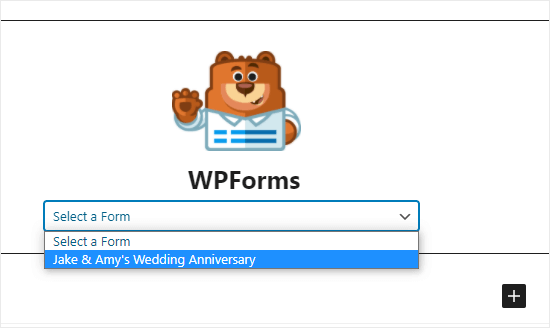
Po dodaniu tego bloku do strony należy wybrać formularz RSVP z rozwijanej listy:
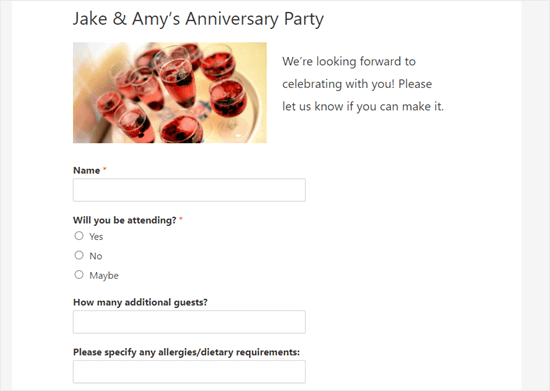
Na koniec, śmiało i Publikuj lub wyświetl podgląd swojej strony, aby zobaczyć swój formularz w swojej witrynie:
Sprawdzanie listy gości w WordPress
Gdy ludzie mieli okazję RSVP, będziesz chciał stworzyć listę gości.
Na szczęście WPForms sprawia, że ten proces jest szybki i łatwy dla ciebie. Zamiast przeglądać wszystkie e-maile z powiadomieniami, łatwo jest pobrać listę gości z WordPress (ta funkcja jest dostępna tylko w wersji WPForms pro).
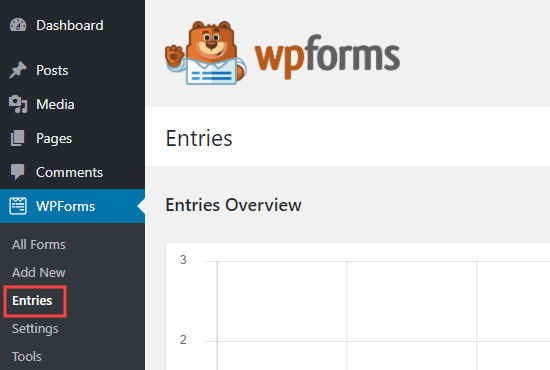
Najpierw przejdź do WPForms ” Wszystkie Formularze w panelu WordPress.
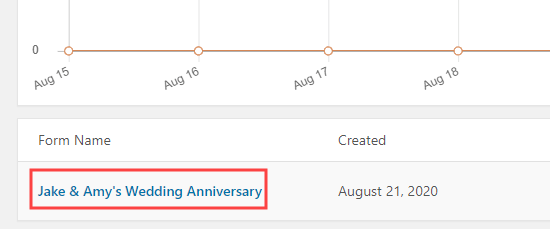
Następnie kliknij nazwę formularza na dole tej strony:
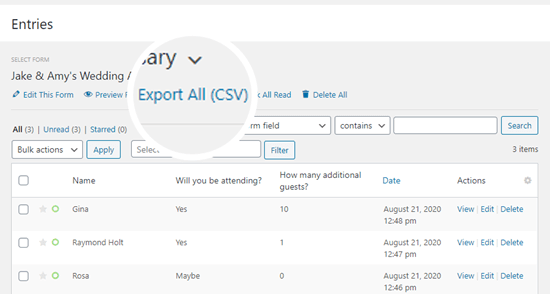
Zobaczysz teraz tabelę podsumowującą RSVPs. Po prostu kliknij „Widok” obok każdego z nich, aby zobaczyć pełne szczegóły.
Aby pobrać całą listę Gości, po prostu kliknij przycisk ” Eksportuj wszystko (CSV)”.
WPForms poprosi Cię o potwierdzenie, które pola chcesz uwzględnić. Domyślnie Wszystko będzie zaznaczone:
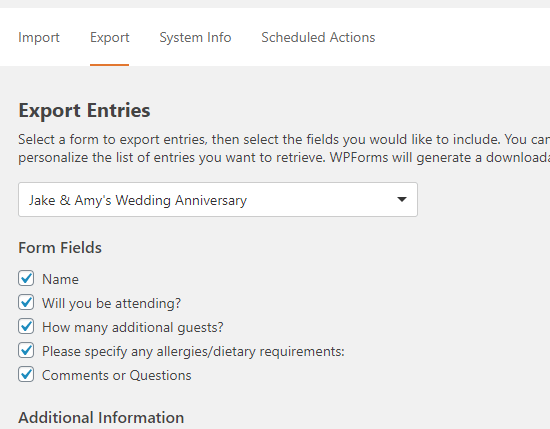
Po prostu przewiń w dół i kliknij przycisk „Pobierz plik eksportu”:
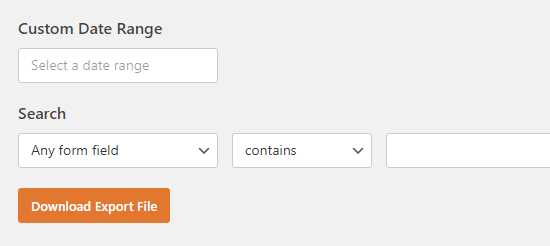
Zostanie teraz pobrany na komputer jako plik CSV. Możesz go otworzyć w programie Excel lub dowolnym programie arkusza kalkulacyjnego, takim jak arkusz kalkulacyjny Google.
Mamy nadzieję, że ten artykuł pomógł Ci dowiedzieć się, jak utworzyć formularz RSVP w WordPress. Możesz również zapoznać się z naszym przewodnikiem na temat tworzenia profesjonalnego biznesowego adresu e-mail i tworzenia niestandardowego motywu WordPress (bez pisania kodu).
Jeśli podoba Ci się ten artykuł, zasubskrybuj nasz kanał YouTube dla samouczków wideo WordPress. Znajdziesz nas również na Twitterze i Facebooku.






