

W artykule:
Istnieje kilka wtyczek eCommerce WordPress, które pozwalają dodać koszyk do swojej witryny. Jeśli jednak chcesz, aby twój sklep eCommerce był oddzielony dla lepszej szybkości i bezpieczeństwa, Twoje opcje są dość ograniczone.
BigCommerce to kompleksowa platforma e-commerce, która pozwala stworzyć potężny sklep internetowy bez problemów technicznych.
W tym artykule pokażemy, jak łatwo utworzyć koszyk w WordPress z BigCommerce, krok po kroku.

Zrozumienie BigCommerce dla WordPress
BigCommerce to wysoce skalowalna i w pełni hostowana platforma e-commerce.
Jest to kompleksowe rozwiązanie, które zapewnia wszystko, czego potrzebujesz do stworzenia i prowadzenia sklepu internetowego, w tym hosting, projektowanie, treści, rozwiązania płatnicze i narzędzia marketingowe.
Z drugiej strony WordPress jest najpopularniejszym systemem zarządzania treścią (CMS) używanym przez ponad 34% wszystkich stron internetowych. Możesz go użyć do stworzenia bloga skoncentrowanego na treści, witryny biznesowej, a nawet sklepu internetowego.
Możesz teraz zintegrować te dwie potężne platformy i cieszyć się tym, co najlepsze z obu światów.
Korzystanie z BigCommerce jako wtyczki eCommerce w WordPress daje następujące korzyści:
- Płynna integracja treści i handlu: BigCommerce dla WordPress pozwala cieszyć się wiodącymi w branży możliwościami e-commerce bez uszczerbku dla zaawansowanych funkcji zarządzania treścią WordPress.
- Minimalne wykorzystanie zasobów serwera: Możesz używać BigCommerce jako zaplecza eCommerce do zarządzania katalogami, przetwarzania płatności i zarządzania logistyką realizacji zamówień i nie tylko. Oznacza to, że Twój sklep eCommerce będzie miał minimalny wpływ na zasoby serwera hostingowego WordPress.
- Wysoka skalowalność: BigCommerce pozwala skalować swój biznes online bez utraty prędkości i czasu pracy.
- Zwiększone bezpieczeństwo e-commerce: BigCommerce dba o wszystkie twoje potrzeby w zakresie bezpieczeństwa eCommerce. Zapewnia bezpieczne środowisko realizacji transakcji zgodne z PCI.
- Wbudowane opcje płatności: Możesz korzystać z popularnych opcji płatności, takich jak PayPal zasilany przez Braintree przy najniższych stawkach przetwarzania kart kredytowych.
- Sprzedawaj w wielu kanałach: Każda strona działa jako „kanał” w BigCommerce. Możesz połączyć konto BigCommerce z wieloma witrynami (kanałami) WordPress, siecią wielu witryn lub kontami społecznościowymi i sprzedawać swoje produkty.
Zastanawiasz się, jak BigCommerce wypada w porównaniu z WooCommerce? Spójrz na nasz artykuł na BigCommerce vs WooCommerce dla porównania obok siebie.
Mając to na uwadze, chodźmy do przodu i zobaczmy, jak stworzyć koszyk na zakupy w WordPress z BigCommerce.
Pierwsze kroki z BigCommerce
Najpierw musisz odwiedzić stronę BigCommerce i kliknąć przycisk „Rozpocznij”.

Spowoduje to wyświetlenie formularza rejestracyjnego. Postępuj zgodnie z instrukcjami wyświetlanymi na ekranie, aby zakończyć proces.

Po zarejestrowaniu się dotrzesz do Pulpitu Nawigacyjnego BigCommerce, gdzie zostaniesz poproszony o połączenie swojej witryny WordPress.

Twój sklep BigCommerce jest już gotowy, połączmy go z Twoją witryną WordPress.
Tworzenie koszyka zakupów w WordPress za pomocą BigCommerce
Pierwszą rzeczą, którą musisz zrobić, to zainstalować i aktywować wtyczkę BigCommerce for WordPress. Aby uzyskać szczegółowe instrukcje, zobacz nasz przewodnik dotyczący instalacji wtyczki WordPress.
Po zainstalowaniu i aktywacji wtyczki do panelu administracyjnego zostanie dodane nowe menu nawigacyjne o nazwie BigCommerce i otworzy się kreator konfiguracji. Najpierw poprosi Cię o połączenie konta lub utworzenie nowego konta.

Kliknij przycisk „Połącz Moje konto”, aby kontynuować.
Spowoduje to wyświetlenie okienka, w którym będziesz musiał zalogować się na swoje konto BigCommerce. Następnie zostaniesz poproszony o potwierdzenie, że chcesz, aby wtyczka połączyła się z Twoim kontem BigCommerce.

Kliknij przycisk „Potwierdź”, aby kontynuować.
Spowoduje to zamknięcie wyskakującego okienka, a zobaczysz nowy ekran BigCommerce w Twojej witrynie WordPress. Stąd musisz skonfigurować BigCommerce dla WordPress.

Wprowadź nazwę kanału, wybierz opcję automatycznego wyświetlania i kliknij przycisk Kontynuuj. Jeśli wybierzesz opcję „Tak, automatycznie Wyświetlaj nowe produkty BigCommerce na tym kanale”, wszystkie nowe produkty zostaną automatycznie zsynchronizowane i pojawią się w Twojej witrynie WordPress.
Na następnym ekranie możesz wybrać sposób korzystania z BigCommerce dla WordPress. Możesz wybrać „w pełni funkcjonalny sklep”, jeśli zamierzasz przekształcić swoją witrynę WordPress w pełnoprawny sklep. Alternatywnie możesz wybrać „proste blogowanie”, jeśli chcesz tylko dodać stronę koszyka na swoim blogu. Prosty tryb blogowania pozwala również dodawać poszczególne produkty do postów i stron.

Następnie zobaczysz stronę ustawień BigCommerce na ekranie. Zawiera wszystkie ustawienia, które można skonfigurować z pulpitu WordPress.
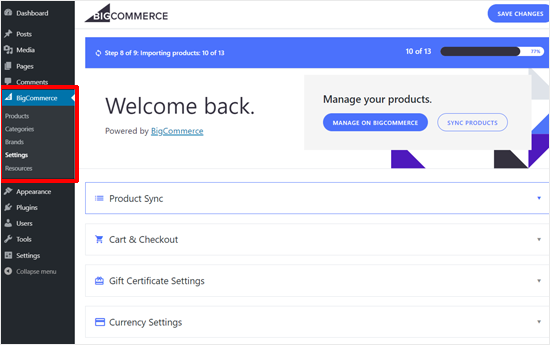
Po pierwsze, automatycznie zsynchronizuje Twoje produkty BigCommerce w zależności od opcji wybranej we wcześniejszym kroku. Na powyższym zrzucie ekranu wtyczka synchronizuje wszystkie nasze przykładowe produkty.
Pierwszą opcją w Twoim WordPress BigCommerce jest synchronizacja produktów. Możesz go kliknąć, aby wybrać częstotliwość synchronizacji, automatyczną listę i importować rozmiar partii.

Następnie możesz skonfigurować opcje koszyka i kasy. Po prostu zaznacz opcję Włącz Koszyk, aby umożliwić użytkownikom dodawanie produktów do koszyka. Możesz także włączyć wbudowane kasy, jeśli chcesz wyświetlić formularz kasy w WordPress.

Jak pokazano na powyższym zrzucie ekranu, strona koszyka jest domyślnie wybrana. Dzieje się tak dlatego, że wtyczka automatycznie tworzy wymagane strony, w tym Stronę koszyka podczas procesu konfiguracji.
Możesz wyświetlić domyślne strony, przechodząc do Strony ” Wszystkie Strony z Pulpitu nawigacyjnego.

Następnie możesz zobaczyć ustawienia bonu upominkowego. Możesz włączyć bony upominkowe, jeśli chcesz, aby użytkownicy kupowali bony upominkowe na kredyt sklepowy.

Ustawienia waluty pozwalają zobaczyć domyślną walutę i opcję wyświetlania ceny, w tym lub bez podatku.

Następnie zobaczysz Ustawienia konta i rejestracji. Strona logowania, strona profilu konta, strona historii zamówień i inne ważne strony są domyślnie wybierane. Możesz również dodać e-mail wsparcia.

Istnieje więcej opcji ustawień analityki, recenzji produktów, poświadczeń API, kanału i diagnostyki. Możesz je skonfigurować teraz lub pominąć, aby skonfigurować później.

Następnie nie zapomnij kliknąć przycisku „Zapisz zmiany” w prawym górnym rogu.

Teraz możesz przejść do BigCommerce ” Produkty aby zobaczyć przykładowe produkty dodane do twojej witryny domyślnie.

Możesz również wyświetlić podgląd strony produktów w interfejsie użytkownika, klikając link „Wyświetl produkty” u góry.

Oto jak Twój koszyk na zakupy BigCommerce będzie wyglądał w WordPress z domyślnym motywem Twenty Nineteen.

Zarządzanie Twoimi produktami w BigCommerce
Konto, które stworzyliśmy powyżej, to bezpłatne konto próbne z przykładowymi produktami. Następnym krokiem jest skonfigurowanie ustawień Sklepu i dodanie prawdziwych produktów w BigCommerce.
1. Dodawanie produktów do sklepu BigCommerce
Możesz dodawać i zarządzać produktami BigCommerce z menu produkty. Tam zobaczysz przykładowe produkty dodane do twojego sklepu domyślnie.

Możesz usunąć lub wymienić te produkty na rzeczywiste dane produktu. Aby dodać nowe produkty, kliknij przycisk „Dodaj” u góry.

Dodaj nazwę produktu, cenę, szczegóły podatkowe, wybierz kategorie produktów, typ produktu i więcej informacji. Możesz również dodać opis produktu, szczegóły wysyłki i opcje dostępności w poniższych sekcjach.
Po zakończeniu zapisz swój produkt. Następnie możesz dodać zdjęcia produktów i filmy, klikając link Obrazy i filmy.

Podobnie, możesz przejrzeć więcej opcji, takich jak zapasy, opcje i SKU, Pola niestandardowe itp. z opcji na górze. Po zakończeniu nie zapomnij zapisać swojego produktu.
Menu Produkty pozwala również importować lub eksportować produkty, zarządzać kategoriami produktów, filtrowaniem produktów, markami, SKU produktów itp.
Po dodaniu nowych produktów, kategorii, marek itp. w Twoim sklepie BigCommerce zostaną one automatycznie zsynchronizowane z Twoją witryną WordPress.
2. Konfigurowanie Opcji Płatności
BigCommerce ma wbudowane opcje płatności. Odwiedź Konfiguracja Sklepu ” Płatności aby skonfigurować ustawienia płatności.

Możesz szybko skonfigurować PayPal, Karty kredytowe, metody płatności offline, takie jak Depozyt bankowy, inne metody płatności online, takie jak 2Checkout, Amazon Pay, a także skonfigurować portfele cyfrowe.
3. Wybierz Plan i zaktualizuj swoje konto BigCommerce
BigCommerce to przede wszystkim płatna platforma do budowy sklepów internetowych. Bezpłatna wersja próbna wygasa w ciągu 15 dni, więc powinieneś uaktualnić swoje konto przed jego wygaśnięciem.
Przejdź do przycisku „Wybierz Plan” w prawym górnym rogu i kliknij na niego.

Następnie zobaczysz Dostępne opcje cenowe.

Standardowy plan BigCommerce jest dostępny za $ 29.95 miesięcznie.
Wyświetlanie produktów BigCommerce w witrynie WordPress
Teraz, gdy dodałeś produkty i skonfigurowałeś opcje sklepu w BigCommerce, możesz wyświetlać produkty w swojej witrynie WordPress i zacząć sprzedawać.
Istnieje wiele sposobów dodawania produktów BigCommerce do witryny WordPress. Poniżej pokażemy Ci dwie najprostsze metody.
1. Dodaj stronę produktów do Menu
Najprostszym sposobem na pokazanie strony produktów BigCommerce w WordPress jest dodanie strony do menu WordPress. Odwiedź Wygląd ” Menu i utwórz nowe menu.

Aby uzyskać szczegółowe instrukcje, zobacz nasz przewodnik dla początkujących, jak dodać menu nawigacyjne do WordPress.
Następnie możesz kliknąć opcję Niestandardowe linki i wprowadzić adres URL strony z listą produktów.
Możesz znaleźć tę stronę, przechodząc do BigCommerce „Produkty” Zobacz Produkty z Pulpitu nawigacyjnego. Adres URL strony zwykle jest nazwą domeny z /products / na końcu. Na przykład, http://example.com/products/

Następnie wprowadź tekst łącza i kliknij przycisk „Dodaj do Menu”. Możesz również dodać stronę koszyka do menu.
Następnie wybierz Wyświetl lokalizację dla swojego menu i zapisz menu.

Gdy to zrobisz, odwiedź swoją witrynę, aby zobaczyć nowe pozycje menu w akcji.

2. Umieść swoje produkty w swoich postach w WordPress
Innym prostym sposobem dodawania produktów BigCommerce do bloga WordPress jest osadzanie poszczególnych produktów w postach i stronach.
Takie podejście jest bardziej odpowiednie, gdy masz tylko kilka produktów i chcesz dodać je do swoich stron docelowych lub postów na blogu.
Otwórz edytor postów WordPress i kliknij ikonę Dodaj nowy blok. Następnie możesz wybrać Blok produktów BigCommerce.

Po zakończeniu produkty sklepu BigCommerce pojawią się w obszarze edycji postów.

Możesz dostosować swój blok, dodać zawartość i opublikować swój post.
Myśli Końcowe
BigCommerce to doskonała platforma e-commerce dla WordPress i potężna alternatywa dla WooCommerce.
Shopify shopify to lepsza platforma, ponieważ zapewnia solidną integrację z WordPress, podczas gdy Shopify nie.
Jednak w przypadku pełnej integracji WordPress WooCommerce jest naszym wyborem. Możesz zobaczyć nasz samouczek krok po kroku, jak uruchomić sklep internetowy w WordPress, aby uzyskać więcej informacji.
Mamy nadzieję, że ten artykuł pomógł Ci dowiedzieć się, jak stworzyć koszyk w WordPress z BigCommerce. Możesz również zobaczyć nasz przewodnik na temat najlepszych usług e-mail marketingu i najlepszych wtyczek WordPress dla stron biznesowych.
Jeśli podoba Ci się ten artykuł, zasubskrybuj nasz kanał YouTube dla samouczków wideo WordPress. Znajdziesz nas również na Twitterze i Facebooku.






