W artykule:
Chcesz utworzyć wtyczkę do śledzenia Google Analytics w WordPress? Oto jak utworzyć wtyczkę już dziś!
Dodanie Google Analytics do witryny WordPress pomoże Ci śledzić, kto odwiedzał Twoją witrynę, na co patrzył i jak się tam dostał.
Najprostszym i najłatwiejszym sposobem na to jest zainstalowanie wtyczki Google Analytics WordPress, takiej jak Beehive, która pozwala szybko uzyskać dostęp do przeglądu wydajności postów, stron, witryn lub sieci bez opuszczania WordPress lub Pulpitu nawigacyjnego.
Ale czasami możesz chcieć uprościć sprawy i samodzielnie wstawić kod śledzenia analytics do swojej witryny. Innym razem możesz zakasać rękawy, bawić się kodem i tworzyć własne wtyczki analityczne.
Google każe wstawić kod w < head> sekcja każdej strony w Twojej witrynie, ale z WordPress nie musisz tego robić. Możesz utworzyć prostą wtyczkę, która automatycznie wstawi ją do każdej nowej strony utworzonej w Twojej witrynie.
Dobrą rzeczą w dodawaniu Google Analytics do WordPress za pomocą wtyczki jest to, że jeśli zaktualizujesz swój motyw, nie usunie to kodu analytics z twojej witryny.
W tym samouczku pokażemy, jak stworzyć prostą wtyczkę Google Analytics, która doda kod do każdej strony witryny WordPress.
Czego potrzebujesz
Aby utworzyć wtyczkę Google Analytics dla WordPress, potrzebujesz tylko kilku rzeczy:
- Instalacja na żywo WordPress z wybranym motywem.
- Dostęp do plików witryny przez FTP.
- Edytor kodu lub edytor tekstu.
Używam Coda, który daje mi funkcje edycji kodu i FTP w jednym miejscu, ale możesz użyć dowolnego kodu lub edytora tekstu wraz z darmowym klientem FTP, takim jak Filezilla.
Uwaga: Możesz znaleźć kod źródłowy tego postu na Github, więc jeśli masz jakieś problemy, sprawdź to.
Proces
Jeśli nie utworzyłeś wcześniej wtyczki, nie martw się. To o wiele prostsze, niż mogłoby się wydawać. Aby utworzyć tę wtyczkę, wykonaj pięć kroków:
- Sprawdź aktywny motyw
nagłówek.phpplik, aby upewnić się, że zawierawp_headhak. - Utwórz nowy plik w folderze wtyczek.
- Pobierz kod śledzenia analytics ze strony Google Analytics.
- Dodaj kod, w tym kod śledzenia do wtyczki.
- Aktywuj wtyczkę.
Więc zaczynajmy!
Sprawdzanie pliku motywu dla Haka wp_head
Wtyczki wstawiają kod do witryny, dołączając kod do haczyka, który jest już napisany w Twoim motywie. Każdy dobrze napisany temat będzie miał wp_head hak w swoim nagłówek.php plik. Ten hak jest używany przez wiele wtyczek do wstawiania skryptów, stylów i innych.
Jeśli pobrałeś swój motyw z repozytorium motywów WordPress, powinien on mieć wp_head hak w odpowiednim miejscu, ale sprawdźmy na wszelki wypadek.
W programie FTP uzyskaj dostęp do wp-content folder w Twojej instalacji WordPress. W środku znajdziesz folder motywów, a następnie folder dla aktywnego motywu. Na przykład folder zawierający pliki motywu dla motywu Twenty Nineteen byłby w wp-content / themes / twentynineteen.
Uwaga: jest to tylko aktywny temat, którym musisz się zająć. Zignoruj wszelkie inne motywy zainstalowane w witrynie.
W folderze tematycznym znajdziesz plik o nazwie nagłówek.php. Otwórz.
Na nagłówek.php plik zawiera cały kod na początku każdej strony, w tym < head> sekcji strony. Powinieneś znaleźć wp_head Hak na końcu < head> sekcji. Tak więc na przykład w temacie dwadzieścia dziewiętnaście, pełna < head> sekcja wygląda tak:
Uwaga: Jeśli Twój motyw nie zawiera tego kodu, polecam zdobycie innego motywu. Dobrze napisany temat zawsze będzie zawierał to, a jeśli nie, to kto może powiedzieć, gdzie jeszcze mogą być problemy?
Ostatni wiersz przed zamknięciem < / head> tag zawiera wp_head hak. Możesz użyć tego we wtyczce, aby wstawić kod w tym momencie bez konieczności edycji plików motywów.
Dlaczego nie powinieneś edytować plików motywów, możesz zapytać? To zły pomysł z dwóch powodów.:
- Jeśli motyw zostanie zaktualizowany w przyszłości, wszelkie zmiany wprowadzone w plikach motywów zostaną utracone.
- Wtyczka Google Analytics dotyczy funkcjonalności (tj. tego, co dzieje się pod maską Twojej witryny), a nie wyświetlania (tj. sposobu, w jaki twoja strona wygląda i wyświetla zawartość), więc powinna być dodana za pomocą wtyczki, a nie motywu.
Gdy już wiesz, że Twój motyw jest gotowy, następnym krokiem jest zdobycie kodu śledzenia Google Analytics.
Pobieranie Kodu Śledzenia
Po dodaniu witryny do konta Google Analytics otrzymujesz kod śledzenia, który musisz wstawić na stronach witryny, aby Google mogło śledzić odwiedzających każdą stronę.
Jeśli masz konto Google, możesz uzyskać dostęp do danych analitycznych za pomocą istniejącego konta. Jeśli jesteś jedną z tych rzadkich osób, które nie mają jeszcze konta w Google, musisz skonfigurować konto Google.
Gdy to zrobisz, wszystko, co musisz zrobić, to upewnić się, że dodałeś swoją witrynę do Google Analytics, a następnie skopiuj kod śledzenia z sekcji Administrator.
Jeśli potrzebujesz pomocy w tym kroku, sprawdź nasz samouczek, Jak dodać kod śledzenia Google Analytics do WordPress.
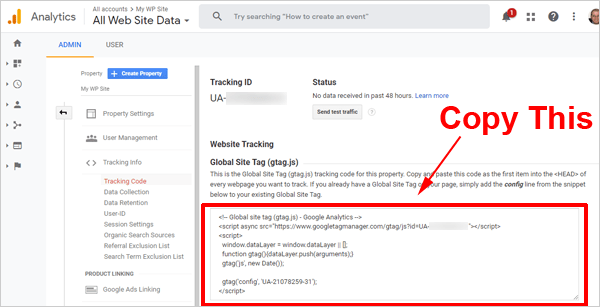
Każda Strona dodana do Google Analytics ma swój unikalny identyfikator. Skopiuj wszystko w kodzie śledzenia, w tym otwieranie i zamykanie < script> tagi. Wkrótce wkleisz ten kod do swojej wtyczki.
Tworzenie wtyczki
Następnie stwórzmy wtyczkę, do której dodamy kod śledzenia.
Uwaga: Upewnij się, że tworzysz kopię zapasową swojej witryny w przypadku, gdy zrobisz coś przypadkowo, co zepsuje twój kod.
W Twojej witrynie wp-content / wtyczki folder, utwórz nowy plik PHP. Nadaj jej niezapomnianą nazwę: nazywam swoją wpmudev-google-analytics.php.
Otwórz ten plik w edytorze kodu. Dodaj do niego następujące elementy:
To mówi WordPress, że jest to wtyczka, kim jest autor i co robi wtyczka. Edytuj wtyczkę i dane autora, aby pasowały.
Teraz poniżej tego kodu Dodaj funkcję, która będzie zawierać kod śledzenia analytics:
W tej chwili jest to pusta funkcja o nazwie wpmudev_google_analytics() i jest przymocowany do wp_head hook, co oznacza, że jego zawartość zostanie wyświetlona za każdym razem, gdy WordPress napotka ten hook, tj. na końcu < head> sekcji na każdej stronie.
Następnym krokiem jest skopiowanie kodu śledzenia do funkcji. Wewnątrz nawiasów klamrowych funkcji (a także wewnątrz otwierających i zamykających znaczników PHP wewnątrz nawiasów klamrowych) wklej kod śledzenia skopiowany wcześniej do schowka.
Twoja funkcja będzie teraz wyglądać mniej więcej tak:
Aktywacja wtyczki
Teraz zapisz plik wtyczki i przejdź do ekranów administratora witryny. Twoja wtyczka Google Analytics WordPress powinna być wymieniona na ekranie wtyczek WordPress:

Aktywuj wtyczkę i wróć do Witryny Google Analytics, aby zweryfikować kod śledzenia. Być może będziesz musiał chwilę poczekać, aż Google odbierze nowy kod, a następnie Twój kod zostanie zgłoszony jako działający.
Gratulacje! Teraz wiesz, jak utworzyć wtyczkę dla Google Analytics i WordPress.
Dodawanie Google Analytics Do WordPress-Podsumowanie
Uczenie się, jak dodać Google Analytics do WordPress nie jest trudne, ale dodanie Google Analytics bez wtyczki w WordPress jest o wiele trudniejsze.
Jeśli chcesz ręcznie dodać kod śledzenia Google do swojej witryny WordPress, nie powinieneś dodawać go do swojego motywu.
Lepszym sposobem jest stworzenie wtyczki Google Analytics dla WordPressa, takiej jak prosta wtyczka, którą właśnie stworzyliśmy. Ta wtyczka zawiera funkcję zawierającą kod śledzenia dostarczony przez Google. Następnie dołączasz tę funkcję do wp_head hak. Hak ten jest obecny w < head> sekcja wszystkich dobrze napisanych motywów i pozwala wstawić kod bez konieczności hakowania motywu.
Najlepszym sposobem, jeśli doszedłeś tak daleko i nie chcesz bawić się kodem i po prostu chcesz prostego rozwiązania do przeglądania Google Analytics dla swojej witryny, jest użycie wtyczki takiej jak UL. Konfiguracja jest nie tylko prosta, ale obejmuje integrację z wieloma witrynami oraz wykresy i statystyki, dzięki czemu można uzyskać szybki przegląd aktywności witryny. I, oczywiście, istnieją inne wtyczki Google Analytics dla WordPress, które można zainstalować.
Wtyczka Google Analytics Zainstalowana? Świetnie! Oto Kolejne Kroki
Po dodaniu Google Analytics zrobisz to, nie tylko będziesz w stanie śledzić odwiedzających Twoją witrynę w ramach strategii SEO, ale jeśli oferujesz klientom usługi zarządzania WordPress, możesz zintegrować analitykę z pulpitem nawigacyjnym WPMU i dodać ją do wszystkich raportów klientów (nieźle!).
Jeśli nie jesteś jeszcze członkiem WPMU DEV, nadal możesz tworzyć raporty PDF klientów za pomocą WordPress Google Analytics.
Możesz również uruchomić eksperymenty Google Analytics, takie jak testy A / B, śledź analitykę wielu witryn i wiele więcej!
Aby uzyskać więcej informacji na temat korzystania z Google Analytics z WordPress, zobacz nasz kompleksowy przewodnik po Google Analytics i zrozumienie ruchu w witrynie WordPress.
Tagi:






