W artykule:
- Dlaczego WordPress skaluje duże obrazy?
- Powody, aby zatrzymać WordPress od skalowania obrazów
- Jak wyświetlać pełnowymiarowe obrazy w WordPress (4 metody)
- Metoda 1. Uzyskaj Pełny Rozmiar obrazu URL w WordPress
- Metoda 2. Automatycznie Wyłącz skalowanie obrazu w WordPress (z wtyczką)
- Metoda 3. Automatycznie wyłącz Duże skalowanie obrazu w WordPress (z fragmentem kodu)
- Metoda 4: Otwórz pełnowymiarowe obrazy WordPress w Lightbox
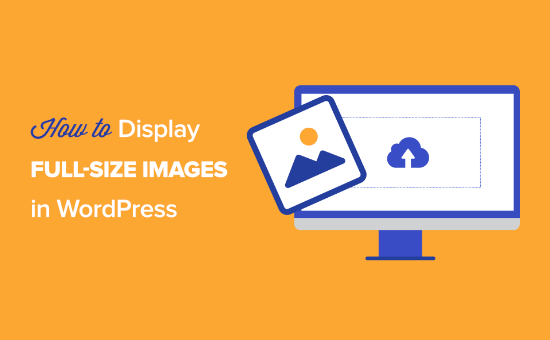
Chcesz dowiedzieć się, jak wyświetlać pełnowymiarowe obrazy w WordPress?
Najnowsza wersja WordPress automatycznie zmienia rozmiar dużych obrazów, aby poprawić wydajność. Ale czasami może być konieczne wyświetlanie obrazów o większych wymiarach.
W tym samouczku udostępnimy cztery różne sposoby wyświetlania pełnowymiarowych obrazów w witrynie WordPress.
Dlaczego WordPress skaluje duże obrazy?
Wcześniejsze wersje WordPress pozwalały użytkownikom przesyłać obrazy o bardzo dużych wymiarach.
Ale to, co się stało, to fakt, że początkujący WordPress przesyłali obrazy, które były po prostu zbyt duże dla nowoczesnej sieci. Duże obrazy prowadzą do powolnego ładowania strony internetowej i słabej wydajności.
Aby rozwiązać ten problem, aktualizacja WordPress 5.3 zmieniła sposób, w jaki WordPress obsługuje bardzo duże obrazy.
Na przykład, jeśli prześlesz obraz o wymiarach 5000px na 7000px, WordPress zmieni rozmiar obrazu na 2560px i przeskaluje szerokość, aby dopasować go do oryginalnych wymiarów.
Teraz, gdy użytkownik odwiedzi stronę z wcześniej dużym obrazem, zobaczy pomniejszoną wersję tego obrazu.
Prowadzi to do poprawy wydajności witryny i ogólnej zadowolenia użytkowników.
Powody, aby zatrzymać WordPress od skalowania obrazów
Ta nowa funkcja jest przydatna dla większości właścicieli witryn WordPress, ale niektórzy użytkownicy mogą potrzebować wyświetlać pełnowymiarowe obrazy.
Na przykład, jeśli jesteś fotografem lub artystą, który sprzedaje swoje prace, możesz chcieć wyświetlić większe obrazy na swojej stronie internetowej, aby odwiedzający mogli je kupić lub pobrać.
Możesz też prowadzić stronę internetową, w której wymagane są większe obrazy, na przykład Stronę ze zdjęciami stockowymi lub stronę internetową, która sprzedaje niestandardowe wydruki i zdjęcia.
Może potrzebujesz jednego dużego obrazu dla obrazu tła strony głównej, który jest większy niż limity 2560px?
Bez względu na powód, dla którego chcesz mieć Pełnowymiarowy obraz, pokażemy Ci, jak to zrobić, krok po kroku.
Jak wyświetlać pełnowymiarowe obrazy w WordPress (4 metody)
Istnieją 4 różne sposoby wyświetlania pełnowymiarowych obrazów w WordPress.
Niektóre metody działają lepiej dla pojedynczych obrazów, podczas gdy inne są najlepsze dla całej biblioteki obrazów.
Będziesz chciał wybrać metodę pełnowymiarowego obrazu, która jest odpowiednia dla Twoich celów.
Metoda 1. Uzyskaj Pełny Rozmiar obrazu URL w WordPress
Jeśli chcesz używać tylko jednego lub dwóch dużych obrazów na swojej stronie internetowej, to prawdopodobnie To rozwiązanie jest najlepsze.
Po przesłaniu obrazu do WordPress, który przekracza wymiary, WordPress skaluje obraz i utworzy nowy. Ale oryginalny obraz jest nadal nienaruszony.
Aby wyświetlić oryginalne wymiary obrazu, musisz usunąć „- skalowane ” z końca adresu URL obrazu WordPress i wstawić obraz do swojej witryny ze zmodyfikowanym linkiem.
Po prostu udaj się do swojej biblioteki multimediów, przechodząc do Media ” Biblioteka i wybierz swój duży obraz.
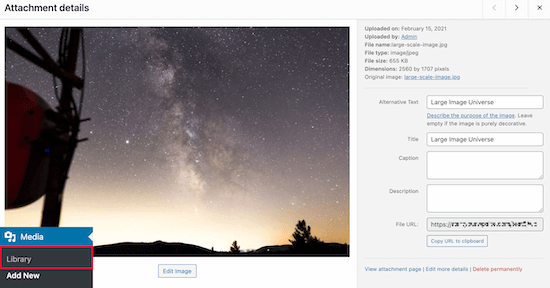
Teraz znajdź swój „adres URL pliku” w polu obraz.
Następnie należy usunąć „- skalowane ” z końca adresu URL obrazu.
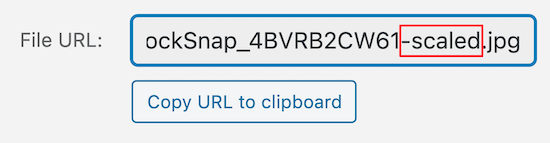
Następnie możesz skopiować adres URL obrazu i wstawić obraz do swojej witryny.
Pamiętaj, że musisz osadzić obraz w witrynie za pomocą łącza, pomijając przeskalowaną część.
Aby to zrobić, przejdź do posta lub strony, na której chcesz dodać obraz i kliknij ikonę”+”, aby dodać nowy blok.
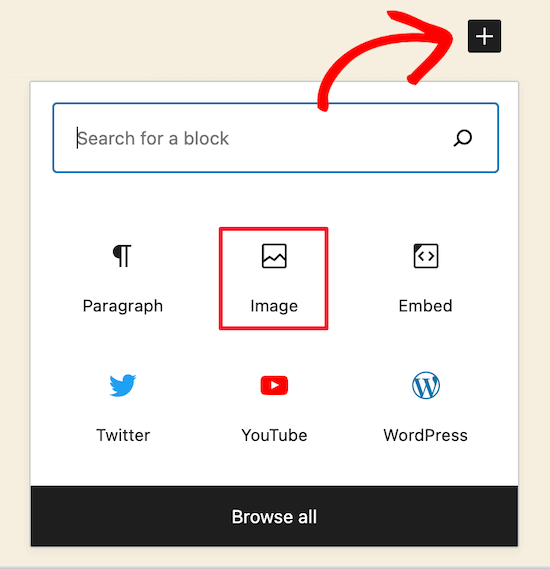
Następnie kliknij ikonę „obraz”, aby dodać blok obrazu, w którym możesz wkleić adres URL.
Kliknij „Wstaw z adresu URL”, a następnie wklej pełny adres URL obrazu do pola i naciśnij „Enter”.
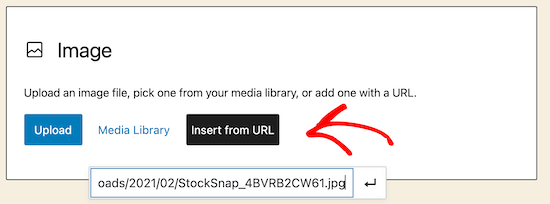
Następnie musisz kliknąć „Publikuj” lub „Aktualizuj”, jeśli post jest już aktywny, a Twój Pełnowymiarowy obraz będzie teraz widoczny w Twojej witrynie.
Możesz wykonać ten sam proces dla każdego pełnowymiarowego obrazu, który chcesz dodać do swojej witryny. Ale tak długo, jak używasz adresu URL pliku minus „skalowany”, Twoje obrazy WordPress będą wyświetlane w pełnym rozmiarze.
Metoda 2. Automatycznie Wyłącz skalowanie obrazu w WordPress (z wtyczką)
Druga metoda polega na użyciu wtyczki WordPress, aby wyłączyć skalowanie obrazu w całej witrynie.
Wtyczka, którą zalecamy, nazywa się Wyłącz” duży obraz ” próg. Ta wtyczka oferuje jedno z najłatwiejszych obejść wyświetlania dużych obrazów w Twojej witrynie i jest całkowicie darmowa w użyciu.
Najpierw musisz zainstalować i aktywować wtyczkę Threshold Disable „BIG Image”. Aby uzyskać więcej informacji na temat instalacji wtyczki, zobacz nasz przewodnik krok po kroku, jak zainstalować wtyczkę WordPress.
Po zainstalowaniu i aktywowaniu wtyczki w swojej witrynie automatycznie usunie duży próg obrazu dodany przez WordPress.
Możesz dodawać nowe obrazy tak samo jak przed aktualizacją obrazu WordPress.
Gdy ta wtyczka jest aktywna, WordPress nie doda atrybutu ’- scaled ’ do żadnego obrazu.
Metoda 3. Automatycznie wyłącz Duże skalowanie obrazu w WordPress (z fragmentem kodu)
Inną opcją jest dodanie fragmentu kodu do WordPressa, który osiąga ten sam cel, co powyższa wtyczka.
Jeśli wtyczka z jakiegoś powodu nie działa lub nie chcesz instalować zbyt wielu wtyczek, możesz użyć tej metody.
Nowa funkcja skalowania obrazu WordPress wykorzystuje filtr o nazwie big_image_size_threshold.
Aby wyłączyć tę funkcję, należy użyć poniższego kodu:
add_filter ('big_image_size_threshold', '_ _ return _ false' );
Musisz dodać ten kod do funkcji motywu.plik php, we wtyczce specyficznej dla witryny lub za pomocą wtyczki urywki kodu.
Metoda 4: Otwórz pełnowymiarowe obrazy WordPress w Lightbox
Ostatnią opcją jest dodanie pełnowymiarowego lightboxa do witryny. Dzięki temu rozwiązaniu otrzymujesz to, co najlepsze z obu światów.
Możesz załadować mniejsze miniatury obrazów w treści bloga, galerii lub karuzeli, a po kliknięciu pojawi się on z pełnowymiarowym obrazem.
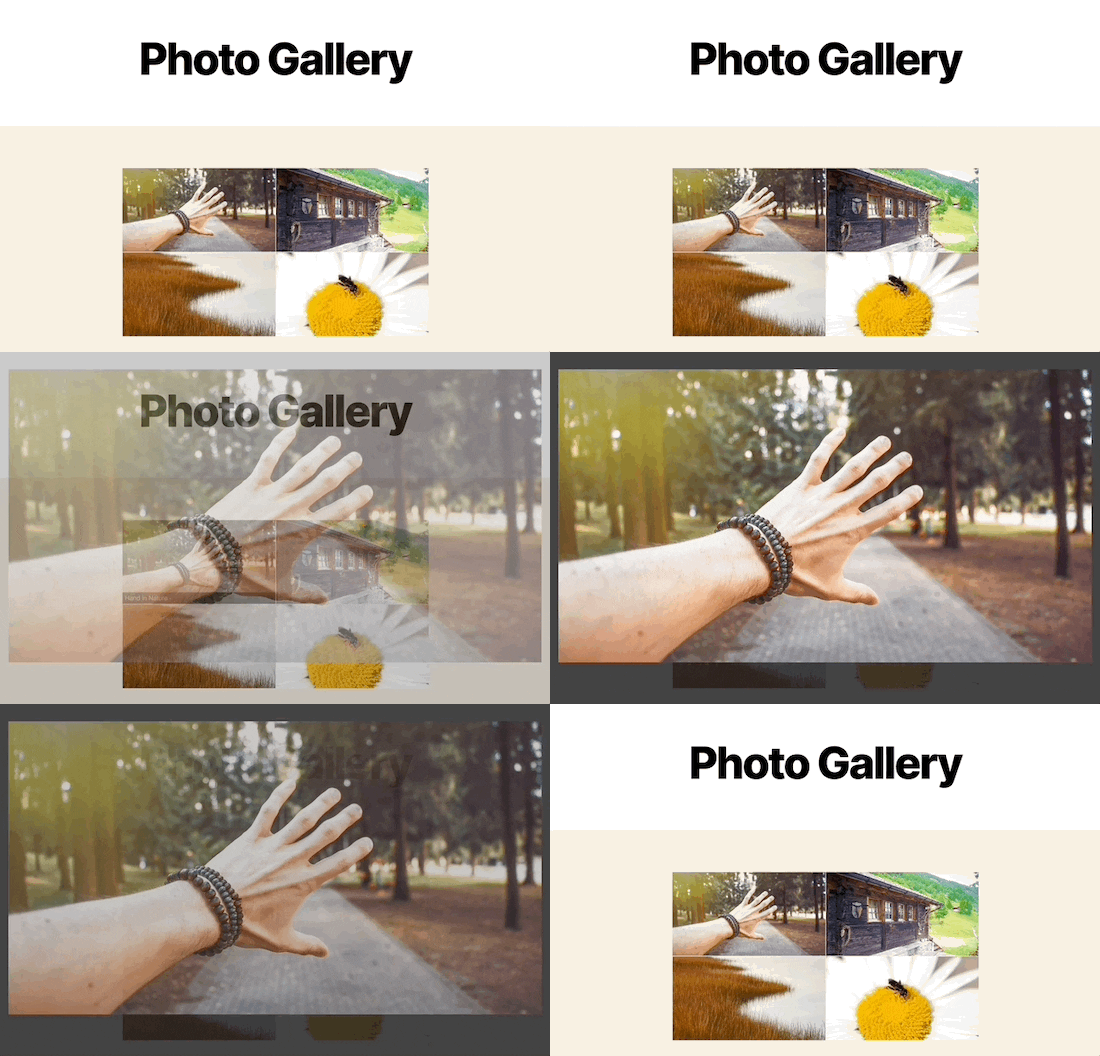
W tym celu zalecamy użycie wtyczki Envira Gallery. Jest to najlepsza wtyczka Galerii Obrazów WordPress na rynku i pozwala łatwo dodać efekt wyskakującego obrazu lightbox.
Pierwszą rzeczą, którą musisz zrobić, to zainstalować wtyczkę Envira Gallery. Aby uzyskać więcej informacji, zobacz nasz przewodnik krok po kroku, jak zainstalować wtyczkę WordPress.
Po zainstalowaniu i aktywacji wtyczki zapoznaj się z naszym przewodnikiem krok po kroku dotyczącym tworzenia galerii obrazów w WordPress z efektem lightbox.
Pamiętaj, że zanim prześlesz pełnowymiarowe obrazy do swojej galerii, musisz wyłączyć skalowanie obrazu za pomocą wtyczki lub metody motywu podrzędnego powyżej.
W przeciwnym razie obrazy lightbox będą używać pomniejszonej wersji obrazu.
Na koniec ważne jest, aby pamiętać, że jeśli dodasz obrazy o dużych wymiarach, musisz je zoptymalizować pod kątem Internetu, aby nie spowalniać witryny.
Mamy nadzieję, że ten artykuł pomógł Ci wyświetlić pełnowymiarowe obrazy w WordPress. Możesz zobaczyć nasz przewodnik na temat optymalizacji obrazów pod kątem SEO i nasz wybór ekspertów 40 przydatnych narzędzi do zarządzania i rozwijania bloga.
Jeśli podoba Ci się ten artykuł, zasubskrybuj nasz kanał YouTube dla samouczków wideo WordPress. Znajdziesz nas również na Twitterze i Facebooku.