

W artykule:
Chcesz dodać wyszukiwanie specyficzne dla kategorii w WordPress?
Dodanie funkcji wyszukiwania według kategorii do WordPress pozwala odwiedzającym szybko znaleźć to, czego szukają. Możesz dodać opcje wyszukiwania określonych kategorii blogów, kategorii produktów i innych.
W tym samouczku pokażemy, jak możesz dodać funkcję wyszukiwania według kategorii do swojej witryny WordPress.

Dlaczego warto dodać Search By Category do WordPress?
Funkcja wyszukiwania według kategorii pozwala odwiedzającym wyszukiwać określone kategorie witryn.
Jeśli masz dużo treści, kategorie mogą pomóc w uporządkowaniu treści i ułatwić odwiedzającym znalezienie tego, czego szukają.
Możesz dodać funkcję wyszukiwania kategorii do stron archiwum, aby pomóc odwiedzającym szybko znaleźć to, czego szukają.

Wyszukiwanie kategorii można również dodać do sklepu internetowego, dzięki czemu odwiedzający mogą szybko znaleźć dokładne produkty, które chcą.
Ogólnie rzecz biorąc, oferuje to odwiedzającym lepsze wrażenia na miejscu i może pomóc witrynie WordPress emitować pozytywne sygnały SEO, takie jak zwiększony czas oczekiwania i niższy współczynnik odrzuceń.
Najlepszym sposobem na dodanie funkcji wyszukiwania kategorii jest użycie wtyczki WordPress.
Udostępnimy dwie różne wtyczki do wyszukiwania WordPress, które pomogą Ci dostosować wyszukiwanie WordPress. Wystarczy użyć szybkich linków poniżej, aby wybrać typ wyszukiwania kategorii WordPress, który chcesz dodać.
- Dodaj wyszukiwanie według kategorii wybierz Formularz za pomocą SearchWP
- Dodaj wyszukiwanie według kategorii za pomocą wyszukiwania Kości Słoniowej
Metoda 1: za pomocą Searchchwp, aby dodać kategorię Wybierz formularz wyszukiwania do WordPress
SearchWP to najlepsza wtyczka wyszukiwania dla WordPress. Jest bardzo łatwy w użyciu i pozwala dodać funkcję wyboru kategorii, dając użytkownikom kontrolę nad wynikami wyszukiwania.
Najpierw musisz zainstalować i aktywować wtyczkę SearchWP. Aby uzyskać więcej informacji, zobacz nasz przewodnik krok po kroku, jak zainstalować wtyczkę WordPress.
Po aktywacji przejdź do Ustawienia ” SearchWP. Spowoduje to wyświetlenie głównego menu ustawień wyszukiwania.
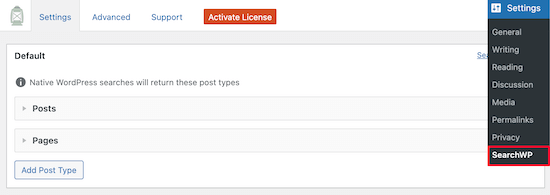
Możesz dostosować ustawienia wyszukiwarki, klikając listy rozwijane „posty”, „strony” lub „biblioteka”.
Zmiana suwaków „mnożnika wagi” dostosowuje sposób, w jaki wyszukiwarka ceni treść. Jeśli chcesz, aby wyszukiwarka wyceniła zawartość strony wyżej niż tytuł, dostosuj odpowiednio suwak.
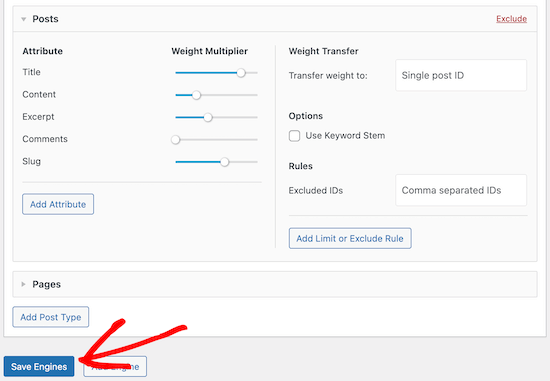
Po zakończeniu upewnij się, że klikniesz przycisk „Zapisz silniki”, aby wygenerować pierwszą wyszukiwarkę.
Następnie dostosujemy formularz wyszukiwania, aby dodać opcję wyboru kategorii, aby użytkownicy mogli zdecydować, którą kategorię chcą przeszukać.
Aby to zrobić, musisz dodać kod do plików WordPress. Jeśli nie robiłeś tego wcześniej, sprawdź nasz przewodnik, jak skopiować i wkleić kod w WordPress.
Musisz skopiować i wkleić poniższy kod i dodać go do swoich funkcji.plik php, we wtyczce specyficznej dla witryny lub za pomocą wtyczki urywki kodu.
function my_searchwp_get_search_form_with_categories_dropdown ($form ) {
ob_start ();?>
< form role= "search" method= " get " class=" search-form"action="">
< label>
< span class="screen-reader-text">Szukaj < / span>
< input type="search" class="search-field" placeholder="Search..."value=" "name=" s"title=" Szukaj:" / >
< / label>
_ _ ('Dowolna Kategoria'),
'name' = > 'swp_category_limiter',
);
wp_dropdown_categories ($swp_cat_dropdown_args );
?>
< / form>
Ten kod modyfikuje formularz wyszukiwania na blogu WordPress i daje użytkownikom rozwijane pole wyboru preferowanej kategorii.
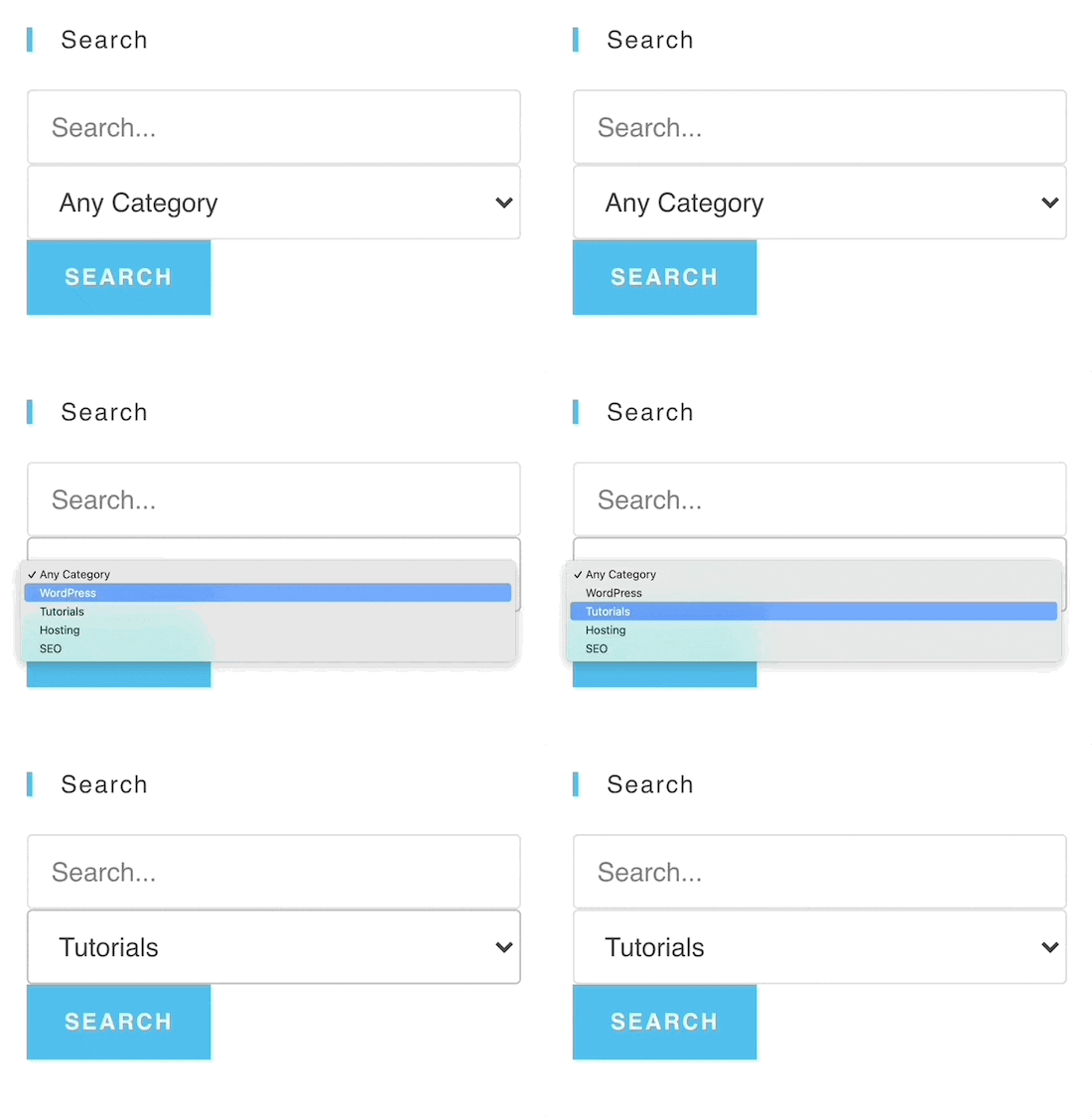
Po dodaniu kodu możesz wyświetlić dowolny formularz wyszukiwania, a zobaczysz, że Dodano listę rozwijaną wyszukiwania kategorii.
Korzystasz również z SearchWP, aby dostosować strony wyszukiwania produktów WooCommerce. Aby uzyskać więcej informacji, zobacz nasz przewodnik dotyczący inteligentnego wyszukiwania produktów WooCommerce.
Metoda 2: Korzystanie z wyszukiwania Kości Słoniowej, aby dodać Wyszukiwanie według formularza kategorii do WordPress
Ivory Search to kolejna popularna wtyczka do wyszukiwania WordPress. Jest bardzo łatwy w użyciu i pomaga po prostu kontrolować kategorie wyszukiwania w WordPress.
Pierwszą rzeczą, którą musisz zrobić, to zainstalować wtyczkę. Aby uzyskać więcej informacji, zobacz nasz przewodnik dotyczący instalacji wtyczki WordPress.
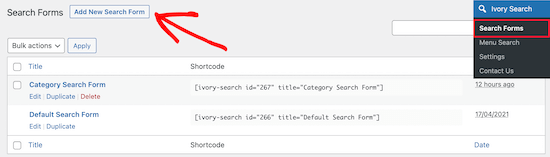
Po aktywacji wtyczki pojawi się nowy element menu WordPress o nazwie „Ivory Search”.
Przejdź do Ivory Search ” Formularze Wyszukiwania, a następnie kliknij przycisk „Dodaj nowy formularz wyszukiwania”.
Teraz nadszedł czas, aby rozpocząć tworzenie formularza wyszukiwania kategorii.
Najpierw podaj nazwę formularza wyszukiwania. Ta nazwa nie pojawi się po dodaniu funkcji wyszukiwania do witryny. To tylko dla celów administracyjnych.
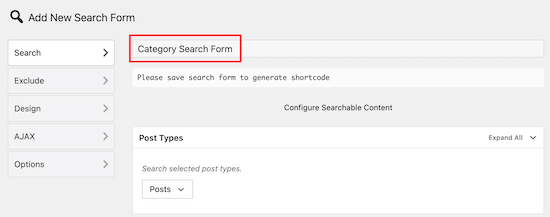
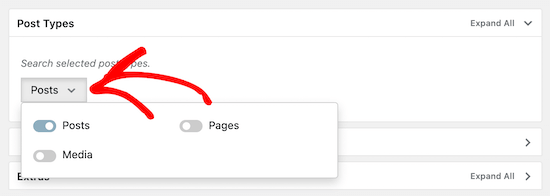
Następnie kliknij listę rozwijaną w polu meta „typy postów”. Spowoduje to wyświetlenie menu, w którym można wybrać typ zawartości, na którą chcesz zezwolić. Możesz dodawać posty, strony i Multimedia do wyszukiwania.
Możesz po prostu włączyć przełącznik dla typów zawartości, na które chcesz zezwolić.
Następnie kliknij opcję „posty”, aby wyświetlić rozszerzone menu. Następnie włącz przełącznik „Szukaj postów tylko wybranych taksonomii”.
Pozwala to wybrać kategorie WordPress, które możesz dodać do wyszukiwania.
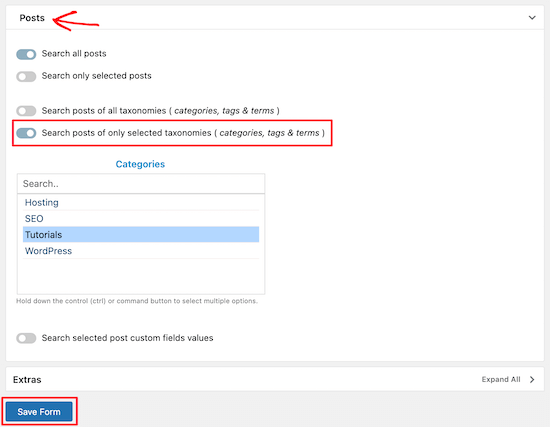
Po wybraniu kategorii lub kategorii kliknij przycisk „Zapisz formularz”.
Teraz, pod tytułem formularza wyszukiwania, skopiuj skrócony kod i wklej go do pliku tekstowego.
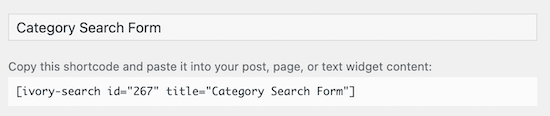
Ten krótki kod zapewnia elastyczność dodawania wyszukiwania kategorii WordPress do dowolnej strony, postu lub widgetized obszaru witryny.
Wszystko, co musisz teraz zrobić, to otworzyć post, stronę lub widget, w którym chcesz dodać wyszukiwanie kategorii i wkleić swój shortcode. Aby uzyskać więcej informacji, zobacz nasz przewodnik, Jak dodać shortcode w WordPress.
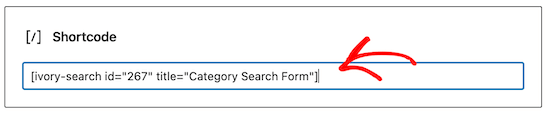
Po kliknięciu „Zapisz”, post lub strona będzie teraz miała aktywny formularz wyszukiwania kategorii.
Możesz dodać ten krótki kod do dowolnej liczby obszarów witryny.

Gdy użytkownik wyszukuje za pomocą tego formularza, będzie mógł wyświetlać posty tylko w wybranej kategorii.
W takim przypadku odwiedzający będą mogli przeglądać tylko posty z kategorii „samouczki”.

Jeśli chcesz utworzyć wiele różnych wyszukiwań kategorii, wykonaj powyższe kroki, aby utworzyć inny formularz wyszukiwania i osadzić nowy skrót w witrynie.
Mamy nadzieję, że ten artykuł pomoże Ci dodać wyszukiwanie według kategorii w WordPress. Możesz również zobaczyć nasz wybór najlepszych wtyczek WordPress dla firm i nasze porównanie najlepszych usług e-mail marketingu.
Jeśli podoba Ci się ten artykuł, zasubskrybuj nasz kanał YouTube dla samouczków wideo WordPress. Znajdziesz nas również na Twitterze i Facebooku.





