W artykule:
- Jak aktualizacje motywów działają w WordPress?
- Jakiego rodzaju dostosowania motywów można stracić podczas aktualizacji?
- Punkt 1. Przygotowanie do aktualizacji tematu
- Punkt 2. Pobierz zaktualizowany motyw i przenieś dostosowania
- Punkt 3. Prześlij Nowy Folder motywów
- Jak uniknąć utraty zmian podczas aktualizacji motywu
Jedną z najlepszych rzeczy na temat WordPressa są łatwe opcje dostosowywania, które otrzymujesz dzięki motywom i wtyczkom WordPress.
Możesz również przenieść te dostosowania na wyższy poziom, dodając własne fragmenty kodu i style CSS do motywu WordPress.
Problem pojawia się, gdy aktualizacja staje się dostępna dla Twojego motywu. Jeśli nie jesteś ostrożny, istnieje duża szansa, że stracisz niektóre z tych zmian, które wprowadziłeś do swojego motywu.
W tym artykule pokażemy, jak łatwo zaktualizować motyw WordPress bez utraty dostosowywania. Omówimy również, jak prawidłowo dostosować motywy, aby nie miało to wpływu na wydanie nowej aktualizacji motywu.
Jak aktualizacje motywów działają w WordPress?
WordPress jest wyposażony w potężny system do instalowania aktualizacji nie tylko dla samego WordPressa, ale także dla wtyczek i motywów.
Twoja witryna WordPress regularnie sprawdza aktualizacje i wyświetla je pod Dashboard ” Aktualizacje strona.

Gdy aktualizacja motywu stanie się dostępna, zobaczysz również powiadomienie na Wygląd ” Tematy strona.

Aktualizacje są bardzo ważne dla bezpieczeństwa i wydajności witryny WordPress. Oprócz zabezpieczeń i poprawek błędów, twórcy motywów mogą również wprowadzić nowe funkcje z tymi aktualizacjami.
Możesz po prostu kliknąć przycisk aktualizacji, aby zainstalować nową wersję.
Następnie WordPress pobierze pakiet motywów, rozpakuje go i zastąpi stare pliki nowszą wersją.
Spowoduje to zastąpienie wszystkich starych plików motywów zainstalowanych na twojej stronie. Jeśli ręcznie dodasz niestandardowy kod do plików motywów WordPress, stracisz te zmiany.
Mając to na uwadze, przyjrzyjmy się, które zmiany motywu są bezpieczne, a które dostosowania zostaną usunięte.
Jakiego rodzaju dostosowania motywów można stracić podczas aktualizacji?
Istnieje wiele sposobów dostosowania motywu WordPress. Niektóre z tych dostosowań motywów są bezpieczne, ponieważ twoje zmiany są przechowywane w samej bazie danych WordPress.
Obejmuje to wszystkie zmiany wprowadzone za pomocą wbudowanego WordPress theme customizer, do których można uzyskać dostęp odwiedzając Wygląd ” Dostosuj strona.

Theme customizer pozwala zmodyfikować motyw WordPress i przechowywać wszystkie zmiany w bazie danych WordPress. Możesz zmienić obraz nagłówka, kolory,układ, niestandardowy CSS i inne.
Twoje widżety WordPress i menu nawigacyjne również nie są objęte aktualizacjami motywu.
Popularne motywy WordPress, takie jak Astra I Ocean WP, są teraz dostarczane z wtyczkami towarzyszącymi. Wtyczki te służą do dodawania dodatkowych funkcji do motywu. Aktualizacja motywu nie ma również wpływu na zmiany motywu dokonane za pomocą tych wtyczek towarzyszących.
Jeśli dostosujesz swój układ WordPress za pomocą kreatora stron WordPress, takiego jak Divi, Beaver Builder, Elementor itp., zmiany te również nie będą miały wpływu.
Wszelkie inne funkcje dodane do witryny za pomocą wtyczki są również bezpieczne. Na przykład formularze kontaktowe WordPress, Google Analytics, wyskakujące okienka biuletynu e-mail i inne.
Dostosowania, które utracisz podczas aktualizacji
Jeśli dodałeś kod do funkcji motywu.plik php, wtedy zniknie. Wszelkie zmiany CSS dodane bezpośrednio do arkusza stylów motywu (styl.plik css) również zostanie usunięty.
Teraz, gdy wiemy, które zmiany zostaną usunięte, porozmawiajmy o tym, jak je zachować i przywrócić po aktualizacji motywu.
Punkt 1. Przygotowanie do aktualizacji tematu
Pierwszą rzeczą, którą musisz zrobić, to połączyć się z kontem hostingowym WordPress za pomocą klienta FTP.
Po podłączeniu przejdź do / wp-content / themes/ folder i pobierz folder motywów na komputer.

Ten folder będzie kopią zapasową Twojego motywu, a my użyjemy go później do skopiowania i wklejenia dostosowań po aktualizacji motywu.
Punkt 2. Pobierz zaktualizowany motyw i przenieś dostosowania
Teraz chcemy przenieść dostosowania, które wprowadziliśmy do starych plików motywów do zaktualizowanej wersji.
Po prostu odwiedź stronę swojego motywu i pobierz najnowszą wersję na swój komputer. Znajdź plik zip motywu i rozpakuj go.
Powinieneś teraz mieć zarówno nową wersję, jak i stary niestandardowy motyw na swoim komputerze.
Jeśli pamiętasz zmiany wprowadzone do motywu, po prostu skopiuj i wklej fragmenty kodu ze starego motywu do nowej wersji.
Z drugiej strony, jeśli nie pamiętasz wprowadzonych zmian, będziesz musiał je najpierw znaleźć. Najprostszym sposobem na to jest porównanie plików motywów.
Musisz użyć oprogramowania do porównywania plików, takiego jak WinMerge (kaleidoscope dla Mac, Meld Dla Linux).
Otwórz oba foldery motywów w oprogramowaniu do porównywania plików. Wyświetli pliki obok siebie, umożliwiając szybkie porównywanie plików w celu zlokalizowania dostosowań dodanych do starego motywu.
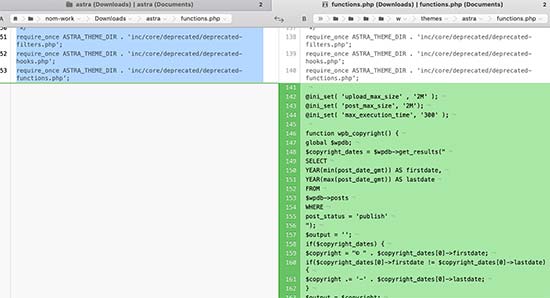
Następnie możesz skopiować i wkleić kod ze starego pliku motywu do tego samego pliku w nowym motywie.
Punkt 3. Prześlij Nowy Folder motywów
Po skopiowaniu zmian do nowego motywu możesz teraz przesłać zaktualizowaną wersję na swoją stronę.
Wystarczy połączyć się z witryną za pomocą klienta FTP i przejść do / wp-content / themes/ folder. Wybierz nowy folder motywów i zaktualizuj go do swojej witryny.

Klient FTP ostrzeże cię, że pliki o tej samej nazwie już istnieją. Musisz wybrać < strongOverwrite, aby upewnić się, że stare pliki motywów są zastępowane nowymi plikami.

To wszystko. Pomyślnie zaktualizowałeś swój motyw WordPress. Odwiedź swoją stronę internetową, aby upewnić się, że wszystko działa zgodnie z oczekiwaniami.
Jak uniknąć utraty zmian podczas aktualizacji motywu
Jeśli chcesz dodać fragmenty kodu lub niestandardowe style do motywu WordPress, istnieje kilka najlepszych praktyk, których powinieneś przestrzegać.
Najlepszym rozwiązaniem jest utworzenie motywu podrzędnego i dodanie niestandardowego kodu do plików motywu podrzędnego.
Jednak wielu początkujących WordPress może nie czuć się komfortowo tworząc motyw potomny. Na szczęście dostępne są łatwiejsze rozwiązania.
W przypadku wszystkich niestandardowych zmian kodu możesz użyć wtyczki urywki kodu.
Pozwala bezpiecznie dodawać niestandardowe fragmenty kodu bez naruszania witryny, a aktualizacje motywów nie będą miały wpływu na twoje zmiany. Możesz nawet zmienić swój motyw WordPress bez utraty tych zmian.
W przypadku kodu CSS możesz zapisać go w zakładce „dodatkowy CSS” narzędzia do dostosowywania motywów.

Aby uzyskać więcej informacji, zobacz nasz przewodnik na temat dodawania niestandardowego CSS w WordPress.
Alternatywnie możesz również użyć potężnej wtyczki CSS Hero, aby łatwo dostosować style bez pisania kodu CSS.
Mamy nadzieję, że ten artykuł pomógł Ci zaktualizować motyw WordPress bez utraty dostosowywania. Jeśli napotkasz jakiekolwiek problemy, zapoznaj się z naszym przewodnikiem na temat najczęstszych błędów WordPress i jak je naprawić.
Jeśli podoba Ci się ten artykuł, zasubskrybuj nasz kanał YouTube dla samouczków wideo WordPress. Znajdziesz nas również na Twitterze i Facebooku.