W artykule:
Włamanie się stało się synonimem zaczynania od nowa, utraty Treści i dostępu do witryny. Rzecz w tym, że ty can weź wszystko i paczkę chipsów. Chipy komputerowe.
Ok, może nie worek chipów komputerowych, ale nie musisz niszczyć całej witryny, nad którą tak ciężko pracowałeś, po tym, jak została zhakowana.
Chociaż wydaje się to łatwiejsze niż sprzątanie po włamaniu z całym ukrytym spamem, uszkodzonymi stronami i złośliwym oprogramowaniem, zarządzanie witryną po atakach katastroficznych nie musi być skomplikowane ani trudne.
Może to być dość prosta poprawka, nawet jeśli jesteś zablokowany na pulpicie administratora (lub bazie danych) i nie masz kopii zapasowej do przywrócenia. Nadal możesz zapisywać swoje treści i witrynę przed spamem i złośliwym oprogramowaniem.
Dzisiaj pokażę Ci, jak ręcznie przenieść zawartość WordPress, sprawdzić historię bazy danych, edytować spam i złośliwe oprogramowanie oraz zmienić poświadczenia logowania administratora, gdy nie możesz uzyskać dostępu do pulpitu administratora lub bazy danych i nie masz prawidłowej kopii zapasowej.
Możesz przejść do sekcji, którą chcesz przejrzeć i która jest dla Ciebie najbardziej odpowiednia:
- Co zrobić, gdy jesteś zablokowany
- Back it on Up
- Dostęp Do Bazy Danych
- Sprawdzanie Historii Bazy Danych
- Zmiana Danych Logowania
- Migracja Treści
- Gdy nie masz dostępu do bazy danych
- Nie chcę niczego przegapić (a Ty nie musisz!)
Co zrobić, gdy jesteś zablokowany
Jeśli nie możesz dostać się do pulpitu administratora WordPress, najlepszą opcją jest przejście przez bazę danych. Zazwyczaj nadal masz do niego dostęp, ponieważ nie został naruszony, jak zaplecze witryny.
Poniżej możesz dowiedzieć się, jak uzyskać dostęp do bazy danych, aby odzyskać i przenieść zawartość, zmienić poświadczenia logowania i zresetować WordPress i Multisite.
Jeśli odwrotna sytuacja dotyczy twojej witryny, a baza danych została zhakowana, ale pulpit administracyjny jest nadal dostępny, sprawdź, gdy później nie możesz uzyskać dostępu do bazy danych.
Back it on Up
Twoja witryna WordPress może nie wyglądać teraz tak gorąco, ale równie dobrze możesz wykonać kopię zapasową swojej witryny, na wszelki wypadek. W ten sposób można go przywrócić, jeśli coś pójdzie nie tak po drodze. Nigdy nie wiadomo, więc najlepiej być przygotowanym.
Czy ja brzmię jak harcerzyk? Cóż, to nie czyni tego mniej prawdziwym, więc zrób kopię zapasową swojej bazy danych.
Aby uzyskać szczegółowe informacje, Sprawdź Tworzenie ręcznej kopii zapasowej WordPress, gdy jest wyłączony lub zablokowany, jak wykonać kopię zapasową bazy danych WordPress i jak wykonać kopię zapasową witryny WordPress (i wielu witryn) za pomocą migawki.
Dostęp Do Bazy Danych
Aby zarządzać witryną WordPress za pośrednictwem bazy danych, najpierw musisz uzyskać do niej dostęp i możesz to zrobić za pośrednictwem phpMyAdmin, SSH lub cPanel.
Sprawdź krótki przewodnik po terminalu i wierszu poleceń dla WordPress, aby uzyskać szczegółowe informacje.
Aby uzyskać dostęp do bazy danych przez cPanel, Zaloguj się na swoje konto i przejdź do Bazy danych > phpMyAdmin.

Po załadowaniu strony znajdź swoją bazę danych po lewej stronie, a następnie kliknij ją, aby wyświetlić wszystkie tabele witryny.
Stąd możesz zarządzać swoją witryną WordPress, jak opisano poniżej.

Jeśli nie wiesz, która baza danych odpowiada Twojej witrynie WordPress, możesz dowiedzieć się, przeszukując wp-config.php plik.
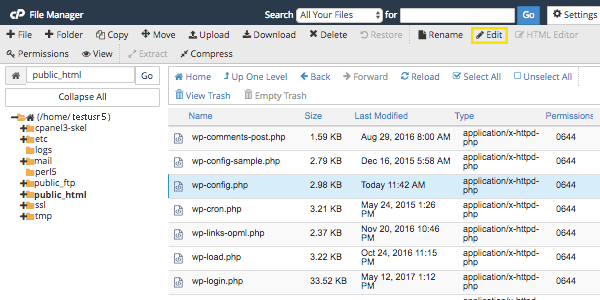
Wróć do cPanel i kliknij na Pliki > Menedżer Plików. Następnie przejdź do katalogu głównego swojej witryny i kliknij na wp-config.php teczka, która jest tam wymieniona.
Następnie kliknij na Edycja przycisk u góry strony, aby otworzyć edytor kodu.
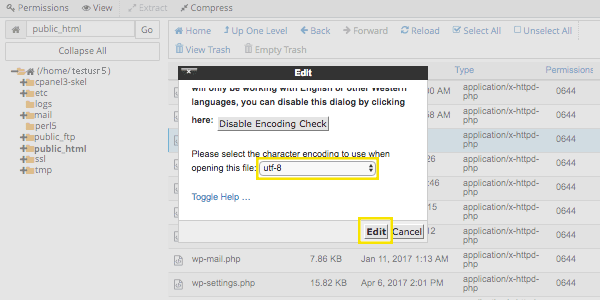
Jeśli pojawi się wyskakujące okienko, należy wybrać utf-8 opcja w polu rozwijanym kodowanie znaków, a następnie kliknij Edycja guzik.
Następnie znajdź nazwę bazy danych dla bazy danych witryny WordPress, znajdując kod, który wygląda podobnie do poniższego przykładu.
Zamiast database_name_here, Twój wp-config.php plik pokazuje rzeczywistą nazwę twojej bazy danych. Jest to nazwa, którą musisz kliknąć w phpMyAdmin, aby uzyskać dostęp do witryny i zarządzać nią za pomocą tabel bazy danych.
Sprawdzanie Historii Bazy Danych
Przed wprowadzeniem jakichkolwiek zmian w bazie danych należy sprawdzić dzienniki historii, aby sprawdzić, czy nie zauważysz czegoś niezwykłego. Jeśli widzisz, że tabele były dostępne lub zmienione, a nie przez Ciebie lub kogoś, kogo autoryzowałeś dostępem, to prawdopodobnie jest to haker.
Najlepiej sprawdzić swoją historię wcześniej niż później z dwóch powodów:
- Nie chcesz dodawać legalnych wpisów do historii, ponieważ tworzy ona więcej elementów do sortowania. To sprawia, że wiedza gdzie i kiedy haker infiltrował twoją bazę danych jest mniej oczywista.
- phpMyAdmin zapisuje tylko ostatnie 25 akcji, więc jeśli zaczniesz zmieniać lub uzyskiwać dostęp do tabel, możesz całkowicie usunąć wpisy, które w przeciwnym razie wskazywałyby ci na temat włamania.
Gdy już wiesz, które tabele zostały naruszone, możesz je naprawić lub wyeksportować, edytować spam lub zmiany wprowadzone przez hakera i zapisać swoje treści. Jest to omówione później, ale na razie ważne jest, aby spojrzeć na historię bazy danych.
Wyszukiwanie historii bazy danych
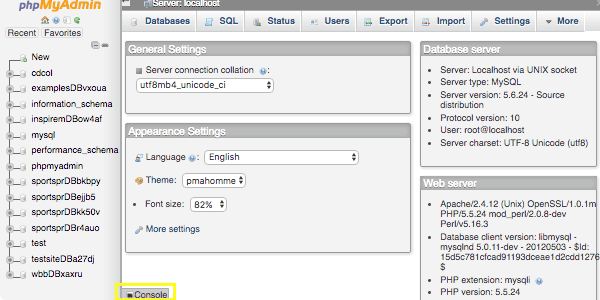
Po zalogowaniu się do phpMyAdmin, znajdź Konsola przycisk na dole strony i kliknij na niego.
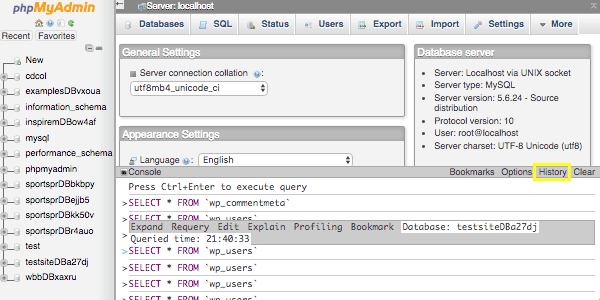
Następnie kliknij przycisk Historia u góry po prawej stronie, aby domyślnie wyświetlić listę ostatnich 25 zmian w bazie danych.
Możesz także najechać kursorem na jeden z wymienionych elementów, aby zobaczyć dokładną datę i godzinę wystąpienia oraz Nazwę bazy danych, której to dotyczy. Możesz sprawdzić, czy dokonano zmiany lub czy dostęp do tabeli był możliwy.
Gdy już wiesz, które tabele były ukierunkowane, zanotuj je, aby później móc je wyeksportować i naprawić.
Zmiana Danych Logowania
Niezależnie od tego, czy zapomniałeś hasła i nie jesteś w stanie go odzyskać, czy podejrzewasz, że jesteś zablokowany z powodu włamania do witryny, możesz edytować dane swojego konta w bazie danych.
Przeszukując swoje wp_users tabela, możesz sprawdzić, czy są jakieś podejrzane konta, które nie wyglądają na prawdziwe. Jeśli okaże się, że nie wygląda legalnie, możesz usunąć tę tabelę.
Możesz również przyjrzeć się temu dalej, sprawdzając swój wp_sitemeta stół i site_admins pole. Sprawdź każde konto, czy nie ma śladów manipulacji.
Aby uzyskać szczegółowe informacje, Sprawdź coraz stale Hacked? Jak zatrzymać exploity Backdoor WordPress na dobre.
Podczas pobytu możesz również zmienić swój adres e-mail i hasło.
W phpMyAdmin upewnij się, że Twoja baza danych jest zaznaczona po lewej stronie. Następnie kliknij wp_users stół. Lista wszystkich kont użytkowników witryny powinna pojawić się po prawej stronie.
Znajdź swoje konto na liście, a następnie kliknij na Edycja przycisk na tej samej linii.
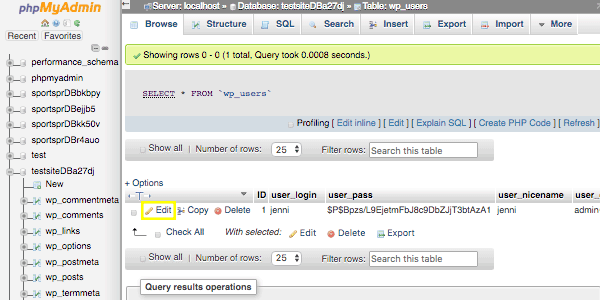
Możesz zmienić hasło do swojego konta, wybierając MD5 w user_pass funkcja rozwijane pole. Umożliwia to dodanie niezaszyfrowanego hasła.
Nie martw się, po zapisaniu zmian w ciągu minuty hasło zostanie zaszyfrowane. Zmiana tej funkcji ułatwia zmianę hasła.
Teraz możesz zastąpić to, co jest w user_pass pole wartości z nowym hasłem.
Jeśli chcesz również zmienić adres e-mail dla swojego konta, możesz zastąpić to, co znajduje się w user_email pole wartości z adresem e-mail, którego chcesz użyć.

Po zakończeniu wprowadzania zmian możesz kliknąć Idź. przycisk na dole strony, ale upewnij się, że Zapisz opcja jest wcześniej zaznaczona w rozwijanym polu.

Tworzenie nowego konta użytkownika administratora
Czasami najlepiej zachować ostrożność, zwłaszcza jeśli uważasz, że Twoja witryna została zhakowana. Jeśli wiesz, że Twoja witryna jest bezpieczna i popełniłeś błąd, który Cię zablokował, możesz edytować hasło do konta i adres e-mail, jak wspomniano powyżej.
Z drugiej strony, jeśli jesteś prawie pewien, że zostałeś zhakowany, najlepiej jest utworzyć zupełnie nowe konto administratora, aby upewnić się, że masz co najmniej jedno konto, które nie zostało naruszone. Nadal dobrym pomysłem jest edytowanie kont użytkowników i usuwanie wszystkiego, co dodał haker. Jest to tylko dodatkowy krok, aby zapewnić bezpieczeństwo witryny w jak największym stopniu podczas rozpoczynania procesu czyszczenia witryny po włamaniu.
Możesz utworzyć nowe konto administratora w phpMyAdmin.
Rozpocznij, logując się do phpMyAdmin i wybierając swoją bazę danych z lewej strony, a następnie kliknij na wp_users na liście. Lista powinna pojawić się po prawej stronie, gdzie można kliknąć Insert zakładka do góry.

Następnie wypełnij pola odpowiednimi szczegółami:
- ID – To numer identyfikacyjny użytkownika. Wybierz numer, który nie został jeszcze użyty.
- user_login – Nazwa użytkownika konta, którego chcesz użyć do logowania, powinna zostać wpisana w to pole.
- user_pass – Wybierz MD5 w rozwijanym polu i wprowadź żądane hasło.
- user_nicename – To pseudonim konta.
- user_email – Wpisz swój adres e-mail, który chcesz powiązać z nowym kontem.
- user_registered – Wybierz bieżącą datę.
- user_status – Ustaw to pole na
0. - display_name – Jest to Wyświetlana nazwa konta, która jest widoczna w przedniej części witryny.
Na dole strony kliknij Idź. aby utworzyć nowe konto użytkownika.
Teraz, gdy masz skonfigurowanego nowego użytkownika, musisz przekształcić go w konto administratora. Aby to zrobić, kliknij na wp_usermeta tabela po lewej stronie i pod nazwą bazy danych. Następnie kliknij Insert tab.
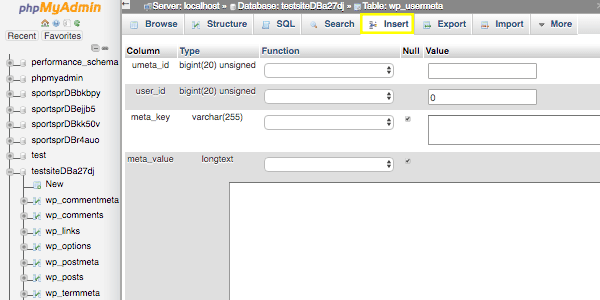
Możesz zostawić umeta_id pole puste, ale wypełnij pozostałe pola:
- user_id – Wprowadź ten sam numer, który ustawiłeś dla ID dla utworzonego wcześniej konta użytkownika.
- meta_key – Musisz wpisać
wp_capabilitiesw to pole. - meta_value – W polu tekstowym wielowierszowym wpisz
a: 1: {s: 13:"administrator";b: 1;}.
Po zakończeniu kliknij Idź. na dole strony, aby zapisać zmiany.
Jeszcze nie skończyłeś, więc kliknij Insert w górnej części strony, aby dodać nowy wiersz do tabeli. Zostawić umeta_id puste po raz kolejny, ponieważ to pole zostanie automatycznie wypełnione po zapisaniu wiersza później.
W przypadku pozostałych pól wprowadź następujące dane, aby ustawić uprawnienia administratora potrzebne do korzystania z konta i mieć dostęp do wszystkiego:
- user_id – Ponownie Wprowadź ten sam numer ID, który ustawiłeś w ostatnim kroku.
- meta_key – Wpisz się
wp_user_levelw to pole. - meta_value – Typ
10do wielowierszowego pola tekstowego.
Jeszcze raz kliknij Idź. na dole formularza.
Twoje nowe konto administratora jest już skonfigurowane i możesz od razu zacząć z niego korzystać.
Przed zalogowaniem się do witryny, niezależnie od tego, czy zaktualizowałeś dane uwierzytelniające konta, czy utworzyłeś nowe konto administratora, zaktualizuj klucze bezpieczeństwa witryny. W ten sposób zwiększa się poziom bezpieczeństwa witryny poprzez wygasanie plików cookie, które utrzymują zalogowanych użytkowników.
W ten sposób, jeśli zostałeś zhakowany, intruz jest wyrzucany z twojej witryny i nie może uzyskać do niej dostępu w wielu (ale nie wszystkich) przypadkach.
Aby uzyskać szczegółowe informacje, Sprawdź najlepszy przewodnik po zabezpieczeniach WordPress.
Migracja Treści
W tym momencie możesz spróbować zalogować się i sprawdzić, czy masz dostęp do pulpitu administratora. Jeśli możesz, możesz wyeksportować zawartość w sposób typowy.
Możesz sprawdzić, jak przenieść zawartość z jednej witryny WordPress do drugiej, aby uzyskać szczegółowe informacje.
Jeśli nadal jesteś zablokowany, jest alternatywa. Możesz ręcznie wyeksportować zawartość za pośrednictwem bazy danych. Jest to szczególnie przydatne, jeśli chcesz nie tylko wyeksportować swoje treści, ale także edytować spam.
Tabele, eksportowanie i edycja, O mój Boże!
Zanim przejdziesz od razu do ręcznej migracji treści za pomocą bazy danych, ważne jest, aby zrozumieć, gdzie WordPress przechowuje dane w bazie danych. W ten sposób możesz dowiedzieć się, gdzie dokładnie znaleźć konkretną zawartość, którą chcesz przenieść.
Baza danych WordPress przechowuje mnóstwo danych dla Twojej witryny:
- Posty i strony
- Komentarze
- Kategorie i tagi
- Konta użytkowników
- Menu
- Ustawienia wtyczek i motywów
- Widżety i zawartość paska bocznego
- Układy i szablony RAM tematycznych
- Harmonogramy Cron
- Wiele innych danych
Wszystkie te dane są przechowywane w tabelach w bazie danych, a każda tabela ma określony cel. Na przykład wp_options tabela przechowuje wszystkie ustawienia WordPress, takie jak Strefa czasowa witryny i adres e-mail administratora. Jest również często używany do przechowywania ustawień motywu.
Aby uzyskać szczegółowe informacje, Sprawdź MySQL i WordPress: zrozumienie, jak działają bazy danych i przewodnik dla programistów po bazie danych WordPress (i pisanie lepszego kodu).
Wszystkie tabele w bazie danych są również pogrupowane i ewentualnie połączone ze sobą.
Gdy wszystkie tabele odnoszą się do siebie w jakiś sposób, są pogrupowane i mają ten sam prefiks. Dzięki temu wiesz, że te tabele zawierają dane, które odpowiadają sobie i zawierają podobne informacje.
Na przykład tabele, które zawierają dane dotyczące ustawień WordPress witryny, mają wp_options prefiks.
Istnieje również kilka grup tabeli, które są połączone ze sobą. Podczas gdy połączone grupy tabel mają różne zestawy danych, są połączone, ponieważ są ze sobą powiązane w sposób, w jaki działają.
Na przykład, jest wp_komentarze Grupa tabel i wp_users Grupa tabel. Każdy z nich ma swoje specyficzne zestawy danych, które są przechowywane. Ponieważ muszą współpracować w przypadkach, w których potrzebujesz konta użytkownika, aby komentować, są połączone.
Aby zobaczyć wszystkie tabele bazy danych WordPress i jak są one pogrupowane i połączone w niektórych przypadkach, sprawdź opis bazy danych WordPress Codex strona i diagram, aby uzyskać szczegółowe informacje.

Jeśli chcesz przeprowadzić migrację określonej zawartości, musisz wybrać wszystkie tabele pogrupowane razem z tą zawartością, a także wszystkie powiązane z nią grupy tabel. W przeciwnym razie możesz migrować tylko niektóre treści, które chcesz lub w inny sposób mogą zostać złamane.
Na przykład powyższy diagram pokazuje, że wp_posts tabela jest powiązana z każdą inną grupą tabel z wyjątkiem wp_options oraz wp_links grupy tabel.
Tak więc, jeśli chcesz przenieść swoje posty i strony, musisz również migrować wszystkie inne tabele. Jeśli nie, niektóre funkcje witryny ulegną awarii. Możesz również stracić część treści, które chcesz zapisać.
Eksportuj To, Migruj Tamto
Gdy już wiesz, jaki typ danych przechowuje każda grupa tabel, możesz wyeksportować je, aby rozpocząć proces migracji zawartości, którą chcesz zapisać.
Idealnie, będziesz chciał przeprowadzić migrację całej bazy danych, ale gdy zostaniesz zhakowany, przeszukiwanie treści w celu zidentyfikowania i usunięcia całego spamu i złośliwego oprogramowania może być trudne.
To wtedy pomocne może być segmentowanie kopii zapasowych bazy danych i eksportowanie ich do czytelnego dla człowieka pliku CSV. Stamtąd możesz edytować to, czego potrzebujesz, a następnie migrować tylko dobre rzeczy.
Mimo to należy wyeksportować każdą grupę tabel osobno i wyeksportować je wszystkie. W ten sposób możesz je później przenieść, aby zapobiec uszkodzeniu witryny.
Istnieją pewne rodzaje treści, które często są celem spamu i złośliwego oprogramowania. Eksportowanie i edytowanie tabel przechowujących te dane może pomóc w przechwyceniu całej wstrzykniętej zawartości hakera i usunięciu jej przed migracją zawartości witryny.
Oto lista grup tabel, które należy wyeksportować, aby edytować często kierowane typy zawartości:
- Posty i strony –
wp_posts - Komentarze –
wp_komentarze - Kategorie –
wp_terms - Tagi –
wp_term_taxonomy - Użytkownicy –
wp_users(Nie zapominaj, że hasła są serializowane.) - Ustawienia motywu – Są zwykle przechowywane w
wp_optionsGrupa tabeli, ale nie zawsze. Skontaktuj się z autorem motywu, aby mieć pewność. - Ustawienia wtyczki – Tabele, które musisz wyeksportować, są różne dla każdej wtyczki. Zazwyczaj każda wtyczka ma swój własny zestaw tabel.
Skontaktuj się z autorem wtyczki, aby uzyskać szczegółowe informacje na temat konkretnych tabel, które musisz wyeksportować.
Jeśli masz czas, najlepiej sprawdzić wszystkie tabele pod kątem złośliwego oprogramowania i spamu. Aby uzyskać szczegółowe informacje, Sprawdź, jak wyczyściłem moją stronę po tym, jak została zhakowana i umieszczona na czarnej liście, pomocy, zostałem zhakowany! Jak rozwiązywać problemy i naprawiać witrynę WordPress i stale się włamywać? Jak zatrzymać exploity Backdoor WordPress na dobre.
Teraz, gdy wiesz, jakie tabele chcesz edytować, a następnie migrować, przejdźmy do tego.
Eksportowanie i edycja danych z bazy danych
Gdy jesteś zablokowany na pulpicie administratora masz dostęp do bazy danych, możesz odzyskać swoje treści i edytować dowolny spam lub inne dane Dodane przez hakera.
Jak wspomniano wcześniej, można wyświetlić historię działań podjętych w bazie danych. Gdy już wiesz, które tabele nie zostały zmodyfikowane, możesz wyeksportować je jako plik SQL. W przypadku tabel, które zostały zhakowane, możesz wyeksportować je jako plik CSV, dzięki czemu możesz usunąć spam lub dodane dane przed dodaniem ich z powrotem do witryny.
Eksportowanie tabel jako pliku SQL
W przypadku tabel bazy danych, które nie zostały zhakowane lub jeśli po prostu chcesz wyeksportować swoją zawartość, możesz to zrobić z phpMyAdmin.
Kliknij bazę danych, w której masz tabele, które chcesz wyeksportować, a następnie kliknij Eksport zakładka u góry strony.
Wybierz Niestandardowe przycisk opcji, a następnie wybierz tabele z listy, które chcesz wyeksportować. Jest to pole wielokrotnego wyboru, dzięki czemu można nacisnąć Shift na klawiaturze i kliknij jedną z tabel, aby podświetlić tę i te przed nią. Odwrotnie, można nacisnąć Ctrl lub Dowództwo Klawisz i kliknij poszczególne tabele, które chcesz wybrać.

Inne ustawienie powinno być w porządku, więc przewiń do dołu strony i kliknij Idź.. Następnie zapisz plik na komputerze.
Eksportowanie i edycja zhakowanych tabel
W przypadku tabel, w których znaleziono spam, możesz wyeksportować je jako plik CSV, aby ułatwić edycję. Możesz usunąć spam i zapisać jak najwięcej treści.
Chyba, że znajdziesz tabele, które zawierają tylko spam i żadnej rzeczywistej treści. W takim przypadku możesz całkowicie usunąć te tabele. Tabele For I zawierające mieszankę treści oryginalnych i spamowych można wyeksportować i naprawić.
W phpMyAdmin kliknij bazę danych po lewej stronie, która zawiera tabele, które chcesz wyeksportować, a następnie kliknij Eksport tab.
Wybierz Niestandardowe przycisk opcji i wybierz tabele, które chcesz wyeksportować, jak wspomniano powyżej.
Pod Format, wybierz CSV zamiast domyślnego SQL opcja. Więcej opcji powinno się wyświetlać dynamicznie. W późniejszej wersji phpMyAdmin, Kolumny oddzielone od siebie pole jest wypełnione przecinkiem i to jest to, czego chcesz. W starszych wersjach, musisz zmienić go ze średnika na – zgadłeś-przecinek.
Następnie sprawdź Umieść nazwy kolumn w pierwszym wierszu pudełko. Dodaje to nazwy pól dla tabel w pierwszym wierszu, aby łatwiej było później określić, na co patrzysz.
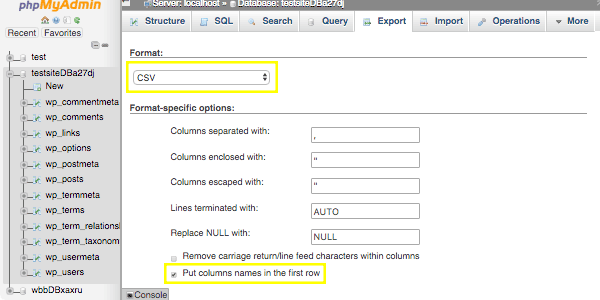
Kliknij Idź. na dole strony, aby wyeksportować tabele i zapisać je na komputerze.
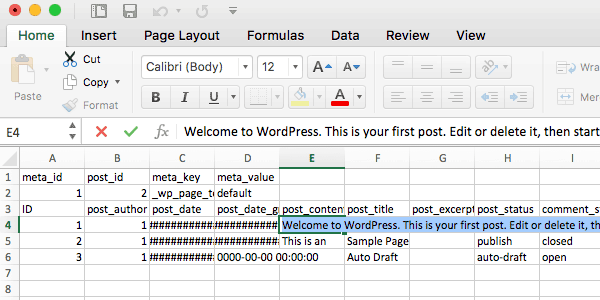
Otwórz je w kompatybilnym programie i edytuj to, czego potrzebujesz, a następnie zapisz plik, gdy skończysz.
Importowanie Tabel Bazy Danych
Teraz, gdy masz swoje tabele wyeksportowane i edytowane w razie potrzeby, możesz je zaimportować do nowej instalacji WordPress.
Po utworzeniu nowej strony internetowej zainstaluj i aktywuj wtyczki i motywy, które miałeś w oryginalnej witrynie. Pamiętaj również, aby dostosować wszelkie odpowiednie ustawienia WordPress, wtyczki i motywu.
Po zakończeniu możesz zaimportować tabele.
Wróć do phpMyAdmin, gdzie masz nową bazę danych i wybierz ją z menu po lewej stronie. Gdy lista tabel pojawi się po prawej stronie, sprawdź każdą tabelę, którą chcesz zastąpić. Następnie wybierz Drop w Z wybranymi rozwijane pudełko.

Zostaniesz poproszony o potwierdzenie wyboru. Jeśli lista tabel jest poprawna, kliknij Tak..
Pamiętaj, że upuszczenie tabel bazy danych zepsuje Twoją witrynę lub w inny sposób sprawi, że jej części będą niedostępne. Oznacza to, że dopóki nie zaimportujesz tabel z oryginalnej witryny, które pasują do tych, które upuściłeś. To następny krok.
Kliknij na Import zakładkę, następnie na Wybierz Plik guzik. Wybierz jeden z plików zawierających tabele i otwórz go.

Jeśli jest to plik SQL, możesz kliknąć Idź. na dole strony.
Z drugiej strony, jeśli jest to plik CSV, który chcesz zaimportować, wybierz CSV w Format rozwijane pole po wybraniu pliku, jak opisano powyżej.
Więcej opcji powinno się wyświetlać dynamicznie. Upewnij się, że Kolumny oddzielone od siebie pole jest ustawione na , zamiast ; podobnie jak w przypadku starszych wersji phpMyAdmin.
Następnie zaznacz pole oznaczone Pierwszy wiersz pliku zawiera nazwy kolumn tabeli.
Po zakończeniu kliknij Idź. na dole strony, aby zaimportować plik.
Twoja nowa strona powinna być skonfigurowana z oryginalną treścią. Możesz to sprawdzić.
Gdy nie masz dostępu do bazy danych
Teraz wiesz, jak zarządzać swoją witryną, jeśli nie masz dostępu do pulpitu administratora, ale co, jeśli nie masz dostępu do bazy danych? Zdecydowanie musisz działać szybko, ponieważ haker może uzyskać wejście do każdej szczeliny twojego interfejsu w dowolnym momencie, jeśli ma pełny dostęp do twojej bazy danych.
Jeśli uważasz, że zostałeś zhakowany, a nie zapomniałeś hasła, zaloguj się do swojej witryny i natychmiast zmień hasło i adres e-mail powiązany z Twoim kontem. Następnie zregeneruj klucze bezpieczeństwa.
To nie rozwiąże problemu, ale powinno kupić ci trochę czasu podczas instalacji i konfiguracji wtyczki bezpieczeństwa, takiej jak Defender. Powinno to pomóc w wyizolowaniu problemu i pomóc w jego naprawieniu.
Rozpocznij skanowanie całej witryny, gdy tylko ją skonfigurujesz. Podczas pracy lub wkrótce po zakończeniu Utwórz kopię zapasową całej witryny.
Aby uzyskać szczegółowe informacje, Sprawdź, jak wykonać kopię zapasową witryny WordPress (i wielu witryn) za pomocą migawki, tworząc ręczną kopię zapasową WordPress, gdy jest wyłączona lub zablokowana oraz 4 najlepsze rozwiązania do tworzenia kopii zapasowych WordPress Multisite przetestowane i sprawdzone.
To nie naprawi Twojej witryny, ale zapisze zawartość, dzięki czemu nie stracisz wszystko. Jeśli coś pójdzie nie tak podczas odzyskiwania witryny, masz kopię zapasową, której możesz użyć do przywrócenia witryny i jej zawartości.
Jako dodatkową siatkę bezpieczeństwa, migruj zawartość tak, jak zwykle. Możesz sprawdzić, jak przenieść zawartość z jednej witryny WordPress do drugiej, aby uzyskać szczegółowe informacje.
Następnie postępuj zgodnie ze szczegółami w tym artykule, aby edytować wszelkie oznaki hakera i przenieść zawartość do nowej instalacji WordPress. Niektóre ze spamu i innych wstrzykniętych danych mogą już zniknąć, ale nadal mogą istnieć pewne utrzymujące się marudery, które możesz usunąć.
Gdy to zrobisz, sprawdź dokładnie, czy cała zawartość została pomyślnie przesłana.
Jeśli wszystko wygląda tak, jak powinno, natychmiast usuń starą stronę. Uniemożliwia to hacherowi zrobienie dodatkowych uszkodzeń.
Zmień dane logowania do konta hostingowego i innych podobnych kont, takich jak WHM lub cPanel.
Jeśli uważasz, że jesteś zbyt ostrożny w próbie aktualizacji jak najwięcej danych logowania, jak to możliwe, nie jesteś. Może być trudno wiedzieć, do czego haker ma dostęp, dlatego dobrym pomysłem jest zmiana wszystkich danych logowania związanych z kontem hostingowym, w tym adresu e-mail.
Aby uzyskać szczegółowe informacje, Sprawdź najlepszy przewodnik po zabezpieczeniach WordPress, jak wyczyściłem moją witrynę po tym, jak została zhakowana i umieszczona na czarnej liście oraz pomóż, zostałem zhakowany! Jak rozwiązać i naprawić witrynę WordPress.
I Don 't Wanna Miss a Thing (and you Don’ t Have to!)
Utrata całej zawartości witryny WordPress jest jednym z najbardziej pomysłowych aspektów włamania się lub przypadkowego zablokowania witryny. Na szczęście możesz odzyskać swoje treści w obu przypadkach i zapisać swoją witrynę.
Postępuj zgodnie ze szczegółami powyżej i powinieneś być gotowy do pracy.
Tagi:






