W artykule:
BuddyPress nadal jest jednym z najbardziej popularnych darmowych wtyczek WordPress. Jego możliwość dostosowania i elastyczność sprawiają, że jest to doskonałe narzędzie do tworzenia własnej platformy mediów społecznościowych.
Ale ma również inne zastosowanie, które używałem z wieloma klientami,i to jest podstawa intranetu lub wewnętrznej strony internetowej, której pracownicy mogą używać do komunikowania się ze sobą i bycia na bieżąco z wiadomościami i wydarzeniami w firmie lub organizacji.
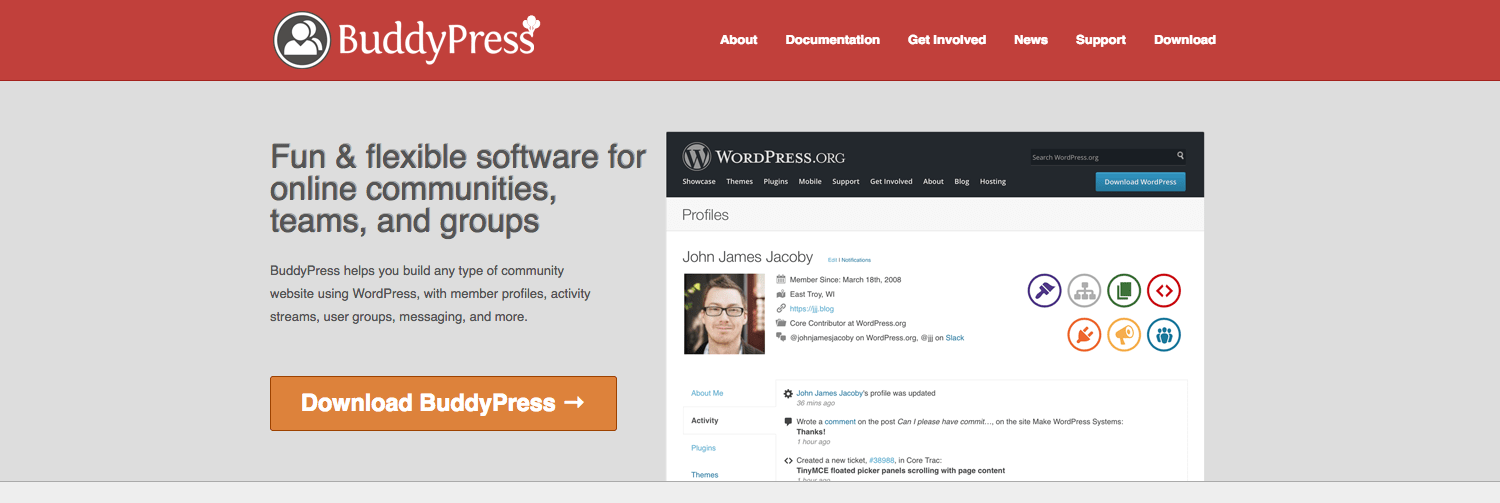
Fakt, że BuddyPress ma tak wiele funkcji, oznacza, że można dostosować intranet do pracy dokładnie tak, jak trzeba go, i można również uruchomić ten sam temat jako głównej publicznej stronie internetowej, aby zachować rzeczy patrząc spójne. Możesz też użyć motywu zaprojektowanego z myślą o Buddypressie.
W tym poście, mam zamiar pokazać, jak skonfigurować BuddyPress dla intranetu personelu. Poprowadzę Cię przez etapy zaangażowane i pokazać, jak mam poszedł o tym dla moich klientów, a także podkreślając niektóre z korzyści i zastosowań BuddyPress dla intranetów.
Więc zaczynajmy!
Uwaga: chcesz dowiedzieć się, jak zarządzać intranetem pracowników i dodawać nowe funkcje? Sprawdź część drugą: jak zarządzać i dodawać funkcje do intranetu personelu zasilanego BuddyPress.
Planowanie Intranetu
Zanim zanurzysz się i zainstalujesz BuddyPress, musisz się cofnąć i zrobić trochę planowania. Nie wszystkie intranety muszą być takie same, więc musisz poświęcić trochę czasu, aby zastanowić się, jakich funkcji potrzebujesz i jak strona będzie zorganizowana.
Zaangażuj w to wielu interesariuszy, ponieważ może istnieć wiele zespołów i/lub działów korzystających z intranetu i mogą one mieć różne potrzeby.
Planowanie Twojego Podejścia
Musisz również zastanowić się, czy cała organizacja powinna znajdować się w tym samym intranecie, czy najlepiej jest skonfigurować sieć wielostanowiskową, w której każdy zespół ma własną witrynę. W ten sposób możesz dostosować stronę każdego zespołu, aby działała tak, jak tego potrzebują.
Jeśli jednak ludzie z różnych zespołów będą musieli wchodzić ze sobą w interakcje, najlepiej będzie skonfigurować tylko jedną witrynę dla całej sieci. Jeśli zespoły nie muszą wchodzić w interakcje tyle, ale trzeba zobaczyć treści z innych stron lub wiadomości z centralnego źródła, następnie można użyć swojej stronie głównej w sieci do tego, może instalując BuddyPress tam do komunikacji wewnątrz departamentów lub za pomocą naszego własnego czytnika wtyczki do wyświetlania kanałów z witryn w sieci.
Uwaga: Aby uzyskać wskazówki dotyczące korzystania z naszych wtyczek, zobacz nasz przewodnik tworzenia społeczności z WordPress Multisite.
Dla celów tego postu, mam zamiar założyć, że tworzysz jedną samodzielną witrynę WordPress wewnętrznie, z BuddyPress zainstalowany i ludzie z wielu zespołów w stanie uzyskać do niego dostęp. Pokażę Ci, jak aktywować funkcję grupy BuddyPress do zarządzania komunikacją w zespołach.
Decydowanie O Tym, Jakich Funkcji Potrzebujesz
Następną rzeczą, którą musisz zidentyfikować, jest to, które BuddyPress oferuje Twoje potrzeby intranetowe. Są one znane jako „komponenty” i możesz je włączać lub wyłączać, gdy ich potrzebujesz. Są to:
- Profile Rozszerzone – edytowalne pola profilu, które pozwalają użytkownikom opisać siebie.
- Ustawienia Konta – Zezwalaj użytkownikom na modyfikowanie ustawień konta i powiadomień z poziomu ich profili.
- Friend Connections – Pozwól użytkownikom tworzyć indywidualne połączenia.
- Prywatne Wiadomości – użytkownicy mogą wysyłać wiadomości do siebie prywatnie, zarówno jako osoby indywidualne, jak i w grupach.
- Strumienie Aktywności – globalne, osobiste i grupowe strumienie aktywności.
- Powiadomienia – z bąbelkiem na pasku narzędzi i / lub przez e-mail.
- Grupy Użytkowników– grupy osób z własnymi strumieniami aktywności. Przydatne dla różnych zespołów lub grup projektowych.
- Śledzenie Witryny – rekord aktywności dla nowych postów i komentarzy.
Dwa pozostałe składniki-BuddyPress Core i członkowie społeczności-nie mogą być wyłączone, jak BuddyPress nie będzie działać bez nich.
Wszystkie z nich mają miejsce w intranecie dla pracowników, ale aktywacja zależy od konkretnych potrzeb. Na przykład grupy są przydatne do umożliwienia poszczególnym zespołom komunikacji wewnętrznej, a Prywatne wiadomości sprawią, że intranet będzie jeszcze bardziej przydatny do komunikacji. Niektóre organizacje decydują się nie aktywować wiadomości, ponieważ wolą, aby pracownicy korzystali z innych systemów, takich jak wewnętrzna poczta e-mail, podniesienie telefonu lub nawet rozmowa twarzą w twarz!
Identyfikacja Wymagań Hostingowych
Gdy już określisz, czego potrzebujesz z intranetu i kto będzie z niego korzystać, musisz ustalić, w jaki sposób będzie on hostowany. Zależy to od wymagań bezpieczeństwa i od tego, skąd ludzie będą mieli do niego dostęp.
Jest prawdopodobne, że pracownicy będą musieli uzyskać dostęp do intranetu z wielu lokalizacji: nawet jeśli Twoje biuro znajduje się w jednym miejscu, będą potrzebować dostępu, gdy są w pracy lub w domu. W takim przypadku musisz zdecydować, czy będziesz hostować intranet na swoim serwerze WWW (z dodatkowymi środkami bezpieczeństwa), czy też personel będzie musiał uzyskać dostęp do twoich wewnętrznych systemów.
Musisz o tym porozmawiać ze swoim zespołem IT.
Instalacja i konfiguracja BuddyPress
Teraz wiesz, czego potrzebujesz, przejdźmy przez kroki. Stworzyłem fałszywą witrynę z darmowym motywem zgodnym z BuddyPress z katalogu motywów WordPress. Teoretycznie wszystkie motywy są kompatybilne z BuddyPress – nie musisz ich modyfikować, aby działały. Ale niektóre będą lepiej dostosowane niż inne.
Radzę wybrać motyw z prostym, czytelnym projektem, który nie rozprasza ludzi od treści. Albo może wolisz użyć tego samego motywu, co na swojej publicznej stronie internetowej, co robi jeden z moich klientów.
Instalacja wtyczki BuddyPress
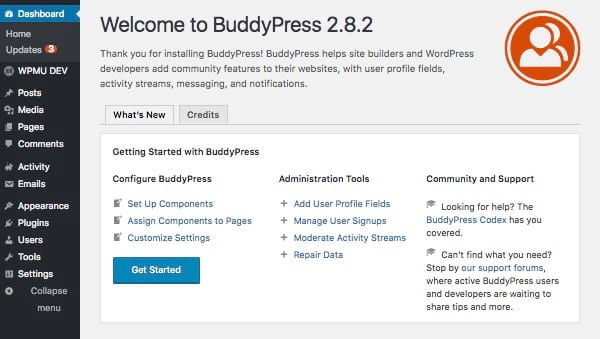
Najpierw zainstaluj BuddyPress za pomocą ekranu wtyczek w panelu administracyjnym. Pojawi się ekran BuddyPress intro:
Konfigurowanie Ustawień
Najpierw skonfigurujmy komponenty. Kliknij na Skonfiguruj Komponenty link do strony Komponenty zakładka w Ustawienia BuddyPress ekran:
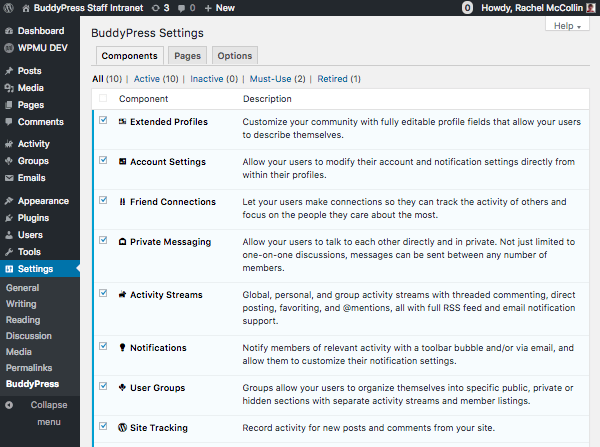
Zamierzam wybrać wszystkie opcjonalne komponenty, zaznaczając pola wyboru obok nich. Po wybraniu komponentów kliknij Zapisz Ustawienia guzik.
Teraz możemy przejść do stron. BuddyPress tworzy określone strony do wykorzystania w intranecie, zawierające takie rzeczy jak ekrany aktywności, dane członków i grupy. Kliknij na Strony zakładka u góry ekranu:
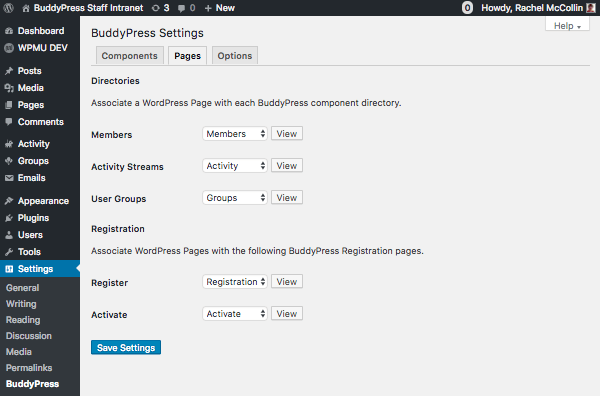
W zależności od wybranych komponentów wyświetlane będą tutaj Strony. Wybrałem wszystkie komponenty, aby wyświetlić wszystkie dostępne strony. Jeśli na przykład nie wybrano komponentu Grupy Użytkowników, nie będzie można utworzyć dla niego strony.
Warto trzymać się domyślnych ustawień BuddyPress, więc kliknij Zapisz Ustawienia przycisk, a następnie kliknij Opcje tab:
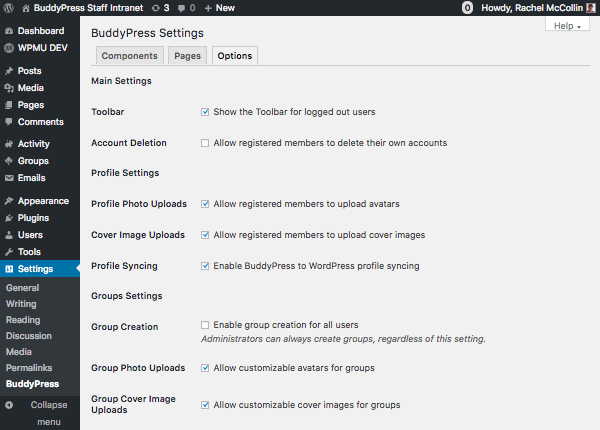
Tutaj możesz wprowadzić więcej poprawek do konfiguracji BuddyPress. Domyślnie wszystkie opcje są włączone. W przypadku intranetu sensowne jest wyłączenie niektórych z nich:
- Usunięcie Konta – nie chcesz, żeby pracownicy usuwali się z systemu.
- Tworzenie Grup – możesz to wyłączyć, jeśli konfigurujesz Wszystkie grupy jako administrator witryny. Alternatywnie, zachowaj go, jeśli chcesz, aby ludzie mogli tworzyć własne grupy projektowe.
Przejdź przez ten ekran, określając, które opcje chcesz wyłączyć, odznacz je i kliknij Zapisz Ustawienia guzik. Pamiętaj, że zawsze możesz wrócić i wprowadzić zmiany później – możesz nawet aktywować komponenty, których nie aktywowałeś podczas pierwszej instalacji BuddyPress.
Konfigurowanie stron i nawigacji
Teraz skonfigurujmy BuddyPress i inne strony w witrynie. BuddyPress dodaje następujące strony do twojej witryny:
- Członkowie
- Działalność
- Grupy
- Rejestracja
- Aktywuj
Moja strona ma już statyczną stronę główną i stronę bloga, co daje mi zestaw stron, jak pokazano na zrzucie ekranu:
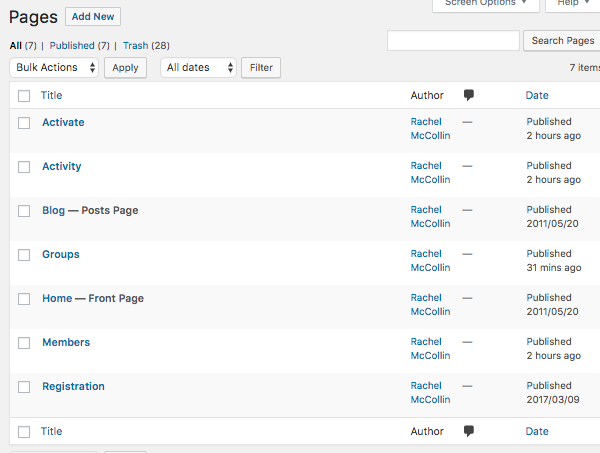
Planując intranet, pomyślałeś o najważniejszych typach treści i o tym, gdzie chcesz pokazać. Zamierzam usunąć moją statyczną stronę główną (może zachowując ją jako stronę ” O ” i użyć strony aktywności dodanej przez BuddyPress jako mojej strony głównej.
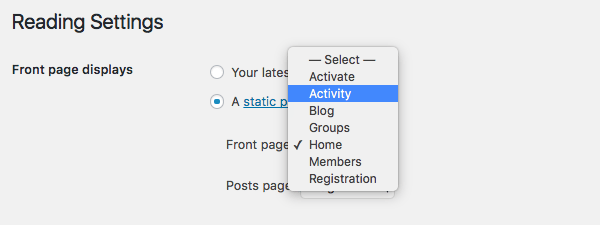
Aby to zrobić, muszę skonfigurować to jako moją stronę główną w Ustawieniach mojej witryny.
Przejdź do Ustawienia > Czytanie, a obok wyświetlania strony głównej wybierz Statyczna strona. Strona Wybierz aktywność. Na koniec kliknij Zapisz Zmiany guzik.
Aby skonfigurować nawigację witryny, przejdź do Wygląd > Menu. Jeśli witryna nie ma jeszcze skonfigurowanego menu, Utwórz je. Następnie dodaj strony (BuddyPress i inne strony), które chcesz umieścić w głównym menu nawigacyjnym i upewnij się, że masz Główna Nawigacja sprawdziliśmy więc, że pojawia się we właściwym miejscu.
Zdecydowałem się ułożyć nawigację za pomocą elementów podrzędnych, aby menu nie było zbyt nieporęczne:
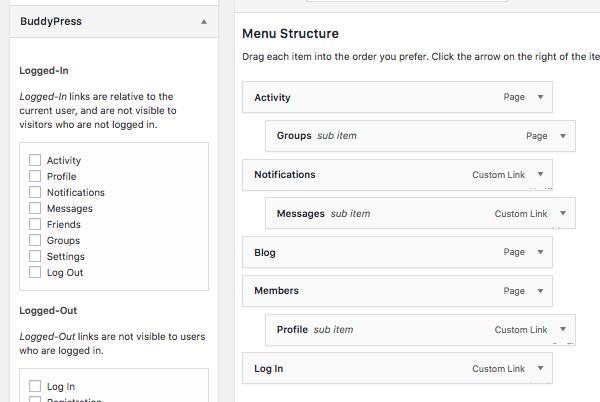
Teraz zapisz swoje menu, klikając Zapisz Menu guzik.
Konfigurowanie Widżetów
Chcę dodać kilka widżetów do paska bocznego i stopki, aby umożliwić łatwy dostęp do ostatnich postów w wewnętrznym blogu, a także aktywności BuddyPress. Możesz potrzebować nieco innych – ustawmy je.
Przejdź do Wygląd > Widżety możesz też otworzyć moduł dostosowania i uzyskać dostęp do widżetów.
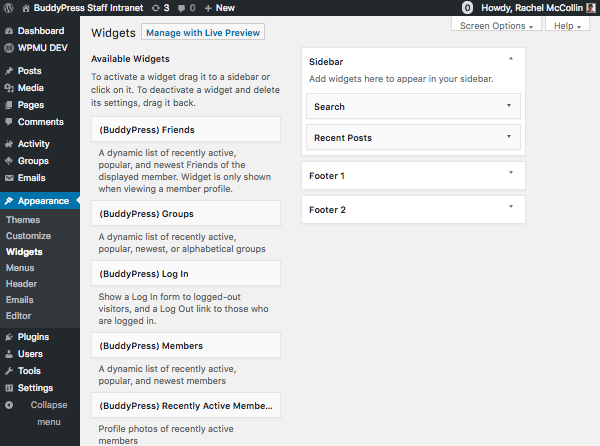
Mój motyw ma obszary widżetów na pasku bocznym i stopce: to, co masz, zależy od Twojego motywu.
BuddyPress zapewnia siedem widżetów:
- Przyjaciele – pozwala zalogowanym użytkownikom zobaczyć aktywność swoich znajomych
- Zaloguj się – umożliwia zalogowanie użytkowników
- Ostatnio Aktywni członkowie – pokazuje użytkownikom Co nowego
- Kto jest Online – wyświetla zdjęcia profilowe wszystkich aktualnie zalogowanych.
- Grupy – pokazuje aktywność grupy
- Członkowie – lista aktywnych członków
- Ogłoszenia W Całej Witrynie – wyświetla ogłoszenia zamieszczane przez administratora.
W przypadku intranetu niektóre z nich są szczególnie przydatne, w tym grupy i powiadomienia w całej witrynie. Dodam również widżet Ostatnie posty, który jest wbudowany w WordPress.
Poświęć trochę czasu na zidentyfikowanie potrzebnych widżetów i dodanie ich do odpowiednich obszarów widżetów w szablonie.
Wybieram następujące:
- Sidebar: Ogłoszenia w całej witrynie, Wyszukiwanie, grupy, Ostatnie posty.
- Poniżej Treść: Kto jest Online, członkowie.
Używam motywu Twenty Sixteen, ponieważ ma obszar widżetu paska bocznego oraz dwa obszary widżetów pod treścią, które wykonują tę samą pracę, co obszar widżetu stopki.
Jeśli konfigurujesz intranet personelu, polecam dodanie obszarów widżetów do motywu, jeśli potrzebujesz więcej, aby dać sobie jak najwięcej elastyczności.
Oto jak do tej pory wygląda mój intranet:
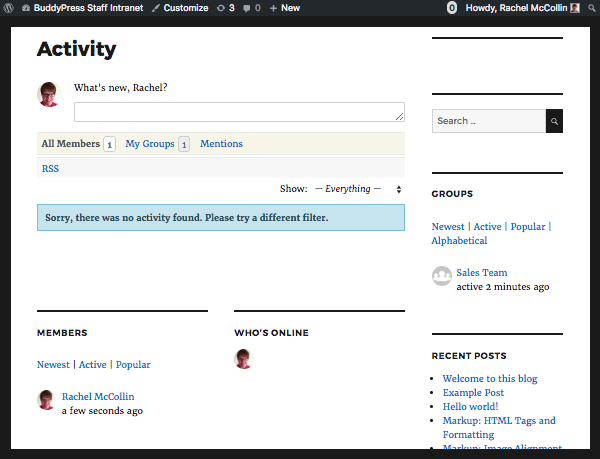
Teraz jest to trochę Nagie, ale to się zmieni, gdy ludzie zaczną korzystać z naszego intranetu i dodawać do niego treści. W przyszłym poście pokażę Ci, jak dodawać użytkowników, konfigurować grupy i zarządzać intranetem.
Zmuszanie użytkowników do logowania
Być może zauważyłeś, że nie umieściłem widżetu logowania na mojej stronie. Było to celowe, ponieważ nie chcę, aby ktokolwiek miał dostęp do strony bez wcześniejszego logowania. Więc zamierzam zainstalować wtyczkę, która zmusi użytkowników do zalogowania się za pośrednictwem ekranu logowania WordPress, zanim będą mogli zobaczyć cokolwiek w intranecie.
Wtyczka nazywa się Force Login i wszystko, co musisz zrobić, to zainstalować i aktywować go na swojej stronie. Następnie, gdy ktoś odwiedzi witrynę, zobaczy ekran logowania WordPress, zanim będzie mógł uzyskać do niej dostęp:
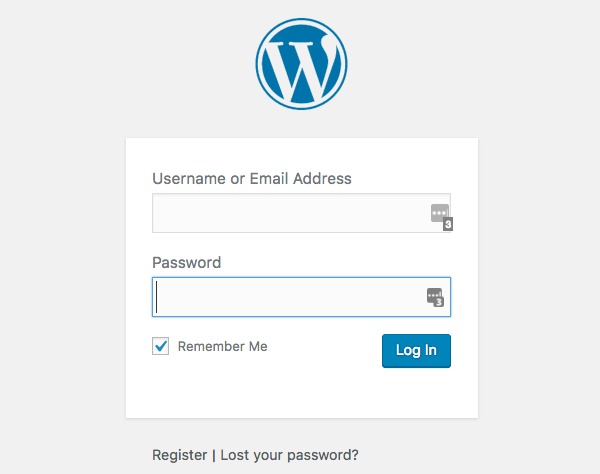
Jeśli chcesz oznaczyć swój ekran logowania, aby wyglądał bardziej profesjonalnie, możesz użyć naszej wtyczki Ultimate Branding.
Teraz masz intranet, który jest gotowy do rozpoczęcia dodawania użytkowników, grup i treści.
BuddyPress ułatwia zakładanie intranetu pracowników
BuddyPress jest doskonałym narzędziem do tworzenia intranetu dla Twojej firmy lub organizacji, a coś użyłem z różnych klientów, w tym biznesu, organizacji wolontariackich i szkół.
Pozwala stworzyć bezpieczne środowisko online, w którym Twoi pracownicy mogą oglądać najnowsze wiadomości wewnętrzne i wchodzić ze sobą w interakcje. A gdy już go uruchomisz, następnym krokiem jest zarządzanie nim i czerpanie z niego jak najwięcej, co omówię w przyszłym poście. Uważaj na to miejsce!
Tagi:






