Przekształcenie witryny WordPress w społeczność z BuddyPress nigdy nie było łatwiejsze dzięki ulepszeniom w ostatnich wersjach wtyczki społecznościowej.
BuddyPress działa świetnie z ogromną liczbą darmowych i premium tematów, a składniki BuddyPress wyglądają świetnie w responsywnych tematów też.
Jeśli chcesz przekształcić swoją witrynę w społeczność użytkowników i dodać funkcje mediów społecznościowych, umożliwia to darmowa wtyczka BuddyPress. W tym poście pokażę Ci, jak zainstalować i skonfigurować BuddyPress na swojej stronie. Dowiesz się, jak tworzyć strony dla BuddyPress, dodawać je do menu i widżetów oraz testować swoją witrynę za pomocą danych testowych.
Jeśli chcesz dowiedzieć się wszystkiego o BuddyPress przed rozpoczęciem, następnie dedykowana strona BuddyPress jest doskonałym miejscem, aby przejść.
Ale dla mnie najlepszym sposobem na nauczenie się czegokolwiek jest Imprezowanie, więc zaczynajmy!
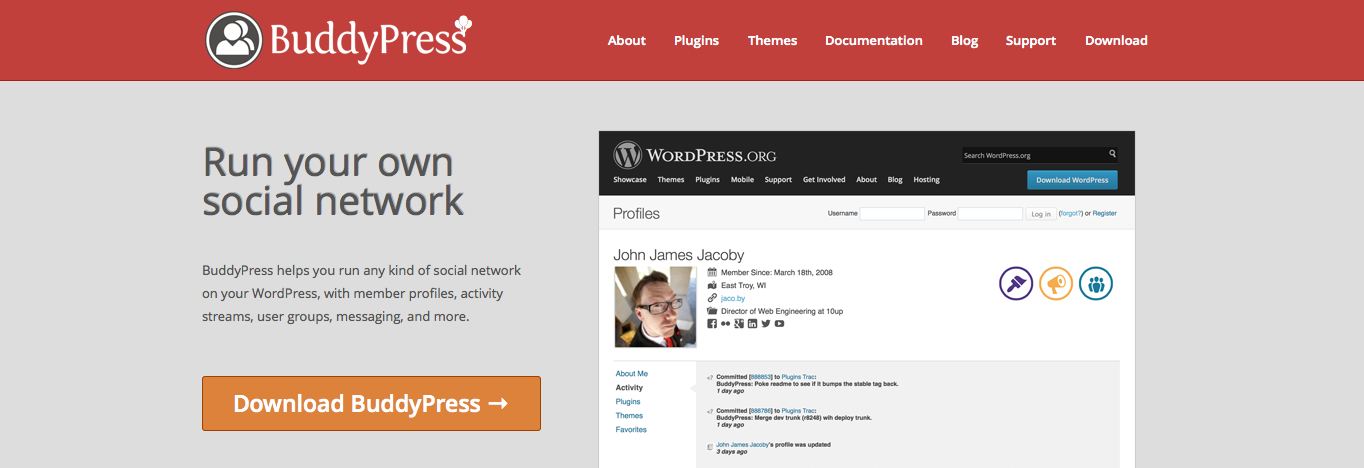
Instalowanie BuddyPress
Pierwszą rzeczą, którą musisz zrobić, to zainstalować wtyczkę BuddyPress. Zainstaluję go na świeżej instalacji WordPress, ale możesz go również zainstalować na istniejącej stronie.
Na ekranach administratora WordPress przejdź do Wtyczki > Dodaj Nowy, a zobaczysz BuddyPress wyświetlane w widocznym miejscu na liście dostępnych wtyczek. Kliknij na Zainstaluj przycisk po którym następuje Aktywuj wtyczkę link i BuddyPress zostanie zainstalowany dla ciebie.
Zostaniesz natychmiast przeniesiony na ekran powitalny BuddyPress:
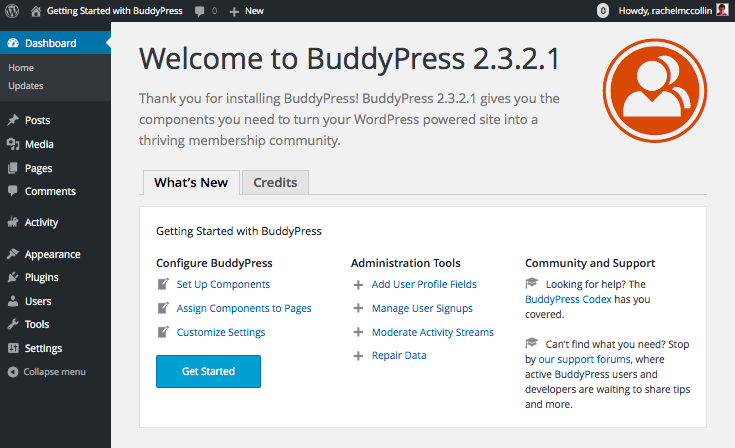
Tutaj znajdziesz różne linki, które pomogą Ci skonfigurować i zarządzać swoją społecznością BuddyPress. Zacznij od skonfigurowania ustawień BuddyPress.
Konfigurowanie BuddyPress
Istnieją trzy aspekty konfiguracji BuddyPress:
- Wybór komponentów, które chcesz dołączyć.
- Tworzenie stron.
- Dostosowywanie ustawień.
Należy zacząć od wybrania komponentów, ponieważ będzie to miało efekt domina na innych ustawieniach.
Aktywacja Składników BuddyPress
Aby wybrać komponenty, których będziesz używać, Kliknij Skonfiguruj Komponenty link na ekranie powitalnym lub przejdź do Ustawienia > BuddyPress i wybierz Komponenty tab.
Domyślnie niektóre, ale nie wszystkie komponenty są wybrane dla Ciebie:
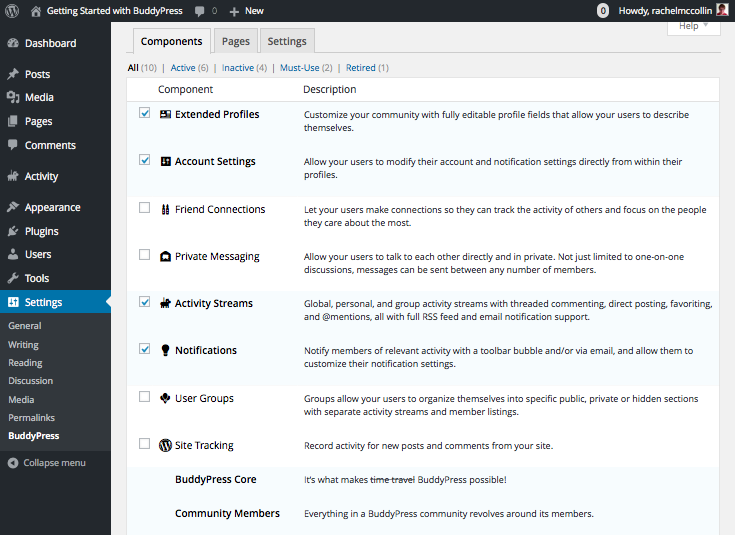
W zależności od tego, jak ma działać Twoja społeczność, możesz wybrać spośród dowolnej liczby spośród następujących:
- Profile Rozszerzone: dostosuj profile użytkowników i skonfiguruj Dostępne pola.
- Ustawienia Konta: Pozwól użytkownikom edytować ustawienia konta.
- Friend Connections: Pozwól użytkownikom tworzyć połączenia ze sobą.
- Prywatne Wiadomości: Pozwól użytkownikom wysyłać sobie prywatne wiadomości.
- Strumienie Aktywności: Wyświetlaj strumienie aktywności na stronie z bezpośrednim publikowaniem w interfejsie, komentowaniem, wzmiankami i powiadomieniami e-mail.
- Powiadomienia: wybierz to, a twoi członkowie będą otrzymywać powiadomienia o ostatniej aktywności w sposób, który wybrali.
- Grupy Użytkowników: Zezwalaj na tworzenie grup użytkowników, aby ludzie mogli tworzyć własne sieci w Twojej społeczności.
- Śledzenie Witryny: śledź, co dzieje się na twojej stronie (posty i komentarze).
- BuddyPress Core: nie możesz odznaczyć tego komponentu, ponieważ bez niego BuddyPress nie będzie działać!
- Członkowie Społeczności: ponownie nie można odznaczyć tego jako BuddyPress nie będzie działać bez członków.
Możesz wybrać tak wiele lub tak niewiele z nich, które są istotne dla Twojej witryny, i dodać do nich w późniejszym terminie, jeśli zdecydujesz się rozszerzyć zakres swojej społeczności.
Zamierzam wybrać wszystkie komponenty (może dlatego, że jestem chciwy, lub bardziej prawdopodobne, ponieważ chcę pokazać je wszystkie tutaj). Zaznacz wszystkie pola potrzebne do twojej witryny i kliknij Zapisz Ustawienia guzik.
Konfigurowanie Stron
Następnym krokiem jest skonfigurowanie stron, z których BuddyPress będzie korzystać. Przed przejściem do Strony tab, jednak trzeba utworzyć kilka stron: do rejestracji i aktywacji.
Uwaga: Jeśli Twoja społeczność jest zamknięta, a ludzie nie mogą się zarejestrować (tj. będziesz dodawać wszystkich użytkowników ręcznie), możesz pominąć ten krok.
W panelu administracyjnym WordPress przejdź do Strony > Dodaj Nowy i utwórz dwie strony tak, jak zwykle. Call one Rejestracja i inni Aktywacja (lub coś innego, ale znaczącego dla Ciebie i Twoich użytkowników).
Gdy to zrobisz, zobaczysz wszystkie strony w Twojej witrynie do tej pory na ekranie listy stron głównych. BuddyPress dodał już dla Ciebie jeszcze dwie strony: Działalność oraz Członkowie. Usunąłem domyślną „przykładową stronę”, którą tworzy WordPress, więc mam teraz w sumie cztery strony.
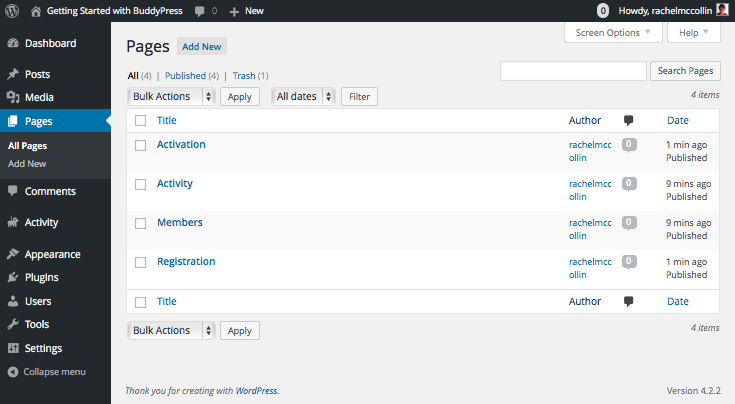
Teraz masz swoje strony na miejscu, możesz je skonfigurować dla BuddyPress.
Wróć do Ustawienia > BuddyPress i kliknij Strony tab.
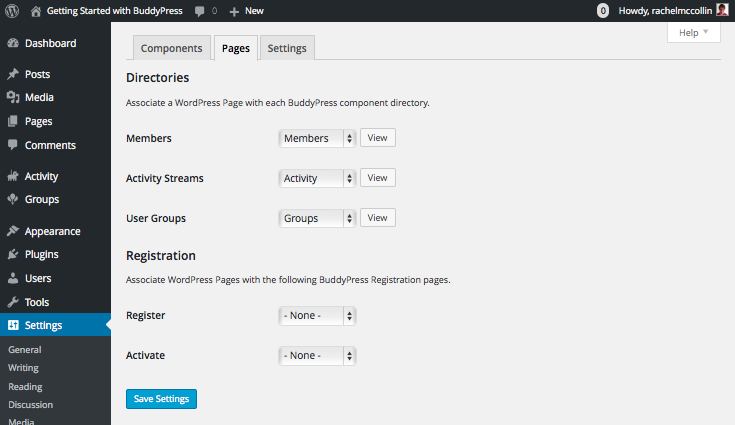
Wybierz strony dla każdej funkcji w następujący sposób:
- Członkowie: wybierz Członkowie.
- Strumienie Aktywności: wybierz Działalność.
- Grupy Użytkowników: wybierz Grupy.
- Zarejestruj się: wybierz Rejestracja.
- Aktywuj: wybierz Aktywacja.
Kliknij na Zapisz Ustawienia guzik. BuddyPress automatycznie użyje tych stron, aby wyświetlić odpowiednią zawartość w Twojej witrynie.
Konfigurowanie Ustawień
Teraz, gdy wybrałeś komponenty i utworzyłeś strony, nadszedł czas, aby przejść do konfiguracji ustawień BuddyPress.
Kliknij na Ustawienia tab.
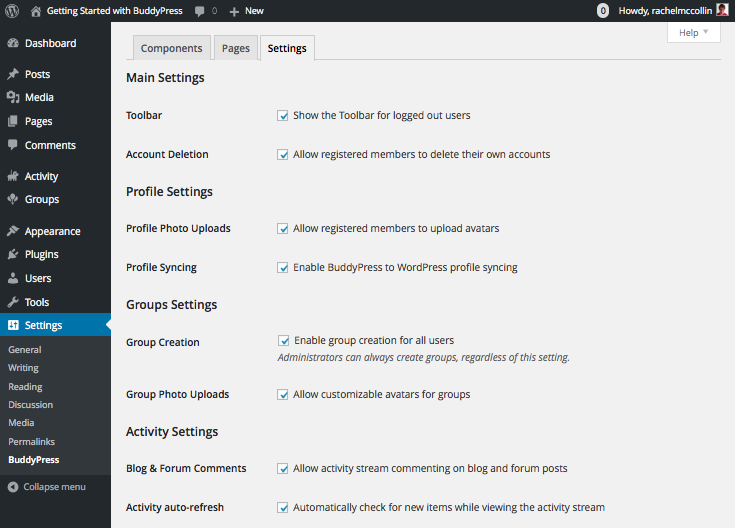
Ten ekran daje Ci wiele opcji funkcji, które możesz włączyć lub wyłączyć. Są to:
- Główne Ustawienia: Włącz lub Wyłącz pasek narzędzi u góry ekranu dla zalogowanych użytkowników i określ, czy użytkownicy mogą samodzielnie usunąć swoje konto.
- Ustawienia Profilu: pozwól członkom przesłać własne zdjęcie profilowe i synchronizuj profile BuddyPress i WordPress.
- Ustawienia Grup: Pozwól użytkownikom tworzyć grupy i wybierz, czy zezwolić na dostosowywanie awatarów grupowych.
- Ustawienia Aktywności: włącz Strumień aktywności komentowanie postów na blogu i forum, a także aktualizacje BuddyPress i auto-sędziuje Strumień aktywności w czasie rzeczywistym.
Wybierz te, które są istotne dla Twojej witryny i kliknij Zapisz Ustawienia guzik. Wybieram wszystko (znowu jestem chciwy!).
Konfigurowanie Ustawień WordPress
Teraz, gdy masz skonfigurowaną BuddyPress, dobrym pomysłem jest skonfigurowanie ustawień WordPress przed przejściem do dodawania menu nawigacyjnego i widżetów.
W Ustawienia menu w panelu administracyjnym WordPress, edytuj te ustawienia:
- Permalinks: upewnij się, że pretty permalinks są włączone.
- Czytanie: ustaw to tak, aby Strona główna była stroną statyczną, a mianowicie Działalność strona. Zapewni to, że gdy użytkownicy otworzą witrynę, zobaczą ostatnią aktywność. Wyjeżdżam z Strona postów opcja pusta, ponieważ moja strona nie ma bloga: jeśli twoja, wybierz odpowiednią stronę.
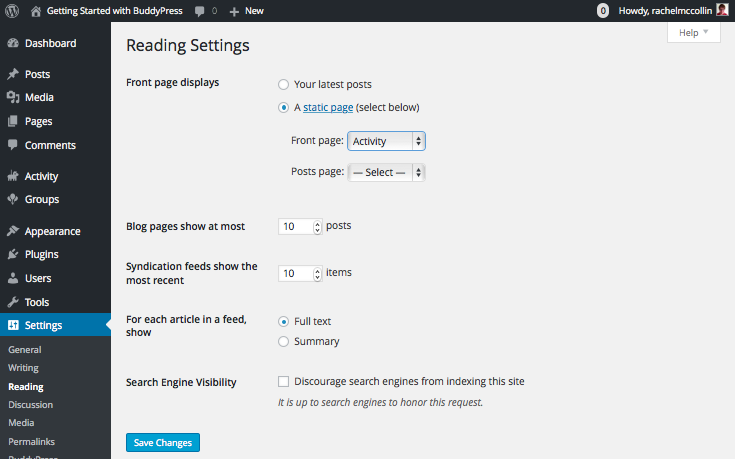
Uwaga: Jeśli dodajesz BuddyPress do ustalonej witryny i chcesz zachować istniejącą stronę główną, możesz nie mieć strony aktywności jako strony głównej. Ale upewnij się, że Twoja strona aktywności jest ładna i łatwa do znalezienia.
Zmień ustawienia na tych dwóch ekranach i kliknij Zapisz Zmiany dla każdego.
Instalowanie motywu
Teraz potrzebujesz motywu dla swojej witryny. Jeśli pracujesz z istniejącą witryną, możesz pominąć ten fragment, ponieważ istnieje szansa, że jesteś zadowolony z istniejącego motywu.
Kilka lat temu, można było używać tylko BuddyPress-kompatybilny motyw, jeśli chcesz uruchomić BuddyPress, a jeśli chcesz korzystać z wtyczki z własnym motywem, trzeba by dodać kilka dodatkowych plików szablonów motyw, aby BuddyPress pracy. Jeśli powiedziano ci, że nadal musisz to zrobić, nie martw się: nie. od wersji 1.7 BuddyPress będzie działać z każdym dobrze napisanym motywem, chociaż zawsze będą jakieś motywy, których układ i projekt garnitur BuddyPress lepiej niż inni.
Użyję motywu o nazwie Spacious, który jest darmowy z czystym projektem, który nie umniejsza niezliczonej ilości treści generowanych przez użytkowników i ma opcje dostosowywania, które oznaczają, że możesz dostosować projekt.
Przejdź do Wygląd > Motywy i kliknij Dodaj Nowy guzik. Typ przestronny w polu wyszukiwania, aby zobaczyć wyświetlany motyw:
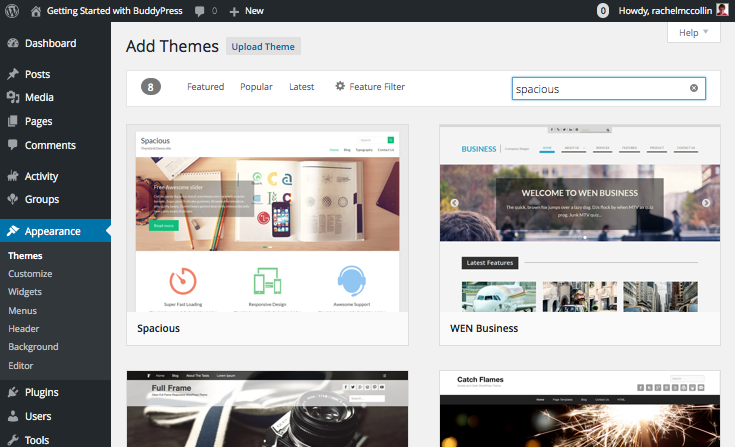
Kliknij na Zainstaluj przycisk po którym następuje Aktywuj link do instalacji i aktywacji motywu. Jeśli chcesz dostosować motyw, możesz to zrobić za pomocą ekranu Ustawienia motywu lub dostosowywania.
Dodawanie Menu i widżetów do nawigacji
Następnie dodajmy menu i niektóre widżety do witryny, aby poprawić nawigację.
Tworzenie menu nawigacyjnego
Jeśli Twoja witryna nie ma jeszcze menu nawigacyjnego, musisz je utworzyć i przypisać do głównego gniazda w szablonie.
Przejdź do Wygląd > Menu i kliknij tworzenie nowego menu link. Nazwij swoje menu, sprawdź Główna Nawigacja checkbox i zapisz go.
Jeśli nie widzisz sekcji o nazwie BuddyPress po lewej stronie, ze wszystkimi stronami BuddyPress wymienione, można go włączyć, otwierając Opcje Ekranu zakładka u góry ekranu i sprawdzanie BuddyPress.
Teraz dodaj wybór stron BuddyPress i normalnych stron do menu nawigacyjnego. Dodaję te strony:
- Działalność (z Wiadomości oraz Powiadomienia jako linki drugiego poziomu pod tym)
- Przyjaciele
- Grupy
- Profil (z Ustawienia na drugim poziomie)
- Wyloguj Się
- Zaloguj Się
- Rejestracja.
Wszystkie te oprócz ostatniego są wzięte z BuddyPress lista po lewej: the Rejestracja link jest pobierany z Strony lista. Zmieniłem tekst linku dla Rejestracja na Dołącz, aby było bardziej bezpośrednie.
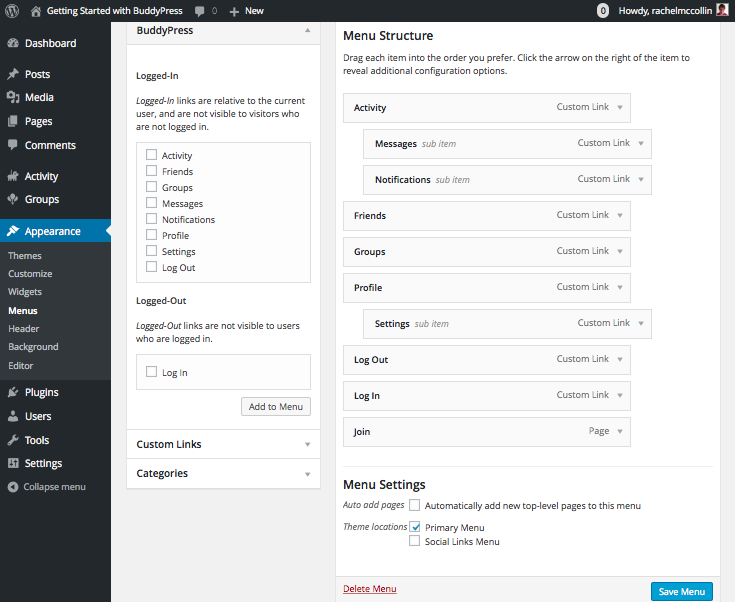
Teraz kliknij Zapisz Menu żeby go uratować.
Oto jak wygląda strona z nowym motywem i menu:
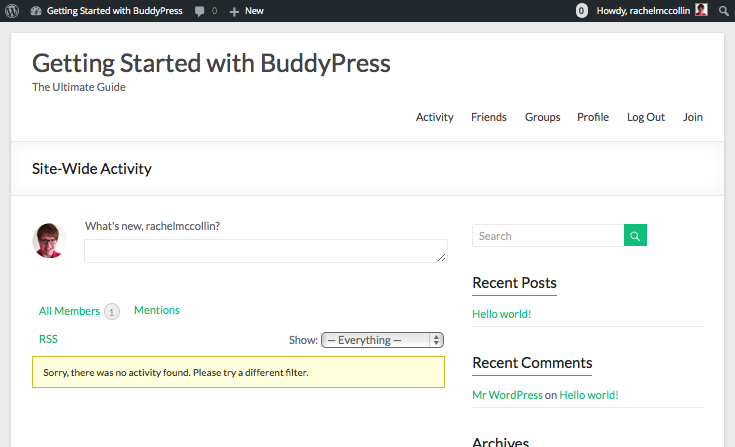
Następnie chcę dodać kilka widżetów, aby wyświetlić aktywność i pomóc użytkownikom poruszać się po stronie.
Dodawanie Widżetów
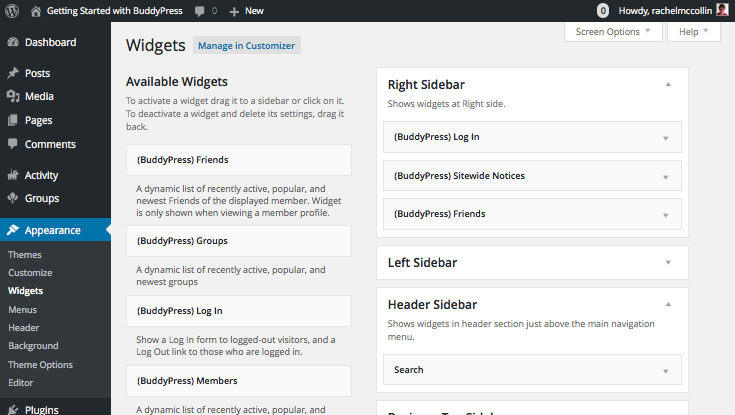
Mam zamiar dodać widżety do mojego paska bocznego i obszarów widżetów nagłówka, plus cztery obszary widżetów stopki. Jeśli używasz innego motywu, prawdopodobnie będziesz mieć różne obszary widżetów. Również widżety dostępne do użycia będą zależeć od komponentów aktywowanych na początku.
Dodaj te widżety do obszaru widżetów paska bocznego:
- BuddyPress Zaloguj Się
- Ogłoszenia BuddyPress W Całej Witrynie
- BuddyPress Friends
Dodaj Szukaj widżet do obszaru widżetu nagłówka, jeśli twój motyw GO ma. Jeśli nie, dobrym pomysłem jest dodanie go do paska bocznego.
Oto obszary widgetów, które dodaję:
Następnie dodam trzy widżety specyficzne dla BuddyPress do pierwszych trzech obszarów widżetów stopki:
- BuddyPress kto jest Online
- BuddyPress Ostatnio Aktywni Użytkownicy
- Grupy BuddyPress
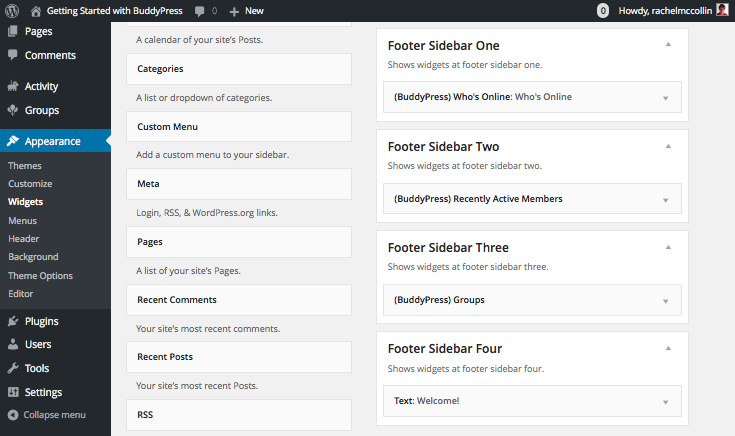
Na koniec dodaj widżet tekstowy do obszaru widżetu czwartej stopki, z tekstem wyjaśniającym o społeczności i linkiem do strony rejestracji.
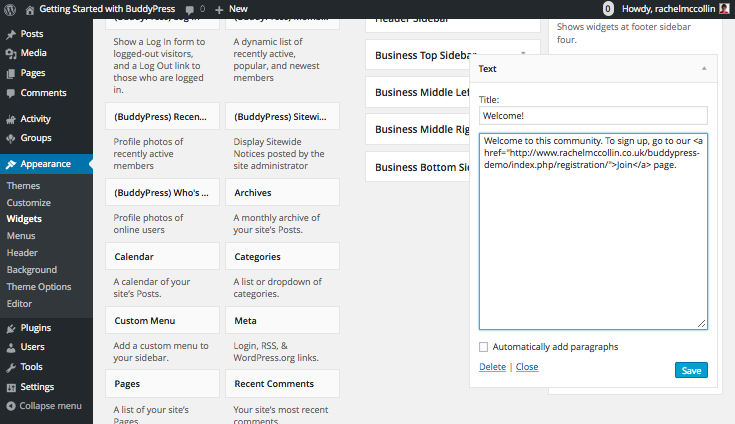
Teraz moja strona wygląda jak zrzut ekranu poniżej:
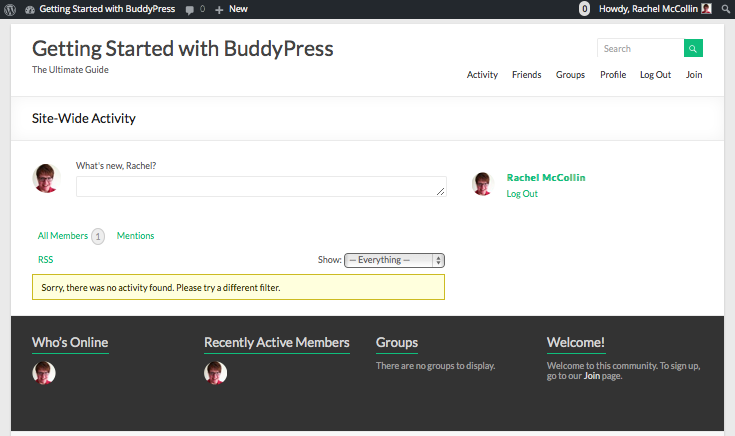
W tej chwili jest bardzo pusty. Mam nadzieję, że wraz z rozwojem mojej społeczności, moi członkowie z czasem dodadzą do niej treść i zacznie wyglądać pełniej, ale w międzyczasie dodam kilka fałszywych danych, aby przetestować witrynę.
Testowanie witryny z fałszywą treścią
Zanim uruchomisz swoją społeczność BuddyPress, zwłaszcza jeśli udostępniasz ją ogółowi społeczeństwa lub pobierasz opłaty za członkostwo, dobrym pomysłem jest przetestowanie jej za pomocą fałszywych danych.
Możesz użyć BuddyPress domyślne dane plugin zaimportować dane manekina do swojej witryny i dodać zawartość do wszystkich ekranów BuddyPress, dzięki czemu można przetestować rzeczy. Gdy będziesz zadowolony ze swojej witryny, możesz użyć ustawień wtyczki, aby usunąć wszystkie fałszywe treści, aby użytkownicy jej nie widzieli.
Przejdź do Wtyczki > Dodaj Nowy i zainstalować BuddyPress domyślne dane plugin w normalny sposób.
Następnie przejdź do Narzędzia > dane domyślne BP aby zobaczyć ekran wtyczki:
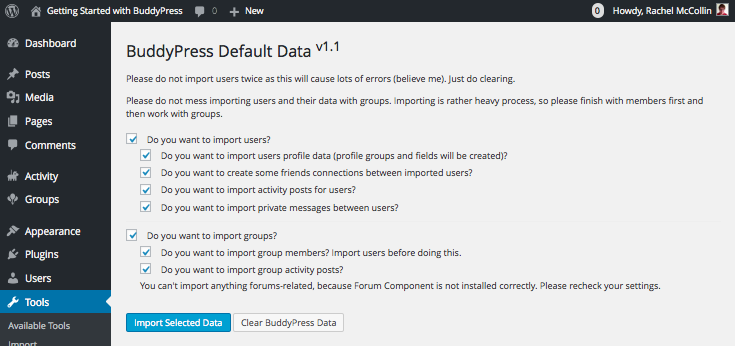
Opcje, które tutaj wybierzesz, zależą od komponentów BuddyPress, które zainstalowałeś na swojej stronie:
- Importuj użytkowników: sprawdź to lub Twoja witryna nie będzie miała obojętnych użytkowników do testowania.
- Importuj dane profilu użytkownika: zaznacz to, ponieważ podstawowe składniki zawierają dane profilu.
- Utwórz połączenia ze znajomymi: zaznacz tę opcję, jeśli włączono komponent połączenia ze znajomymi.
- Importuj posty aktywności: sprawdź, czy to Ty włączyłeś komponent strumienie aktywności.
- Importuj grupy: zaznacz wszystkie te opcje komponentu Grupy Użytkowników.
Kliknij na Importuj Wybrane Dane a wtyczka zaimportuje dla ciebie fałszywe dane.
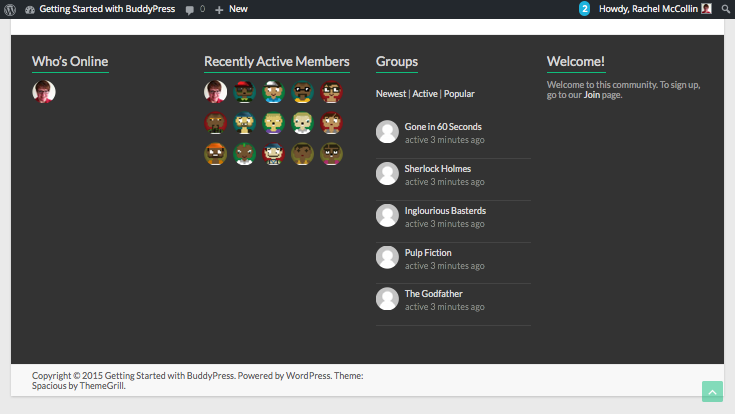
Oto jak moja strona wygląda po wypełnieniu danymi testowymi:
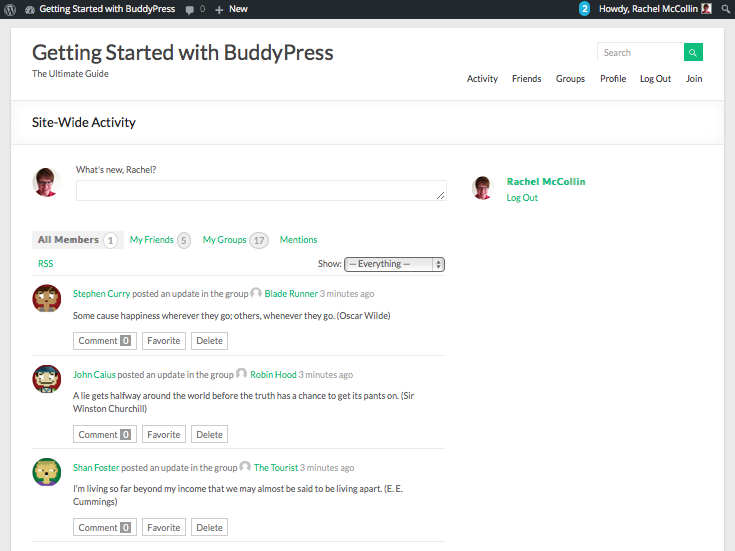
Widżety stopki wyglądają lepiej teraz, gdy użytkownicy i grupy zostały dodane zbyt:
Po przetestowaniu wszystkich ekranów w witrynie i jesteś zadowolony, że wszystko działa, możesz usunąć dane testowe, wracając do ekranu wtyczki w Narzędzia menu i klikając na Wyczyść Dane BuddyPress guzik.
Zarządzanie Witryną BuddyPress
Teraz, gdy Twoja witryna jest uruchomiona, następnym krokiem jest promowanie jej i zachęcanie ludzi do przyłączenia się. To, co musisz zrobić, zależy od charakteru twojej społeczności: jeśli Twoja witryna jest przeznaczona dla małej, już ustalonej grupy lub zespołu, który nie powinien być zbyt trudny; jeśli służy istniejącej społeczności, musisz rozpowszechniać To słowo i zachęcać innych; a jeśli szukasz szerszej publiczności i/lub sprzedaży członkostwa, potrzebujesz solidnego planu marketingowego.
Gdy ludzie zaczną dołączać, są zadania, które musisz wykonywać jako administrator witryny:
- Utrzymywanie witryny na bieżąco, w tym WordPress, Wtyczka BuddyPress, Twój motyw i wszelkie inne zainstalowane wtyczki.
- Testowanie witryny podczas aktualizacji, aby upewnić się, że nie pojawią się problemy (dobrze jest najpierw przetestować aktualizacje w wersji deweloperskiej lub przechowawczej witryny, aby być bezpiecznym).
- Utrzymywanie regularnych kopii zapasowych za pomocą wtyczki takiej jak Snapshot Pro.
- W razie potrzeby moderowanie społeczności i rozwiązywanie wszelkich skarg lub sporów.
W miarę rozwoju społeczności moderacja może stać się ważniejsza. Dobrym pomysłem jest zdefiniowanie pewnych standardów społeczności lub wytycznych na samym początku i stworzenie strony dla nich w swojej witrynie, aby ludzie wiedzieli, czego oczekują. Będą to wytyczne dotyczące spamu, trollingu, używania wulgaryzmów, ataków osobistych, linków spamowych, przesyłania i innych. To, co dołączysz, będzie zależeć od Ciebie i Twojej społeczności i może ewoluować z czasem.
Jako administrator możesz usunąć konto użytkownika, jeśli naruszy on wytyczne społeczności, ale najlepiej najpierw usunąć określone posty lub interakcje, jeśli są nieodpowiednie i/lub skontaktować się z użytkownikiem w tej sprawie. Musisz znaleźć równowagę między zapobieganiem niedopuszczalnym zachowaniom a byciem surowym – jeśli śledzisz rozwój Facebooka i Twittera, będziesz wiedział, jak trudne może być!
Jeśli po aktualizacji lub przywróceniu metadane dotyczące twojej społeczności są nieprawidłowe, możesz użyć ekranu BuddyPress Tools, aby naprawić określone dane:
- Policz znajomych dla każdego użytkownika
- Policz grupy dla każdego użytkownika
- Policz wszystkich członków
- Naprawa danych „ostatniej aktywności” użytkownika.
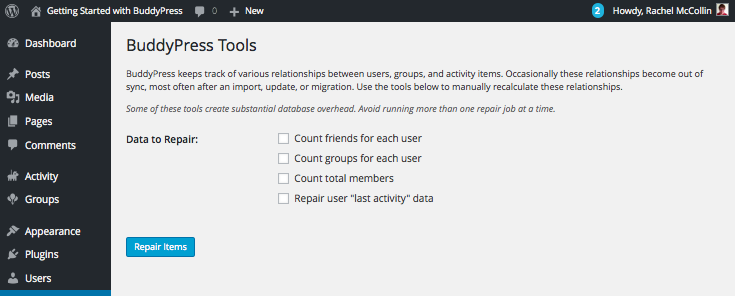
Używaj tych narzędzi tylko wtedy, gdy jest to konieczne, ponieważ obciążają one bazę danych. Najlepiej najpierw umieścić witrynę w trybie konserwacji i wykonać kopię zapasową!
Streszczenie
BuddyPress jest potężnym narzędziem do tworzenia społeczności online, które można wykorzystać do wszystkiego, od małego zespołu do ogromnej sieci ludzi na całym świecie. Ma elastyczność, aby dostosować się do różnych zastosowań, ponieważ można włączać i wyłączać komponenty i ustawienia zgodnie z potrzebami witryny.
W tym poście nauczyłeś się instalować i konfigurować BuddyPress, dodawać strony BuddyPress do menu nawigacyjnego, wstawiać widżety BuddyPress do obszarów widżetów motywu, i używać danych obojętne przetestować swoją społeczność.
Teraz, gdy Twoja witryna jest już uruchomiona, pozostaje Ci jedynie zachęcić ludzi do dołączenia I rozpoczęcia z nimi rozmowy. Smacznego!
Do czego używasz BuddyPress? Jak to wzmacnia twoją społeczność? Dodaj swoje doświadczenia w komentarzach poniżej.
Tagi:






