W artykule:
Ostatnio publikujemy więcej artykułów i samouczków na temat tworzenia lokalnych środowisk programistycznych i słusznie. Korzystanie z narzędzi takich jak MAMP lub-mój osobisty ulubiony-Vagrant, pozwala na stworzenie konfiguracji na komputerze, która jest ponad wszystko, co można zrobić online.
Various Vagrant Vagrants-lub VVV – to otwarta Konfiguracja Vagrant skupiona wokół rozwoju WordPress. Ma wszystko, czego potrzebujesz do tworzenia wielu witryn WordPress i przydatnych narzędzi do debugowania, tworzenia wtyczek i innych.
W tym artykule przyjrzymy się, jak możesz zacząć działać i zacząć korzystać z zaawansowanych funkcji.
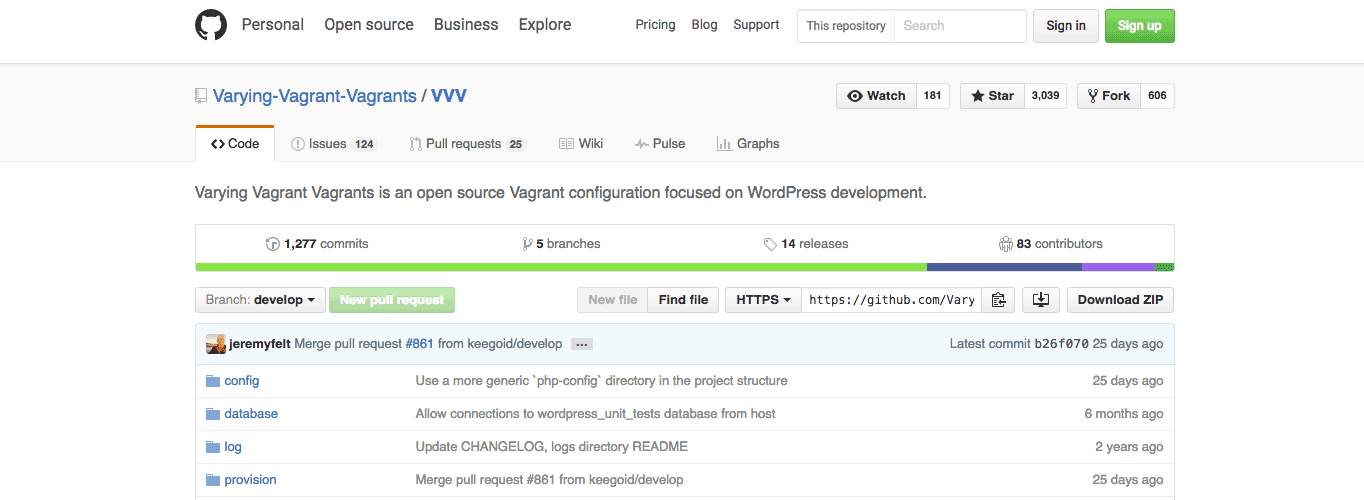
Konfiguracja VVV
VVV używa tych samych mechanizmów, co każda inna konfiguracja Vagranta, więc jeśli wcześniej używałeś Vagranta, to wszystko powinno być znajome. Jeśli nie, czytaj dalej.
Krok 1: Podstawy
Najpierw musisz zainstalować VirtualBox i Vagrant. Każda konfiguracja jest całkowicie zautomatyzowana i zajmie około minuty.
Krok 2: Opcjonalne Dodatki
Następna część jest opcjonalna i zapewnia pewne udogodnienia, aby zmniejszyć obciążenie pracą podczas tworzenia witryn. Wtyczkę Vagrant-hostupdater i wtyczkę Vagrant-triggers można zainstalować za pomocą następujących dwóch poleceń:
Host-updater może automatycznie zaktualizować plik hosta. Jest to coś, co musisz zrobić dla każdej tworzonej witryny. Nie jest to ogromny obowiązek, ale jeśli regularnie dodajesz i usuwasz witryny, może to ułatwić Ci życie.
Wtyczka Vagrant-triggers to kolejna wygoda, która może uruchamiać różne skrypty, gdy komendy takie jak vagrant halt lub vagrant up są wydawane. Jeśli ten skrypt jest zainstalowany, kopia zapasowa bazy danych zostanie utworzona przy Komendzie halt, suspend i destroy, ale można ją rozszerzyć za pomocą własnych skryptów.
Krok 3: chwyć VV
Po pierwsze, musisz wyznaczyć katalog do instalacji VVV. Jest to katalog, z którego zostanie uruchomiony VVV, a także wewnątrz, w którym będzie znajdował się folder publiczny, który zawiera wszystkie Twoje strony internetowe utworzone za pomocą VVV.
W tym przykładzie użyję ~ / strony internetowe / strony katalog na moim komputerze, ale nie krępuj się zastąpić własnym.
Nie stworzyłem witryny podkatalog jeszcze, ale pozwolę Git zrobić to dla mnie-moja preferowana metoda instalacji. Jeśli masz zainstalowany Git, możesz pobrać wszystkie wymagane pliki za pomocą następującego polecenia:
Jeśli nie masz Gita, nie martw się, możesz pobrać plik zip lub wersję stabilną i rozpakować go.
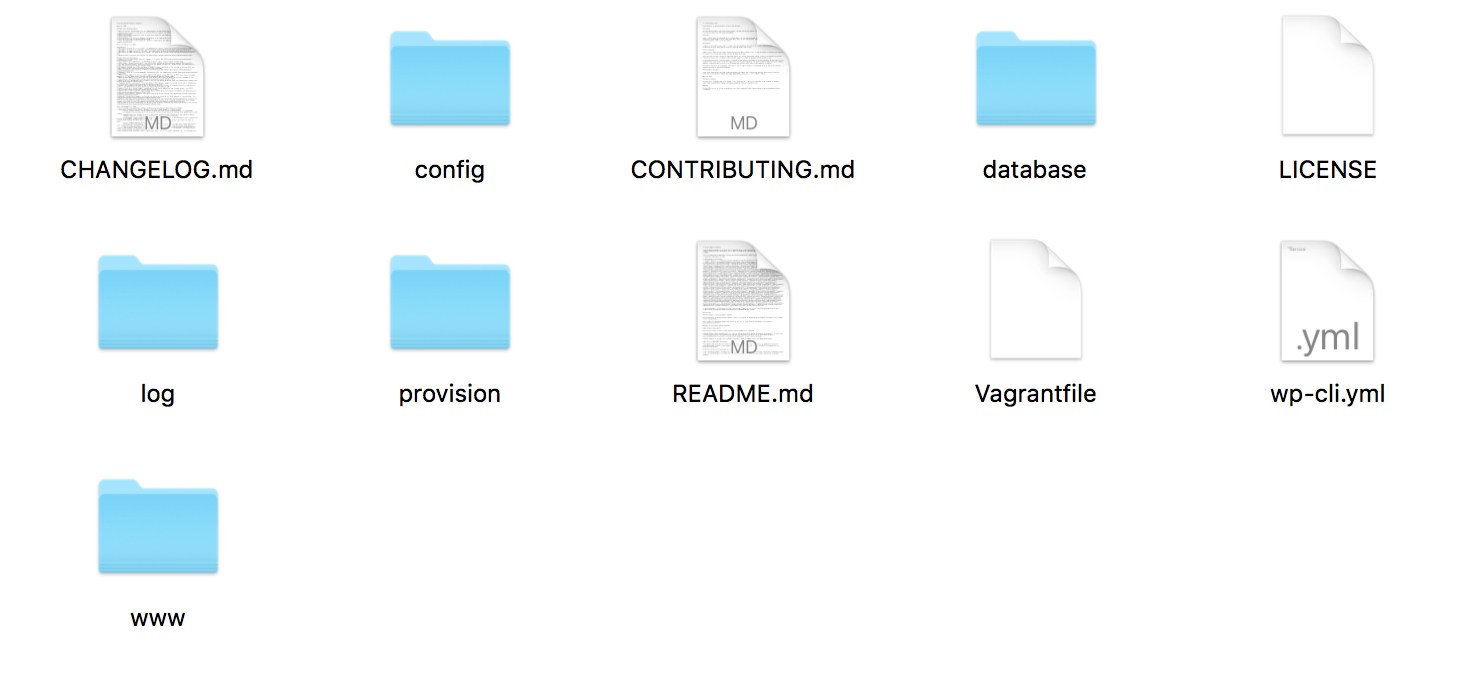
Pod koniec dnia, niezależnie od wybranej metody, powinieneś skończyć z katalogiem zawierającym pliki VVV. Wygląda mniej więcej tak:
Krok 4: Uruchom Maszynę Wirtualną
Otwórz terminal i przejdź do folderu zawierającego pliki VVV. Wydaje prosty vagrant up Dowództwo i wszystko będzie przygotowane dla Ciebie. To zajmie dużo czasu, 20 minut lub tak na pierwszym kroku, więc chwycić trochę soku kokosowego podczas oczekiwania-to niesamowite.
Pod koniec skryptu może być konieczne podanie hasła administratora, aby wtyczka vagrant-hostupdater mogła zaktualizować plik hosts. Gotowe!
Krok 5: modyfikowanie pliku Hosts
Jeśli zdecydujesz się nie instalować wtyczki host updater, musisz to zrobić sam. W systemie Windows Plik hosts znajduje się na C:WindowsSystem32driversetchosts, na OSX powinno być w /etc / hosts. Otwórz ten plik i dodaj poniższy wiersz poniżej wszystkiego, co możesz tam zobaczyć:
Pierwsze kroki z VVV
Ponieważ VVV ma już skonfigurowane kilka rzeczy, polecam rzucić na nie okiem przed rozpoczęciem tworzenia stron. Twój pierwszy punkt wejścia powinien być http://vvv.test. Jest to prosta lista HTML stron i narzędzi VVV ma do zaoferowania.
Przyjrzyjmy się każdemu.
Spis treści oraz Repozytorium są dość oczywiste, późniejsze wskazuje na repozytorium VVV Github, z którego zainstalowaliśmy VVV.
phpMyAdmin umożliwia przeglądanie i manipulowanie bazami danych. Jeśli nie używałeś go wcześniej, zalecam zdobycie doświadczenia z nim, problemy z debugowaniem mogą być czasami o wiele łatwiejsze dzięki bezpośredniemu dostępowi do bazy danych.
phpMemcachedAdmin jest graficzny interfejs dla memcached gdzie można zobaczyć kilka statystyk, a nawet wydać polecenia związane z memcached. Przeczytaj więcej na ten temat na stronie phpMemcachedAdmin.
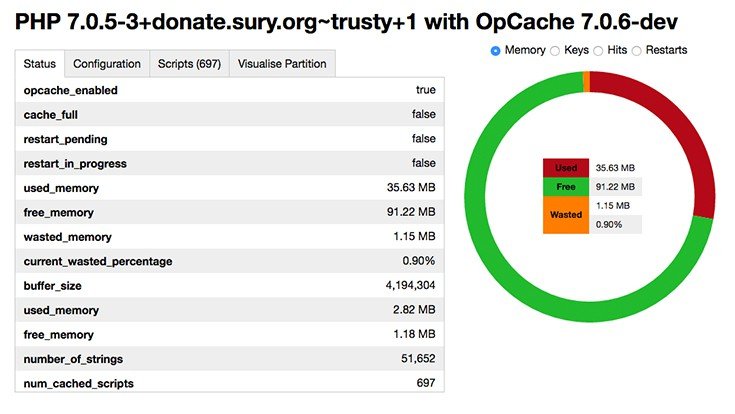
Status Opcache to kolejny GUI, który wyświetla informacje OpCache, takie jak użycie pamięci, klucze, trafienia i pominięcia i tak dalej.
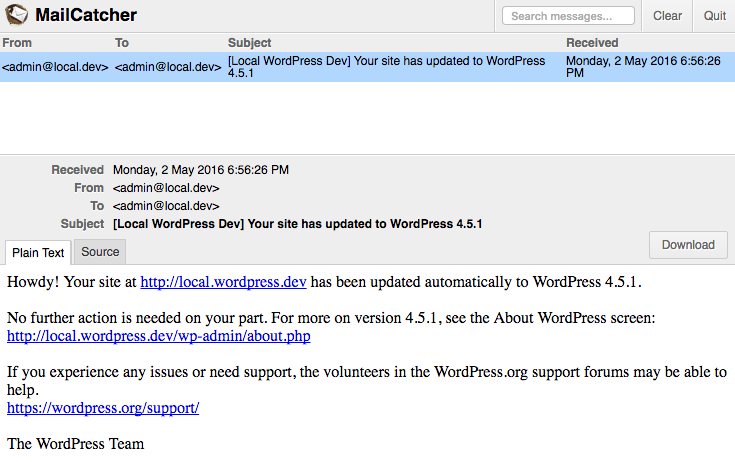
MailCatcher to aplikacja, która pokazuje e-maile wysyłane przez system. Jest to niezwykle przydatne. Zawsze używałem WP SMTP Mail plugin do kierowania wiadomości e-mail przez SMPT, ale MailCatcher jest o wiele prostszy i niższy poziom, dzięki czemu jest bardziej niezawodny.
Webgrind jest doskonałym narzędziem do debugowania i optymalizacji. Pokaże ci, co jest załadowane i jak szybko rzeczy się dzieją. Wymagana jest dodatkowa konfiguracja. Zapoznaj się z sekcją debugowania kodu na VVV, aby uzyskać więcej informacji.
PHP Info jest linkiem do prostej strony, która pokazuje wyjście z phpinfo() funkcja. Zobaczysz, które Pliki ini są uruchomione, jakie moduły są ustawione i wiele innych przydatnych danych. Status PHP pokazuje podstawowe statystyki PHP, takie jak aktywne procesy, akceptowane połączenia i tabelę identyfikatorów procesów wraz z ich statystykami.
Wreszcie, cztery oddzielne instalacje WordPress można znaleźć: http://local.wordpress.test/ wskazuje na stronę z najnowszą stabilną wersją WordPress; http://local.WordPress-trunk.test / wskazuje na stronę, na której działa trunk WordPress; http://src.WordPress-develop.test / uruchamia trunk z plikami rozwojowymi; oraz http://build.WordPress-develop.test / uruchamia te same pliki rozwojowe zbudowane z Grunt.
Instalacje te służą głównie do tworzenia kodu WordPress, możesz o nich zapomnieć, jeśli ich nie potrzebujesz.
Referencje
Dla wszystkich wstępnie zainstalowanych witryn nazwa użytkownika i hasło bazy danych jest zawsze wp oraz wp, wszystkie nazwy użytkowników i hasła administratora są admin oraz hasło. Informacje te wraz z niektórymi ścieżkami i nazwami baz danych można znaleźć w sekcji poświadczenia dla VVV.
Dodawanie Stron
Tworzenie nowych witryn jest trochę uciążliwe. Rzeczywista praca potrzebna jest tylko minutę lub tak, ale trzeba dostarczyć ponownie, co zajmuje chwilę (dobry czas na wodę kokosową ponownie). Przejrzę to ręcznie i wskażę zmienną VVV, która ją automatyzuje.
Wszystkie Twoje strony znajdziesz w www katalog. W lokalnym systemie plików będzie to bezpośrednio w folderze VVV, dla mnie jest to ~ / strony / strony / www. Jeśli masz SSH do swojej maszyny powinieneś go znaleźć pod / vagrant / www.
Zacznij od utworzenia podkatalogu w www folder, użyjmy portfolio jako przykład. Po utworzeniu Utwórz plik o nazwie nginx.conf w folderze o następującej zawartości:
Jedyną rzeczą, którą musisz zmienić z witryny na witrynę w podstawowej konfiguracji, jest server_name. The root is set to be the htdocs folder w katalogu stron. Folder główny dla naszego portfolio będzie www / portfolio / htdocs.
Aby zapoznać się z komentowaną wersją tego pliku, zapoznaj się z sekcją konfiguracji Nginx na stronie VVV.
Następnie wróć do www folder i otwórz VVV-hosty plik. Dodaj swoją nową stronę (użyj tego samego ciągu znaków, którego użyłeś w konfiguracji nginx dla server_name) w nowej linii i zapisać plik.
Na koniec użyj vagrant halt polecenie zatrzymania maszyny wirtualnej, a następnie problemy włóczęga - przepis. Spowoduje to skonfigurowanie maszyny Wirtualnej z nową witryną. Nie zapomnij dodać swoich domen do pliku hosts komputera, jeśli nie masz zainstalowanej wtyczki Vagrant-hostupdater!
Automatyczne Tworzenie Stron
Jak już wspomniałem, możesz zautomatyzować ten proces za pomocą zmiennej VVV. Czytaj razem, że będzie zmienny Vagrant Vagrants-dobre, proste nazewnictwo tam.
Instrukcje instalacji można znaleźć na stronie, lubię korzystać z prostej instalacji Linuksa. Użyj poniższej listy poleceń na komputerze w dowolnym folderze:
Użytkownicy systemu Windows powinni postępować zgodnie z instrukcjami podanymi w powyższym linku, istnieje kilka dodatkowych kroków, które musisz podjąć.
Po skonfigurowaniu powinieneś być w stanie tworzyć witryny tak łatwo, jak VV create. Polecam uruchomić vv z katalogu, w którym wiesz, że VVV został zainstalowany. Po pierwszym uruchomieniu poprosi o upewnienie się, że VVV jest zainstalowany, wystarczy nacisnąć enter, wszystko powinno być dobrze. Oto strona, którą automatycznie stworzyłem dla naszego portfolio:
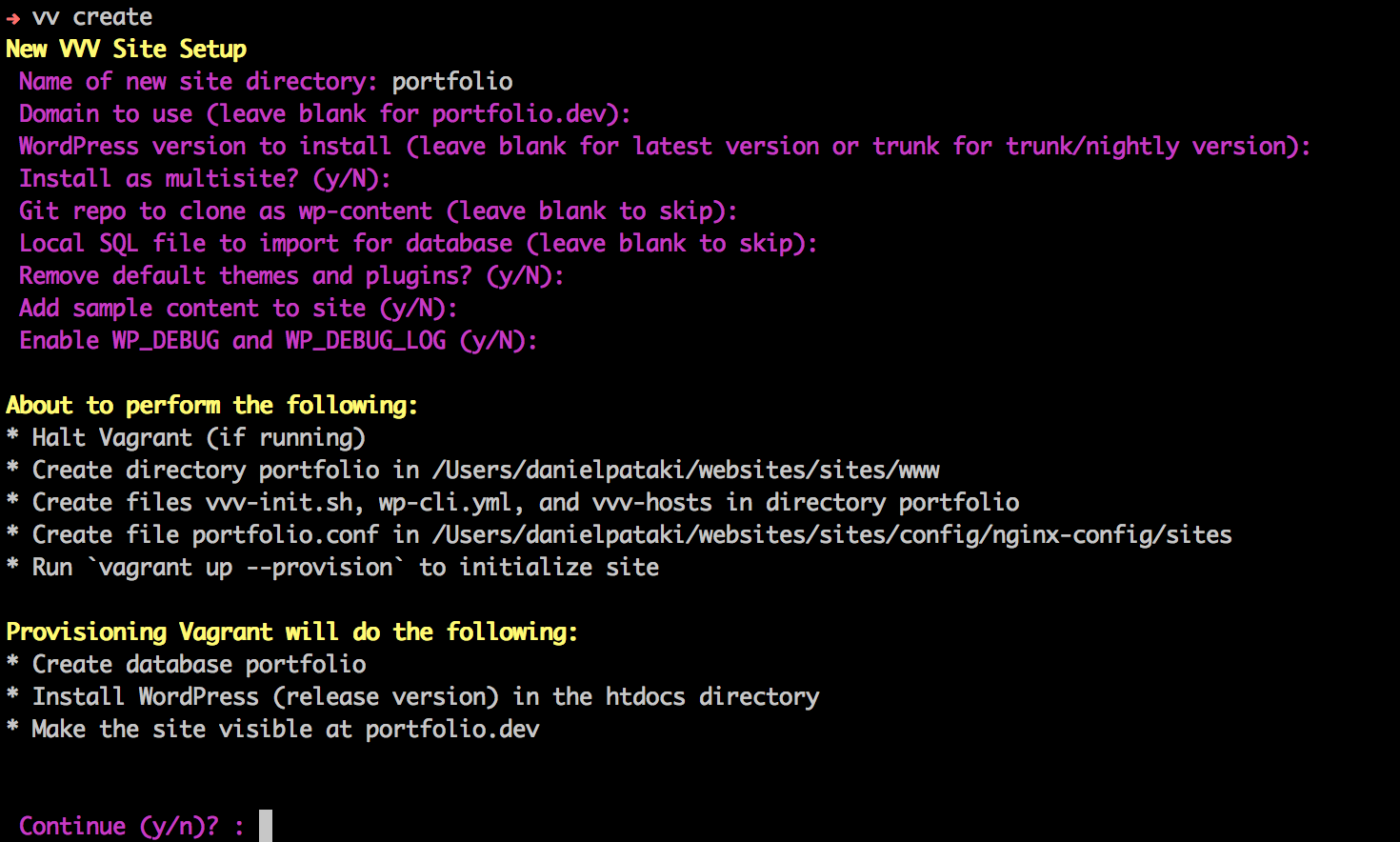
Zauważ, że jeśli wszystko jest w porządku ze wszystkimi ustawieniami domyślnymi, wszystko, co musisz zrobić, to wpisać nazwę katalogu witryny i wcisnąć klawisz enter. Stworzy to stronę internetową w portfolio katalog, do którego można dotrzeć poprzez portfolio.test.
Ponownie, nie zapomnij dodać nazwy witryny do pliku hosts komputera, jeśli nie używasz zainstalowanej wtyczki Vagrant-hostupdater!
Ciesz Się Dobrocią Rozwoju Lokalnego
To wszystko na dziś o VVV. Odkryłem, że jest to najlepsze środowisko dla WordPressa, jakie widziałem do tej pory. Uruchamia PHP 7 po wyjęciu z pudełka, ma narzędzie mailcatcher, zaawansowane opcje debugowania, wtyczki, które automatyzują wszystko, ma domyślnie włączone i monitorowane pamięci podręczne i o wiele więcej.
Czy masz ulubioną konfigurację z VVV? Podziel się swoimi przemyśleniami i doświadczeniami w komentarzach poniżej.
Tagi:






