Od czasu WordPress 3.0 istnieje ukryta opcja przekształcenia bloga w instalację WordPress z wieloma witrynami. Nie jest to coś, czego większość blogów naprawdę wymaga i na pewno nie jest to dla osób o słabym sercu. Jest to jednak coś, co może być naprawdę przydatne dla stron internetowych, które chcą podzielić swoje treści na poszczególne kanały.
Zanim pomyślisz o konwersji bloga w instalację wielostanowiskową, powinieneś dokładnie rozważyć, dlaczego chcesz to zrobić. Będzie to wymagało trochę pracy technicznej, aby skonfigurować i konserwacja jest trochę bardziej zaangażowana niż korzystanie z jednego bloga.
Jeśli jest to coś, co chcesz zrobić, porozmawiajmy o procesie.
Dlaczego Korzystasz Z Multi-Site?
Jak krótko wspomniałem, istnieje wiele powodów, dla których przekonwertowałbyś swoją witrynę z jednego bloga na witrynę z wieloma witrynami.
Jest to świetny sposób na umożliwienie zespołom i / lub pracownikom Twojej firmy posiadania własnych blogów, ale posiadanie ich jako części tej samej domeny firmowej. Możesz go użyć, aby dać ludziom odrębne platformy do pracy z dala od głównego bloga w Twojej witrynie, które mogą być oficjalnymi wiadomościami.
Ma również dodatkową zaletę, że jest centralnie kontrolowany przez Super administratora i umożliwia udostępnianie motywów i wtyczek na wielu blogach.
Alternatywnie możesz przekonwertować swoją witrynę na coś takiego WordPress.com dla użytkowników, pozwalając im na pełną indywidualność przy jednoczesnym zachowaniu ścisłego nadzoru nad bezpieczeństwem i zarządzaniem systemem.
Radość z korzystania z wielu witryn polega na tym, że każda tworzona witryna może być całkowicie odmienna bez konieczności wielokrotnego instalowania WordPressa lub dodawania wielu baz danych. To, w skrócie, jest kluczowym punktem sprzedaży.
Konfiguracja Wielu Witryn
Konfiguracja wielu witryn może być trudna, ale jest prosta, jeśli wiesz, co robisz (dlatego to czytasz!). Wymaga dodania różnych fragmentów kodu w Twoim wp-config.php plików i Twojego serwera www.htaccessplik.
Kodeks WordPress ma kompletny przewodnik po tworzeniu sieciowej wersji WordPress.
Ponieważ konwertujesz istniejącą witrynę, musisz użyć opcji subdomeny dla wielu witryn. Wynika to z istniejących problemów z permalink. Zespół WordPress bada sposoby obejścia tego, ale na razie oznacza to, że Twoje blogi z wieloma witrynami będą korzystać ze struktury URL blog1.mydomain.com oraz blog2.mydomain.com.
Zanim przejdziesz dalej, wykonaj pełną kopię zapasową instalacji WordPress. Chcesz kopię bazy danych i plików na wypadek, gdyby coś poszło nie tak, abyś mógł wycofać się bez żadnych problemów.
Teraz, gdy masz kopię zapasową, nadszedł czas, aby zacząć.
Pierwszą rzeczą, którą musisz zrobić, to pobrać kopię swojego wp-config.php oraz .htaccess plik do komputera za pomocą programu FTP, takiego jak FileZilla.
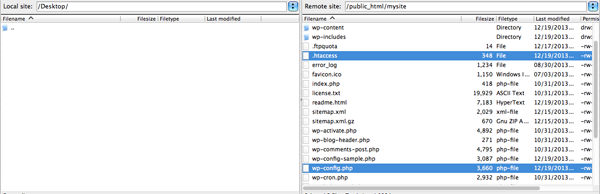
Po zapisaniu ich lokalnie otwórz je za pomocą ulubionego edytora tekstu. The .plik htaccess może być ukryty, więc musisz ustawić opcje wyświetlania, aby zawierały ukryte pliki. Informacje na temat tego, jak to zrobić, można znaleźć w Pomocy systemu operacyjnego lub w szybkim wyszukiwaniu Google.
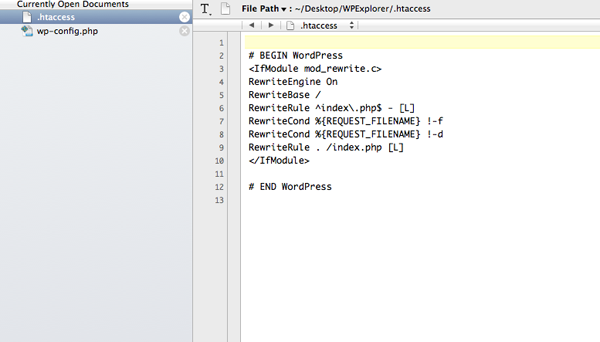
Teraz musimy edytować lokalne wp-config.php plik. Dodaj poniższy fragment kodu nad pierwszą linią zaczynającą się od wymagaj lub include:
/ * Multisite */
define ('WP_ALLOW_MULTISITE', true );
Po dokonaniu zmiany, prześlij wp-config.php z powrotem na serwer WWW, nadpisując poprzednią wersję. Po przesłaniu pliku Zaloguj się do panelu administracyjnego swojej witryny. Zanim będziesz mógł przejść dalej, musisz dezaktywować wszystkie zainstalowane wtyczki. Można je reaktywować po zakończeniu konwersji wielu witryn.
Po wyłączeniu wtyczek przejdź do Narzędzia > Konfiguracja Sieci.
W tej sekcji wybierz nazwę sieci i adres e-mail administratora sieci. Kliknij Zainstaluj po podjęciu tych decyzji.
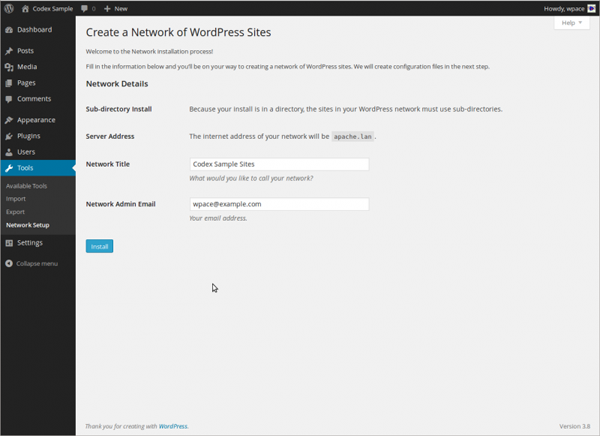
Następnie otrzymasz kod specyficzny dla Twojej witryny, aby wstawić go do wp-config.php oraz .htaccess pliki. Postępuj zgodnie z instrukcjami i dodaj ten kod do lokalnych wersji plików, a następnie prześlij je na serwer WWW, nadpisując istniejące pliki.
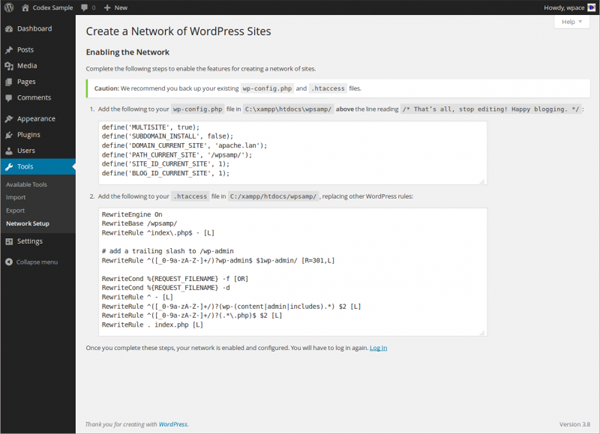
Warto zwrócić uwagę na to, że kod wymagany do wp-config.php musi być umieszczony przed pierwszą linią zaczynającą się od require lub include, tak jak to było z poprzednim dodaniem kodu.
Po wykonaniu tych kroków musisz zalogować się z powrotem do panelu administracyjnego. Może być konieczne wyczyszczenie pamięci podręcznej przeglądarki, aby to działało poprawnie. Jest to teraz pulpit sieciowy, a po ponownym zalogowaniu powinien pojawić się nowy element na pasku menu u góry ekranu. Miejsce, w którym wcześniej znajdowała się nazwa twojej witryny, powinno teraz wyświetlać się jako Moje Strony.
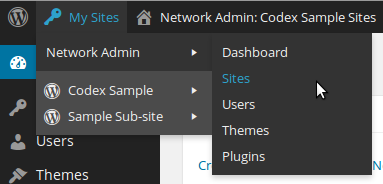
Tutaj możesz ponownie aktywować wszystkie wtyczki jako wtyczki aktywowane przez sieć, a Zainstalowane motywy jako motywy włączone przez sieć. Oznacza to, że będą one dostępne do użytku z każdą witryną utworzoną w tej instalacji wielostanowiskowej. To również miejsce, w którym dodasz nowe wtyczki i motywy w przyszłości, abyś mógł ich używać w każdej witrynie, jeśli zdecydujesz się.
Tworzenie Nowej Strony
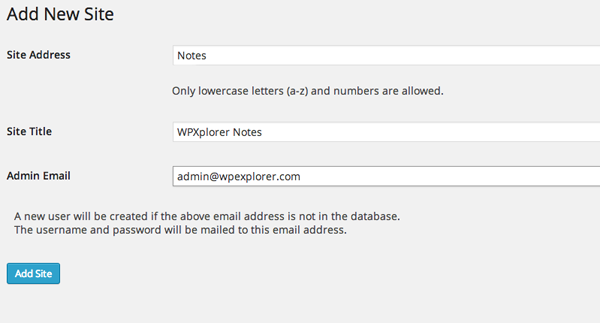
Teraz, gdy skonfigurowałeś instalację WordPress z wieloma witrynami, możesz teraz dodawać nowe witryny do sieci. Odbywa się to w pulpicie sieci, klikając na Strony > Dodaj Nowy.
Następnie wystarczy nadać witrynie nazwę i tytuł oraz dodać adres e-mail użytkownika administratora. Jeśli ten adres nie jest już powiązany z użytkownikiem, tworzony jest nowy użytkownik.
Ponieważ jest to konwersja do wielu witryn i korzysta z opcji subdomeny, musisz dodać wpis subdomeny do DNS witryny, który pasuje do twojej nowej nazwy witryny. Jeśli możesz dodać to kilka dni przed czasem, wszystko będzie dla ciebie znacznie łatwiejsze. Jeśli jeszcze nie dodałeś tego do swojego DNS, powinieneś to zrobić teraz, zanim odczekasz około 48 godzin przed kontynuowaniem.
Po aktualizacji DNS możesz zalogować się do Pulpitu nawigacyjnego nowej witryny i rozpocząć tworzenie treści oraz zarządzanie wtyczkami i motywami witryny, tak jak w przypadku każdej nowej instalacji WordPress. Nie musisz używać wszystkich wtyczek ani nawet tego samego motywu, co główna Strona.
Możesz powtórzyć powyższe kroki, aby dodać dowolną liczbę nowych witryn.
Konwersja istniejącej witryny w instalację wielostanowiskową wiąże się z kilkoma dodatkowymi problemami podczas czystej instalacji, ale jest to świetny sposób na dodanie dodatkowych kanałów treści do domeny.
Ograniczenie konieczności korzystania z subdomen w witrynach jest jedynym prawdziwym problemem podczas konwersji istniejącej witryny. Jeśli wolisz mieć swoje witryny jako foldery na końcu domeny,możesz lepiej stworzyć zupełnie nową instalację WordPress multi-site i zaimportować do niej istniejącą witrynę.
Proces ten wymaga całego stanowiska, którym możemy zająć się w późniejszym terminie.
Czy używasz WordPress multi-site? Czy zdecydowałeś się przekonwertować istniejącą stronę internetową, czy po prostu zacząłeś od nowa od czystej instalacji? Chcielibyśmy usłyszeć o twoich doświadczeniach z wieloma witrynami i wszelkich wskazówkach dotyczących zarządzania siecią WordPress w komentarzach poniżej.