
W artykule:
- 1. Unikaj Przestarzałych Wtyczek
- 2. Wtyczki Do Tworzenia Kopii Zapasowych Przed Aktualizacją Czegokolwiek
- 3. Utwórz lokalną wersję rozwojową swojej witryny
- 4. Aktualizuj Wtyczki Indywidualnie
- 5. Znajdź konflikt
- 6. Użyj forów wsparcia wtyczek, aby rozwiązać konflikt
- 7. Wymień drobną wtyczkę, jeśli rozdzielczość nie jest możliwa
Jest prawie nieuniknione, że w pewnym momencie życia witryny WordPress doświadczysz poważnego konfliktu wtyczek. Zdarza się.
Gdy występują te konflikty, zwykle nie jest to problem między dwoma niewielkimi wtyczkami. Możesz niemal zagwarantować, że najważniejsza wtyczka w Twojej witrynie zostanie bezpośrednio dotknięta, powodując awarię całej jej funkcjonalności wokół ciebie.
To stwierdzenie to 50% paranoja i 50% powód. Najważniejsze wtyczki, których używasz, są często popadane w konflikt z innymi ze względu na ich złożoność funkcji. Niezależnie od tego, czy Twoja witryna działa wokół wtyczki do zarządzania wydarzeniami, wtyczki eCommerce, czy czegoś zupełnie innego, możesz być pewien, że będzie to główna ofiara w każdym powstającym konflikcie.
Prawie niemożliwe jest całkowite uniknięcie konfliktów, jeśli używasz wielu wtyczek. Istnieje jednak kilka metod, których możesz użyć, aby ograniczyć konflikty i problemy z wtyczkami do absolutnego minimum.
1. Unikaj Przestarzałych Wtyczek
Jeśli musisz użyć wtyczki do określonej funkcji, upewnij się, że została niedawno zaktualizowana i jest zgodna z najnowszą wersją WordPress.

Jeśli wtyczka nie została zaktualizowana przez programistę w ciągu sześciu miesięcy, Istnieje duża szansa, że będzie zawierała Nieaktualny kod. Teraz, gdy WordPress próbuje skrócić ich cykl rozwojowy, staje się to jeszcze ważniejsze.

Ponadto należy również unikać wtyczek, które już nie istnieją. Są one prawie gwarantowane, aby spowodować problemy w dłuższej perspektywie.
2. Wtyczki Do Tworzenia Kopii Zapasowych Przed Aktualizacją Czegokolwiek
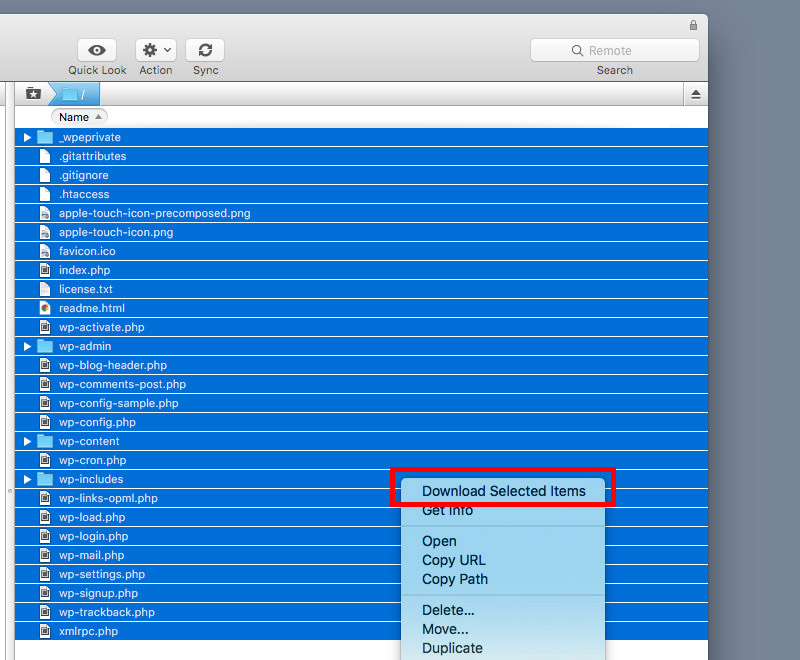
Mówimy to dużo w naszych przewodnikach – ale zawsze wykonaj pełną kopię zapasową swojej witryny przed dokonaniem jakichkolwiek zmian.
Większość ludzi będzie aktualizować swoje wtyczki i stronę internetową bez namysłu. Uruchamianie najnowszych wersji WordPressa i wszelkich motywów lub wtyczek na twojej stronie jest dobre, prawda? To prawda-ale nie powinieneś być lekkomyślny podczas przeprowadzania tych aktualizacji.
Podobnie jak w przypadku aktualizacji podstawowego oprogramowania WordPress, dobrą praktyką jest posiadanie kompletnych i użytecznych kopii zapasowych całej witryny przed wprowadzeniem poważnych zmian. Posiadanie kopii zapasowych pozwala przywrócić starsze wersje każdej wtyczki, jeśli coś pójdzie nie tak i musisz cofnąć się do poprzedniej wersji.
Istnieje wiele niesamowitych wtyczek do tworzenia kopii zapasowych WordPress do wyboru, w tym nasz osobisty ulubiony VaultPress, który pozwoli Ci wykonać kopię zapasową wszystkiego. Chociaż można po prostu pobrać wp-content / wtyczki folder za pomocą programu FTP, takiego jak FileZilla.
3. Utwórz lokalną wersję rozwojową swojej witryny
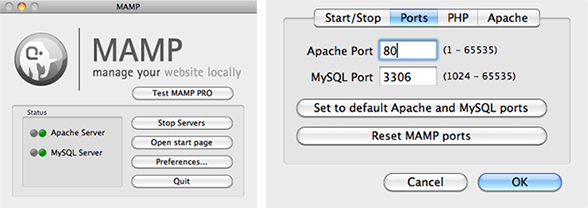
Użyj aplikacji, takiej jak MAMP lub WAMP, aby utworzyć wersję swojej witryny na lokalnym komputerze.
Następnie możesz użyć tej lokalnej wersji witryny jako środowiska testowego do aktualizacji do każdej zainstalowanej wtyczki. Pozwala to przetestować aktualizacje każdej wtyczki bez powodowania konfliktów z innymi.
Jeśli konflikty występują, nie występują w wersji aktywnej witryny. Możesz przetestować i dostosować wtyczki w wersji rozwojowej, aż będziesz zadowolony, że wszystko działa.
Następnie w tym momencie możesz uaktualnić swoją wersję NA ŻYWO.
4. Aktualizuj Wtyczki Indywidualnie
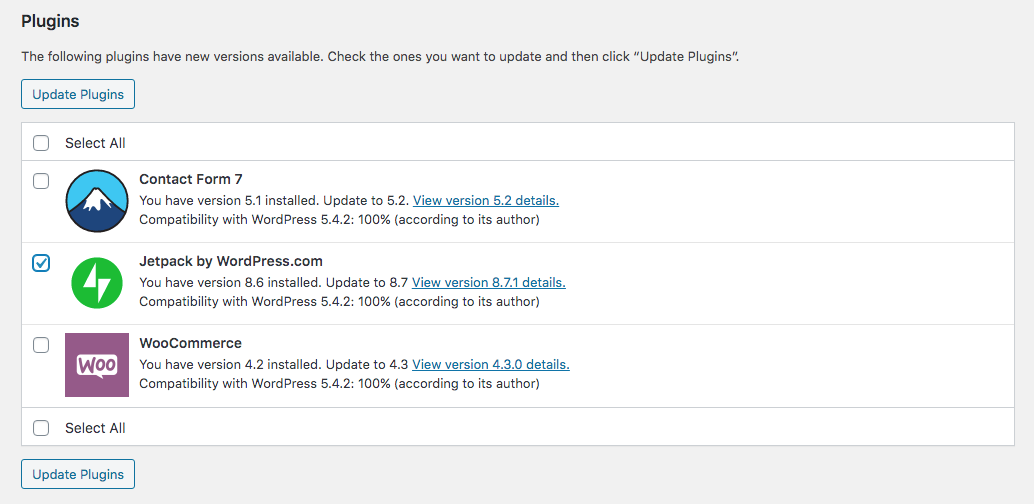
Może to być kuszące, aby wybrać wszystkie swoje wtyczki i mieć WordPress aktualizować je w tym samym czasie. To z pewnością oszczędność czasu, jeśli wszystko pójdzie zgodnie z planem.
Jeśli wystąpi problem z którąkolwiek z wtyczek po aktualizacji, będziesz zadowolony, że spędziłeś dodatkowe kilka minut aktualizując każdą wtyczkę indywidualnie. Korzystanie z tej metody pozwala zobaczyć dokładnie, która wtyczka spowodowała konflikt, a następnie od razu przywrócić poprzednią wersję z kopii zapasowej.
Aktualizując je wszystkie w tym samym czasie, ryzykujesz, że będziesz musiał poświęcić znaczną część czasu na odkrywanie sprzecznych wtyczek.
5. Znajdź konflikt
Poprzedni punkt to dobra praktyka, ale nie coś, na co większość ludzi jest skłonna poświęcić dodatkowe kilka minut. Jeśli zaktualizowałeś wszystkie swoje wtyczki w tym samym czasie, masz dwie opcje i chcesz uniknąć drugiej z nich, jeśli to możliwe.
Przywróć wtyczki
Możesz całkowicie przywrócić wtyczki z kopii zapasowej, którą zrobiłeś tuż przed aktualizacją. Następnie Aktualizuj każdą wtyczkę po kolei, aby znaleźć tę, która powoduje konflikt.
Jeśli Twoja odpowiedź na punkt pierwszy brzmiała ” o tak. Miałem ich najpierw wesprzeć.”Żal mi cię, że zostałeś zredukowany do punktu drugiego.
Proces Ręczny
Nie masz wsparcia. Zaktualizowałeś wszystkie wtyczki na raz, aby zaoszczędzić czas, a teraz coś ważnego jest zepsute. Teraz masz do czynienia z pracochłonnym zadaniem ręcznego sprawdzania każdej wtyczki, aby znaleźć konflikt.
Aby to zrobić, musisz dezaktywować każdą zainstalowaną wtyczkę.
Gdy wszystkie są wyłączone, możesz aktywować podstawową wtyczkę, która ma problem i upewnić się, że działa poprawnie – możliwe, że jest to zepsuta wtyczka.
Następnie musisz aktywować każdą wtyczkę, jeden po drugim, i sprawdzić, czy wystąpił konflikt. Jeśli masz dużo zainstalowanych wtyczek, może to zająć trochę czasu.
Co gorsza, po znalezieniu tego konfliktu będziesz musiał zostawić drugą wtyczkę wyłączoną lub spróbować znaleźć wersję zainstalowaną przed aktualizacją-zakładając, że wiesz, jaki jest jej numer wersji.
Ta ręczna metoda może zająć dużo czasu i spowodować poważne problemy z funkcjonalnością witryny podczas jej wykonywania. Najlepiej unikać tego scenariusza całkowicie, będąc proaktywnym, wykonując kopie zapasowe i mając plan aktualizacji witryny.
6. Użyj forów wsparcia wtyczek, aby rozwiązać konflikt
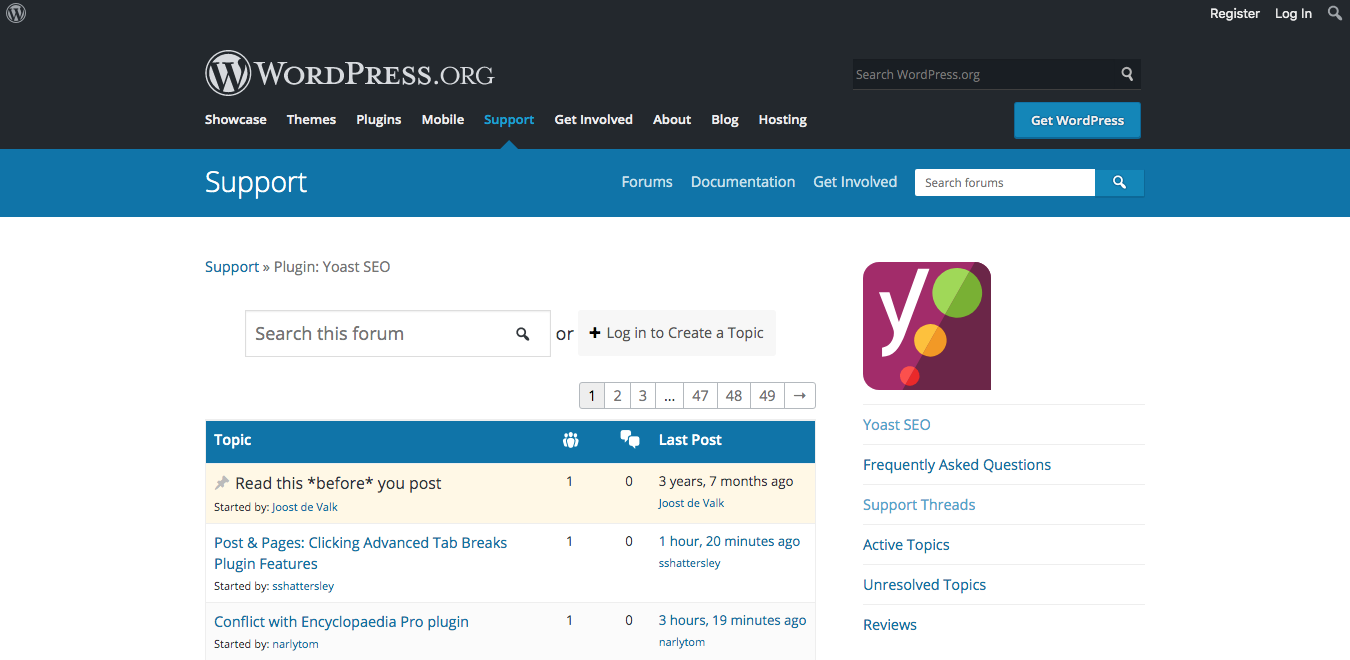
Po zlokalizowaniu obraźliwej wtyczki dobrym pomysłem jest udanie się na forum wsparcia. Powinna być zakładka „wsparcie” na WordPress.org strona dla wtyczki, jeśli jest ona swobodnie dostępna. Lub dla wtyczek premium, na głównej stronie docelowej wtyczki lub stronie internetowej programisty.
Są szanse, że nie jesteś pierwszą osobą, która ma konflikt. Jeśli jesteś szczęśliwym pacjentem zero dla tego problemu, powinieneś utworzyć wątek na forum lub wysłać programistom wiadomość e-mail, aby zaczęli badać problem.
Założenie własnego wątku na forum będzie wymagało utworzenia WordPress.org konto, jeśli go nie posiadasz lub logujesz się na konto utworzone przy zakupie wtyczki premium.
7. Wymień drobną wtyczkę, jeśli rozdzielczość nie jest możliwa
Może nie być rozwiązania Twojego konfliktu. Możesz pozostać bez opcji innej niż rezygnacja z funkcji tej wtyczki. Przynajmniej jako rozwiązanie krótkoterminowe.
Dostępne będą inne wtyczki, które wykonują tę samą funkcję. Poświęć trochę czasu na szukanie zamiennej wtyczki i nie używaj tylko pierwszej, którą znajdziesz. Znajdź jeden z dobrym wsparciem i został niedawno zaktualizowany przez programistów.
Może to być nawet warte czasu skontaktowanie się z twórcami nowej wtyczki wcześniej. Dowiedz się, czy ich wtyczka jest kompatybilna z głównymi wtyczkami, których używasz. Lub zapytaj ich, czy konflikt, którego doświadczyłeś z poprzednią wtyczką, był dla nich problemem.
Pamiętaj, że nie jesteś związany z żadną konkretną wtyczką, a jeśli nie możesz znaleźć takiej, która robi dokładnie to, co chcesz, może być pomysłem, aby znaleźć kogoś, kto stworzy niestandardowy kod dla Twojej witryny, który całkowicie usunie potrzebę wtyczki.
Chociaż możesz używać wtyczek do praktycznie wszystkiego na WordPress, może to nie być najlepsza opcja dostępna dla ciebie.
Jeśli używasz wtyczek do wykonywania prostych zadań, jest to znacznie mądrzejsza opcja, aby dowiedzieć się, jak zastąpić je niestandardowym kodem. Możesz nauczyć się siebie lub poprosić kogoś o napisanie określonego kodu wymaganego do wykonania zadania, aby dodał go do swojego motywu.
Każda wtyczka, której używasz, traci kontrolę nad swoją witryną i oddaje jej długoterminowe zdrowie w ręce zewnętrznych programistów.
Programista może nie być w stanie całkowicie aktualizować wtyczki. Ich kod może być niechlujny i mieć niezamierzone dziury i problemy. Może po prostu użyć funkcji, która jest już używana przez inną zainstalowaną wtyczkę.
Niezależnie od problemu, zwykle można go uniknąć, zastępując wtyczkę niestandardowym kodem, który zużywa mniej zasobów i mniej może powodować inne problemy.
Czy doświadczyłeś poważnych konfliktów wtyczek na swojej stronie? Jak je rozwiązałeś? Chcielibyśmy usłyszeć o tym w komentarzach.