

W artykule:
- Po co budować listę e-mailową?
- Dlaczego warto używać Mailchimp ze swoją witryną WordPress?
- Pierwsze kroki z Mailchimp
- Dodawanie formularzy rejestracji e-mail Mailchimp w WordPress
- Dodawanie Pięknych Formularzy Rejestracji Za Pomocą OptinMonster
- Tworzenie niestandardowego formularza rejestracji Mailchimp za pomocą WPForms
- Zautomatyzuj wszystko w WordPress i Mailchimp
- Bonus: wskazówki, jak szybko rozwijać listę e-mail Mailchimp
Szukasz przewodnika do korzystania z Mailchimp z WordPress?
Mailchimp jest jedną z najpopularniejszych usług e-mail marketingu i może być łatwo używany z Twoją witryną WordPress.
W tym przewodniku pokażemy, jak łatwo zintegrować Mailchimp w WordPress i rozpocząć budowanie listy e-mail.

Poniżej znajduje się krótki przegląd tematów, które omówimy w tym przewodniku.
- Po co budować listę e-mailową?
- Dlaczego warto używać Mailchimp ze swoją witryną WordPress?
- Pierwsze kroki z Mailchimp
- Dodawanie formularzy rejestracji e-mail Mailchimp w WordPress
- Dodawanie Pięknych Formularzy Rejestracji Za Pomocą OptinMonster
- Tworzenie niestandardowego formularza rejestracji Mailchimp za pomocą WPForms
- Zautomatyzuj wszystko w WordPress i Mailchimp
- Bonus: wskazówki, jak szybko rozwijać listę e-mail Mailchimp
Po co budować listę e-mailową?
Ponad 70% użytkowników, którzy opuszczają Twoją witrynę, prawdopodobnie nigdy nie wróci, chyba że uda Ci się je zapisać na listę e-mailową.
E-mail jest prywatną, osobistą i zdecydowanie najbardziej bezpośrednią formą komunikacji w Internecie. Wiele osób sprawdza swoją skrzynkę odbiorczą bardziej niż kanał społecznościowy.
Ponadto wiadomość e-mail pozostanie w skrzynce odbiorczej, chyba że użytkownik podejmie działania. W mediach społecznościowych twoja wiadomość wkrótce zostanie pogrzebana w nieskończonej osi czasu.
Aby uzyskać więcej informacji na temat tego, jak marketing e-mailowy może rozwijać Twoją firmę, zobacz nasz przewodnik, dlaczego od razu powinieneś zacząć budować swoją listę e-mailową.
Dlaczego warto używać Mailchimp ze swoją witryną WordPress?
Mailchimp to jedna z najpopularniejszych usług e-mail marketingu. Dlaczego? Ponieważ oferują bezpłatny plan na zawsze, w którym możesz wysyłać do 10 000 wiadomości e-mail miesięcznie do nie więcej niż subskrybentów 2000.
Teraz, gdy Twoi subskrybenci rosną do ponad 2000 lub musisz wysłać więcej e-maili, będziesz potrzebował płatnego planu, który może stać się dość drogi.
Oprócz e-mail marketingu, Mailchimp oferuje również podstawowe Narzędzia automatyzacji, które przydają się w rozwijaniu Twojej firmy w Internecie.
Jednak Mailchimp jest daleki od doskonałości. Nie są już najłatwiejszą lub najbardziej opłacalną usługą e-mail marketingu na rynku.
Niektóre alternatywy Mailchimp, takie jak Constant Contact, Drip i HubSpot, oferują bardziej zaawansowane Narzędzia automatyzacji marketingu, które są łatwiejsze w użyciu.
Inne firmy, takie jak Sendinblue i ConvertKit, oferują również bezpłatny plan na zawsze.
Mając to na uwadze, zobaczmy, jak korzystać z Mailchimp z WordPress, aby rozwijać swoją firmę i zacząć budować swoją listę e-mail.
Pierwsze kroki z Mailchimp
Aby połączyć Mailchimp z witryną WordPress, pierwszą rzeczą, której potrzebujesz, jest konto Mailchimp.
Aby rozpocząć, odwiedź Stronę Mailchimp i kliknij przycisk „Zarejestruj się za darmo” w prawym górnym rogu.

Po prostu wypełnij swój adres e-mail i utwórz nazwę użytkownika i hasło do konta, a następnie postępuj zgodnie z instrukcjami wyświetlanymi na ekranie, aby zakończyć konfigurację konta.
Po utworzeniu konta dotrzesz do Pulpitu Nawigacyjnego Mailchimp, który wygląda następująco:

Dodawanie formularzy rejestracji e-mail Mailchimp w WordPress
Mailchimp ma wbudowane formularze subskrypcji, które można osadzić w witrynie WordPress.
Po prostu kliknij przycisk Utwórz na pasku narzędzi po lewej stronie, a następnie wybierz Formularz Rejestracyjny ” Formularz Wbudowany opcja.

Spowoduje to przejście do strony konfiguracji formularza.
W tym miejscu możesz wybrać pola formularza do wyświetlenia i wybrać inne opcje formularza rejestracji.

Gdy będziesz zadowolony z formularza, musisz skopiować kod osadzania pokazany na ekranie.
Następnie musisz przejść do obszaru administracyjnego swojej witryny WordPress i przejść do Wygląd ” Widgety strona. Stąd musisz dodać niestandardowy blok widżetów HTML do obszaru widżetów.

Wewnątrz ustawień widżetu musisz wkleić kod skopiowany ze strony Mailchimp.

Nie zapomnij kliknąć przycisku Aktualizuj, aby zapisać ustawienia widżetu.
Możesz teraz odwiedzić swoją stronę internetową, aby zobaczyć Formularz rejestracji Mailchimp w akcji.

Możesz również dodać kod osadzania do postów lub stron za pomocą bloku HTML. Zobacz nasz przewodnik jak edytować HTML w WordPress po więcej szczegółów.
Dodawanie Pięknych Formularzy Rejestracji Za Pomocą OptinMonster
Mailchimp umożliwia tworzenie podstawowych formularzy rejestracji e-mail. Jednak formularze te są trudne do dostosowania i nie mają wielu opcji kierowania i personalizacji.
Tu wkracza OptinMonster. Jest to najlepsze oprogramowanie do optymalizacji konwersji na rynku i pomaga łatwo przekonwertować odwiedzających witrynę na subskrybentów.
OptinMonster integruje się z Twoim kontem Mailchimp i zawiera dziesiątki pięknych szablonów i potężny Kreator kampanii.
Ponadto ma niesamowite reguły kierowania i wyświetlania, które pozwalają wyświetlać formularze rejestracji we właściwym czasie. Możesz na przykład wyświetlić wyskakujące okienko użytkownikom, którzy opuszczają Twoją witrynę, lub pokazać inną kampanię użytkownikom w określonych regionach i nie tylko.
Najpierw musisz zarejestrować konto OptinMonster.

Następnie musisz zainstalować i aktywować wtyczkę OptinMonster na swojej stronie WordPress. Aby uzyskać więcej informacji, zobacz nasz przewodnik krok po kroku, jak zainstalować wtyczkę WordPress.
Ta wtyczka działa jako łącznik między WordPress a kontem OptinMonster.
Po aktywacji musisz odwiedzić OptinMonster ” Ustawienia strona. W tym miejscu wystarczy kliknąć przycisk „Połącz na istniejącym koncie”, aby zintegrować OptinMonster z Twoją witryną.

Teraz jesteś gotowy, aby utworzyć swój pierwszy formularz subskrypcji newslettera Mailchimp.
Aby rozpocząć, przejdź do OptinMonster ” Kampanie stronę i kliknij przycisk Dodaj nowy u góry.

Następnie musisz wybrać typ kampanii.
OptinMonster umożliwia tworzenie kilku rodzajów kampanii, w tym wyskakujących okienek lightbox, pływających pasków, kampanii inline, slide-in, fullscreen i gamified spin-a-wheel popups.

Poniżej musisz wybrać szablon dla swojej kampanii. Istnieje kilka pięknych wzorów do wyboru i możesz je modyfikować, ile chcesz.
Po wybraniu szablonu musisz wprowadzić nazwę kampanii i uruchomić kreator kampanii.

OptinMonster ma intuicyjny interfejs przeciągania i upuszczania, w którym możesz po prostu wskazać i kliknąć, aby edytować dowolny element. Możesz także dodawać nowe elementy projektu zwane blokami, aby dodać własne obrazy, tekst, przyciski i inne elementy.
Gdy jesteś zadowolony z projektu kampanii, musisz połączyć go z kontem Mailchimp. Wystarczy przejść do zakładki integracje i kliknąć przycisk Dodaj nową integrację.

Następnie musisz wybrać Mailchimp jako dostawcę usług e-mail i nadać temu połączeniu nazwę.
Następnie musisz wprowadzić klucz API Mailchimp.

Możesz wygenerować lub zlokalizować klucz API Mailchimp na swoim koncie w witrynie Mailchimp.
Z Panelu Mailchimp po prostu kliknij ikonę swojego profilu w lewym dolnym rogu ekranu. Następnie kliknij na Dodatki ” klucze API z górnego menu.

Po wprowadzeniu kluczy API w programie OptinMonster builder kliknij przycisk „Połącz się z Mailchimp”.
Następnie musisz wybrać swoje konto Mailchimp i listę e-mail.

Możesz teraz zapisać i opublikować kampanię OptinMonster i zamknąć Kreator formularzy.

Spowoduje to przejście do strony wyjściowej kampanii w witrynie WordPress. Stąd musisz wybrać, gdzie chcesz wyświetlić kampanię i opublikować ją.

Możesz teraz odwiedzić swoją stronę internetową, aby zobaczyć formularz biuletynu e-mail w akcji.

Tworzenie niestandardowego formularza rejestracji Mailchimp za pomocą WPForms
WPForms to najlepsza wtyczka do tworzenia formularzy WordPress na rynku. Umożliwia łatwe tworzenie dowolnego rodzaju formularzy, w tym formularzy zapisywania się do newslettera.
WPForms integruje się również z Twoim kontem Mailchimp, dzięki czemu możesz zapisywać wpisy formularzy na liście e-mail.
Najpierw musisz zainstalować i aktywować wtyczkę WPForms. Aby uzyskać więcej informacji, zobacz nasz przewodnik krok po kroku, jak zainstalować wtyczkę WordPress.
Po aktywacji musisz odwiedzić WPForms ” Ustawienia strona, aby wprowadzić klucz licencyjny. Możesz go znaleźć pod swoim kontem na stronie WPForms.

Następnie musisz odwiedzić WPForms ” Dodatki strona i zainstalować dodatek Mailchimp.

Teraz jesteś gotowy, aby stworzyć swój pierwszy formularz rejestracji do newslettera.
Wystarczy udać się do WPForms ” Dodaj Nowy strona i wprowadź tytuł formularza, a następnie wybierz szablon formularza subskrypcji newslettera.

Spowoduje to uruchomienie kreatora formularzy ze wszystkimi wymaganymi polami formularza rejestracji na liście e-mail.
Możesz edytować lub usuwać pola z formularza, klikając na nie.

Gdy jesteś zadowolony z formularza, musisz przejść do zakładki marketing i kliknąć sekcję Mailchimp.
Stąd musisz kliknąć przycisk Dodaj nowe połączenie.

Następnie zostaniesz poproszony o nazwanie połączenia i wprowadzenie klucza API konta Mailchimp.
Klucz API możesz znaleźć pod swoim kontem na stronie Mailchimp.

Następnie musisz wybrać konto Mailchimp i odbiorców, a następnie wybrać, które pole formularza odpowiada polowi e-mail.

Możesz teraz zapisać ustawienia formularza i wyjść z kreatora formularzy.
WPForms ułatwia dodawanie formularza w dowolnym miejscu na swojej stronie.
Jeśli chcesz wyświetlić formularz na pasku bocznym witryny, możesz przejść do Wygląd ” Widgety strona i Dodaj blok widżetów WPForms do paska bocznego lub dowolnego obszaru widżetu.

Nie zapomnij kliknąć przycisku Aktualizuj, aby zapisać ustawienia widżetu.
Podobnie, jeśli chcesz dodać formularz rejestracji do newslettera do postu lub strony, możesz edytować post lub stronę i dodać blok WPForms.

Nie zapomnij opublikować lub zapisać zmian, aby zaktualizować swój post lub stronę.
Możesz teraz odwiedzić swoją stronę internetową, aby zobaczyć swój niestandardowy formularz zapisu do newslettera Mailchimp w akcji.

Zautomatyzuj wszystko w WordPress i Mailchimp
E-mail jest niezwykle potężny, zwłaszcza gdy jest spersonalizowany i terminowy. Dzięki odpowiednim narzędziom możesz łatwo tworzyć automatyzacje wiadomości e-mail o wysokiej konwersji, które są skierowane do każdego subskrybenta.
Na przykład możesz wysłać automatyczną wiadomość e-mail, aby zaprezentować produkty podobne do tych, które już kupił twój Klient, lub automatycznie wysłać użytkownikom wiadomość e-mail, gdy opublikujesz Nowy Artykuł w swojej witrynie.
Tutaj potrzebujesz niesamowitego Automatora. Jest to najlepsza wtyczka automatyzacji WordPress, która pozwala tworzyć zautomatyzowane przepływy pracy dla witryny WordPress.

Niesamowity Automator współpracuje ze wszystkimi najlepszymi wtyczkami WordPress, platformami eCommerce,wtyczkami członkowskimi i aplikacjami 3000 + za pośrednictwem zapiera. Łączy się również z Mailchimp, co oznacza, że możesz tworzyć inteligentniejsze kampanie e-mailowe za pomocą kilku kliknięć.
Pierwszą rzeczą, którą musisz zrobić, to zainstalować i aktywować wtyczkę Uncanny Automator. Aby uzyskać więcej informacji, zobacz nasz przewodnik krok po kroku, jak zainstalować wtyczkę WordPress.
Po aktywacji musisz odwiedzić Automator ” Dodaj Nowy strona do stworzenia pierwszego przepisu. Zostaniesz poproszony o wybranie typu przepisu, który chcesz utworzyć.
Ze względu na ten samouczek wyślemy automatyczną wiadomość e-mail do subskrybentów za każdym razem, gdy opublikujemy nowy post. Aby rozpocząć, wybierz zalogowani użytkownicy.

Następnie musisz wybrać WordPress jako integrację wyzwalającą działanie.
Dla wyzwalacza możesz wybrać, kiedy użytkownik opublikuje post.

Następnie pojawia się część akcji, w której wybierasz, jaka akcja zostanie uruchomiona.
Wystarczy kliknąć ikonę Mailchimp, aby połączyć ją ze swoją witryną.

Spowoduje to wyświetlenie okienka, w którym musisz postępować zgodnie z instrukcjami wyświetlanymi na ekranie, aby zakończyć połączenie.
Po połączeniu będziesz mógł wybrać, jakie działanie chcesz wykonać na swoim koncie Mailchimp.

Na przykład tutaj ustawiliśmy go, aby wysłać nową wiadomość e-mail do naszych odbiorców z tytułem postu na blogu i niestandardową wiadomością.
Po zakończeniu możesz zmienić przepis z Draft na Live.

Od teraz, gdy opublikujesz nowy artykuł na swojej stronie, Mailchimp automatycznie wyśle wiadomość e-mail do Twoich subskrybentów.
Uncanny Automator to potężne narzędzie do łączenia Mailchimp i WordPress, dzięki czemu możesz zautomatyzować swój marketing i zwiększyć sprzedaż i konwersje.
Bonus: wskazówki, jak szybko rozwijać listę e-mail Mailchimp
Jeśli nie promujesz swojej listy e-mail wśród odwiedzających witrynę, tracisz potencjalnych subskrybentów, klientów i sprzedaż.
Oto niektóre z najlepszych sprawdzonych wskazówek, które pomogą Ci szybciej rozwijać Biuletyn Mailchimp.
1. Wiele formularzy rejestracyjnych

Nie dodawaj tylko jednego formularza rejestracji na pasku bocznym. Zamiast tego daj użytkownikom wiele możliwości rejestracji za pomocą wielu formularzy subskrypcji e-mail.
2. Użyj grywalizacji, aby zdobyć subskrybentów
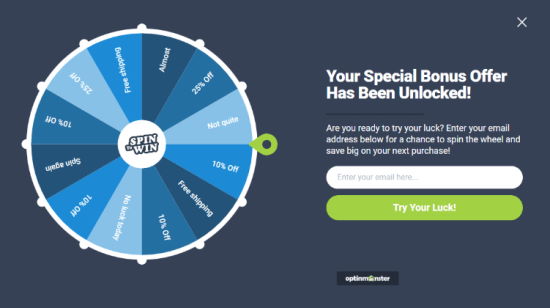
Gamification zapewnia przyjemną interakcję z formularzami e-mail. Ludzie częściej wpisują swój adres e-mail, jeśli mają szansę wygrać coś w zamian.
Zobacz nasz samouczek, Jak dodać spin, aby wygrać pop-upy w WordPress.
3. Twórz Magnesy Ołowiane

Magnesy ołowiane są zachętami, które możesz zaoferować swoim użytkownikom w zamian za zarejestrowanie się na liście e-mail. Na przykład możesz wysłać im ebooka, przykładowy rozdział, kod rabatowy i wiele innych.
Dowiedz się więcej w naszym samouczku, jak wymagać adresu e-mail, aby pobrać plik w WordPress.
4. Korzystaj z ukierunkowanych kampanii i personalizacji

Twoje formularze rejestracji e-mail zyskają więcej subskrybentów, jeśli zostaną wyświetlone we właściwym czasie właściwym użytkownikom.
Na przykład możesz pokazać wiadomość powitalną odwiedzającym z mediów społecznościowych lub wyświetlić ofertę rabatową dla kupujących, którzy zamierzają porzucić swoje wózki.
Aby uzyskać szczegółowe instrukcje, zobacz nasz przewodnik na temat wyświetlania spersonalizowanych treści użytkownikom w WordPress.
5. Śledź Swoje Konwersje

Chcesz wiedzieć, które formularze przynoszą ci więcej subskrybentów? Do tego potrzebujesz MonsterInsights, która jest najlepszą wtyczką Google Analytics na rynku.
MonsterInsights pomaga zrozumieć, które formularze są bardziej skuteczne w rozwijaniu listy e-mail. Aby uzyskać więcej informacji, zobacz nasz kompletny przewodnik, Jak śledzić konwersje w WordPress jak profesjonalista.
Aby uzyskać więcej informacji na ten temat, zobacz nasz przewodnik, jak szybko rozwijać swoją listę e-mail z bardziej użytecznymi wskazówkami.
Mamy nadzieję, że ten artykuł pomógł Ci nauczyć się używać Mailchimp z WordPress do tworzenia listy e-mail. Możesz również zapoznać się z naszym przewodnikiem na temat najlepszych usług SMTP, aby bezpiecznie wysyłać e-maile WordPress o wyższej niezawodności, a także z naszym eksperckim wyborem najlepszych biznesowych usług telefonicznych dla małych firm.
Jeśli podoba Ci się ten artykuł, zasubskrybuj nasz kanał YouTube dla samouczków wideo WordPress. Znajdziesz nas również na Twitterze i Facebooku.






