W artykule:
Właśnie zaprojektowałeś idealną formę, która będzie zaczepiać twoje przewody jak ryby na końcu linii i jesteś gotowy, aby je zwijać.
Ale co się stanie, gdy pojawią się odpowiedzi? Kto skończy z zadaniem kopiowania i wklejania wszystkich potencjalnych klientów z formularzy do Salesforce, listy e-mail, a nawet Trello?
Dzięki Zapier i wysokiej jakości wtyczce do formularza WordPress możesz automagicznie kategoryzować dane przechwycone przez Twoją witrynę i udostępniać je innym aplikacjom 1200.
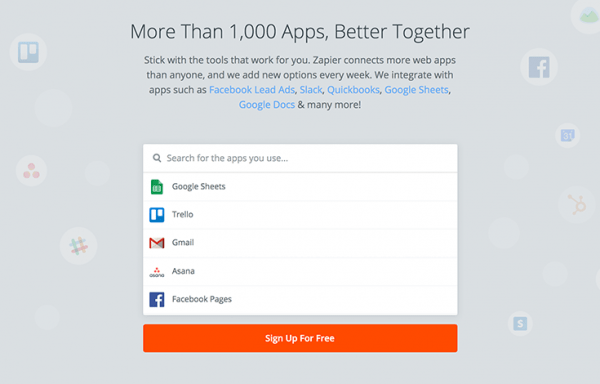
Brzmi ciężko i super technicznie, prawda? Zapier zapewnia ten poziom integracji użytkownikom prawie bez umiejętności. W tym poście przyjrzymy się, czym jest Zapier, jak skonfigurować i przetestować swój pierwszy zap oraz jak zintegrować formularz WordPress z Salesforce lub dowolną z aplikacji internetowych +1200 stworzonych do pracy z Zapierem. Więc zanurkujmy!
Co To jest Zapier?
Zapier to w zasadzie aplikacja internetowa, która pomaga zautomatyzować proces przenoszenia informacji z jednej aplikacji do drugiej, tworząc most, dzięki czemu obie aplikacje mogą „rozmawiać” ze sobą. Na przykład możesz wysyłać informacje zebrane z Forminator lub Hustle bezpośrednio na swoje konto Salesforce.
Siła zapiera polega na zdolności nie tylko wysyłania nieuporządkowanych informacji z wtyczki formularza WordPress, ale także na automatycznej kategoryzacji otrzymywanych informacji i wysyłaniu ich dokładnie tam, gdzie zdecydujesz.
Korzystając z zapiera, możesz wysyłać dane zarówno z Forminatora, jak i Hustle do:
- Twoje konto Salesforce i Kalendarz Google
- Jeden arkusz Google lub kilka
- Deska Trello
- Twoje konto Dropbox
- Planowanie Ostrości
- Manychat
- … i setki innych
Niektóre formularze są w stanie bezproblemowo zintegrować się z wieloma popularnymi usługami sieciowymi bez pomocy zapiera. Na przykład Forminator pozwala bezproblemowo udostępniać dane uzyskane w WordPress za pomocą Mailchimp, Arkuszy Google, Trello, Active Campaign, Campaign Monitor, Aweber i Slack. W przypadku innych aplikacji Zapier jest dostępny jako najbardziej sieciowy gość na imprezie,aby pomóc ci połączyć formularz wtyczki WordPress z ponad 1200 usługami.
Co możesz zrobić z formularzem WordPress?
Jeśli zastanawiasz się, jakie integracje zapiera możesz osiągnąć dzięki temu płonącemu formularzowi WordPress, oto kilka automatyzacji, które Twoja lista może obsłużyć za pomocą zapiera:
- Utwórz nowego klienta w Stripe
- Utwórz nowego leada w Salesforce
- Dodaj leada do kampanii w Salesforce
- Wyślij wiadomość e-mail z konta Outlook
- Utwórz nowe zadanie lub projekt w asanie
- Aktualizacja wiersza w arkuszu kalkulacyjnym Google
- Znajdź profil kontaktowy po dokładnym dopasowaniu e-maila w ClickFunnels. Opcjonalnie Dodaj nowy, jeśli nie znaleziono dokładnego dopasowania.
- Dodaj przypomnienie dla siebie lub kolegi z drużyny w Slack
- … i wiele więcej.
Jak widać, możliwości tego, co możesz zrobić z formularzem WordPress są nieograniczone. Teraz sprawdźmy proces konfiguracji.
W tym przykładzie zbadamy, jak utworzyć nowego leada na koncie Salesforce za pomocą informacji przesłanych za pośrednictwem formularza WordPress za pomocą zapiera.
Do celów tego poradnika, będziemy używać Forminator, nasz bezpłatny formularz plugin, do zbierania potencjalnych klientów. Jednak ten poradnik jest korzystny dla każdego Zapier-zintegrowany WordPress formularz wtyczki … więc czytaj dalej! Możesz uzyskać Forminator za darmo na WordPress.org lub Zostań członkiem WPMU DEV, aby uzyskać Forminator i cały nasz pakiet marketingu, wydajności, bezpieczeństwa, hostingu, kopii zapasowych i usług za darmo przez następne 7 dni.
Jak połączyć formularz WordPress z kontem Salesforce za pomocą zapiera
# Krok 1. Aktywuj webhook zapiera, aby połączyć formularz
Ta sekcja przeprowadzi Cię przez kroki wymagane do prawidłowego połączenia formularza WordPress z kontem Zapier. Po prawidłowym skonfigurowaniu formularza WordPress powinieneś skończyć na stronie z prośbą o wprowadzenie adresu URL webhooka.
Skonfiguruj formularz w Forminatorze
- Przejdź do formularza Forminator na WordPress i kliknij na Edycja > Integracje.
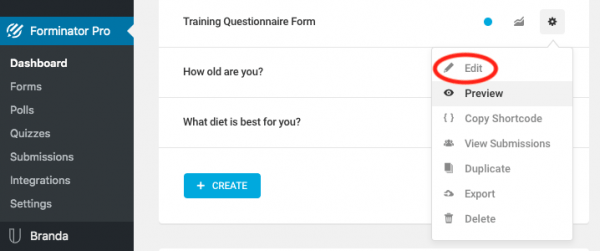
- Na stronie integracji przewiń w dół i kliknij znak ” + ” po prawej stronie, aby zintegrować zapiera.

- Pojawi się wyskakujące okienko z prośbą o „Setup Webhook”. Pozostaw to otwarte i przejdź do sekcji „Skonfiguruj swój Zapier webhook”.
# Krok 2. Skonfiguruj Zapier webhook
- Spójrzmy teraz, jak skonfigurować Zapier webhook.
- W osobnym oknie Zaloguj się na swoje konto Zapier. W prawym górnym rogu pulpitu nawigacyjnego konta kliknij „Utwórz Zap”

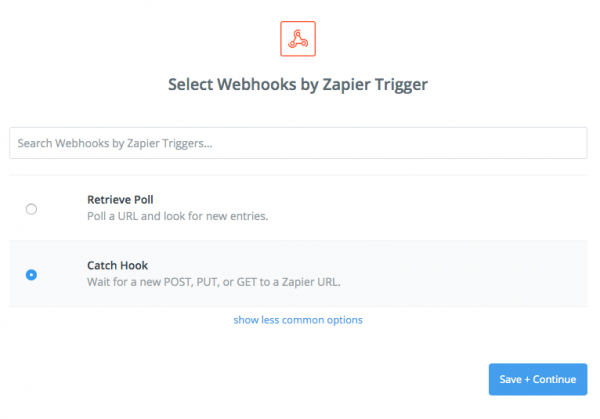
- Zostaniesz przekierowany na stronę z prośbą o wybranie aplikacji wyzwalającej. Wpisz „webhooks by Zapier” i kliknij aplikację. Webhooki są w zasadzie ścieżkami, przez które Automatyczne wiadomości są wysyłane z jednej aplikacji do drugiej.
- Wybierz opcję Złap hak > Zapisz i kontynuuj.
- Powinieneś teraz mieć adres URL webhooka. Skopiuj to, wróć do strony formularza WordPress i wklej ją w polu adresu URL webhook.
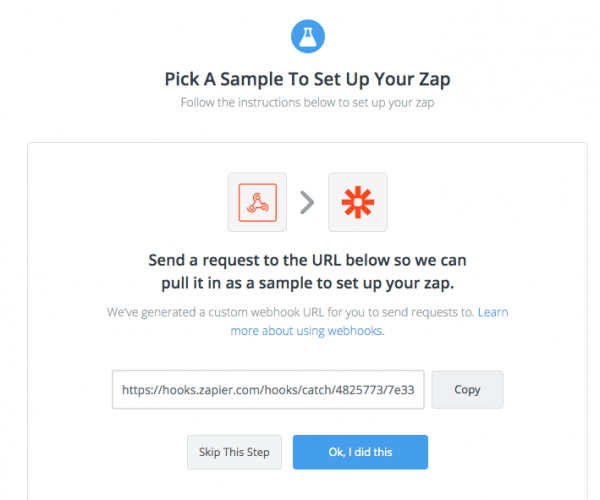
- Kliknij na „Dobra, zrobiłem to”.
# Krok 3: Utwórz akcję w Zapier
Teraz nadszedł czas, aby skonfigurować akcję, do której chcesz doprowadzić WYZWALACZ.
- W lewej dolnej kolumnie strony Zapier kliknij Action / Search
- Wyszukaj Salesforce za pomocą pola wyszukiwania.
- Powinieneś zobaczyć listę rozwijaną oferującą różne opcje dotyczące tego, co zrobić z danymi. Możesz utworzyć nowego leada, dodać leada do istniejącej kampanii, utworzyć obiekt niestandardowy, dodać kontakt do kampanii lub utworzyć nowy kontakt. Istnieje również możliwość wyszukiwania istniejących kont za pomocą pola i dowolnej wybranej wartości.
- Wybierz żądaną akcję. Na potrzeby tego przykładu chcemy utworzyć nowy lead w Salesforce, korzystając z informacji podanych w formularzach, więc wybieramy Utwórz leada > Zapisz i kontynuuj
- W następnym kroku musisz dodać swoje konto Salesforce, logując się do niego, a następnie klikając „Kontynuuj”
- Będziesz mieć teraz możliwość dopasowania pól w formularzu Salesforce do pól w formularzu Forminator, wybierając odpowiednie pola za pomocą znaku”+”. Dodaj tyle pól, ile jest dostępnych w formularzu, a po zakończeniu kliknij „Kontynuuj”.

# Krok 4. Sprawdź swój Zap
- Na karcie Akcja (w lewym dolnym rogu) kliknij „Przetestuj ten krok”. Upewnij się, że wypełniłeś wszystkie wymagane informacje na tej stronie. W tym kroku musisz wpisać wymagane informacje w polach, ponieważ w tym momencie możesz nie być w stanie „wyciągnąć” informacji z list.
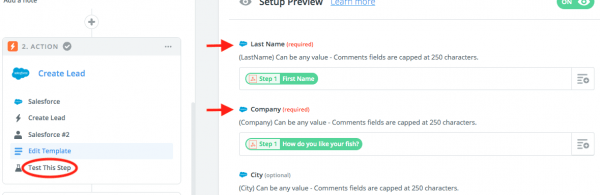
- Przewiń do dołu i kliknij „Kontynuuj”.
Powinieneś otrzymać potwierdzenie, że test się powiódł. Jeśli ten krok nie powiedzie się, przejrzyj listę ponownie i upewnij się, że masz prawidłowe informacje wewnątrz pól – na przykład masz rzeczywisty adres e-mail w polach e-mail itp. - Jeśli wszystko działa dobrze ,nie zapomnij włączyć Zapa, aby automatycznie rozpocząć wysyłanie potencjalnych klientów na konto Salesforce (prawy górny róg tej samej strony)
Ten przewodnik pokazuje, jak łatwo zintegrować jeden formularz z aplikacją Salesforce, korzystając z bezpłatnego, podstawowego konta Zapier. Możliwości tego, co można zrobić za pomocą zapiera, są nieograniczone, szczególnie w przypadku konta premium. Możesz zmaksymalizować swoją produktywność, automatyzując wiele integracji za pomocą jednego wyzwalacza. Na przykład po wypełnieniu formularza w witrynie możesz dodać leada do konta Salesforce, wysłać ten sam lead do listy e-mail i wysłać zespołowi powiadomienie Slack. Wszystko, co musisz zrobić, to kliknąć przycisk ” + ” między krokami w Zap.
Twoje moce zostały przyznane!
Tak łatwo! Jeśli przeczytałeś tak daleko i nadal nie pobrałeś Forminatora ani Hustle, na co czekasz? Rozpocznij za darmo z Hustle and Forminator on WordPress.org lub rozpocznij swoje członkostwo WPMU DEV z bezpłatnym okresem próbnym 100% bez ryzyka .
Gratuluję nowo nabytych mocy super-zap. Mam nadzieję, że ten samouczek okazał się pomocny w nauce korzystania z Zapier do integracji formularzy WordPress z ulubionymi aplikacjami internetowymi.
Tagi:






