W artykule:
- Dlaczego potrzebujesz ściągawki do mediów społecznościowych dla WordPress?
- 1. Wybierz Swoje Platformy Społecznościowe
- Lista Kontrolna Rozmiarów Obrazów W Mediach Społecznościowych
- Rozmiary Obrazów Na Facebooku
- Rozmiary Obrazów Na Twitterze
- Rozmiary Obrazów Na Instagramie
- Rozmiary Obrazów YouTube
- Rozmiary Obrazów Pinteresta
- Rozmiary Obrazów LinkedIn
- Konfigurowanie optymalizacji mediów społecznościowych w WordPress
- Ustawienia mediów społecznościowych dla postów i stron WordPress
- Dodawanie przycisków udostępniania społecznościowego do Twojej witryny
- Konfigurowanie automatycznego udostępniania społecznościowego w WordPress
Jeśli poważnie myślisz o swojej stronie lub blogu, po prostu nie możesz ignorować mediów społecznościowych. Problem polega na tym, że każda z tych platform ma inne wymagania dotyczące zdjęć okładkowych, zdjęć profilowych, okładek artykułów itp.
To sprawia, że rozpoczęcie pracy dla nowych użytkowników jest dość przytłaczające.
Co jeśli istnieje łatwiejsza Ściągawka w mediach społecznościowych, którą możesz śledzić, aby szybko skonfigurować wszystkie profile w mediach społecznościowych, we właściwy sposób? Coś, co działa jako lista kontrolna mediów społecznościowych dla rozmiarów obrazów, udostępniania obrazów, automatycznych udziałów itp.
W tym artykule udostępnimy naszą ostateczną ściągawkę do mediów społecznościowych dla WordPress. Celem jest pomoc w szybkim zarządzaniu ustawieniami mediów społecznościowych dla WordPress bez rozpraszania się.
Dlaczego potrzebujesz ściągawki do mediów społecznościowych dla WordPress?
Jeśli prowadzisz profile w mediach społecznościowych na swoim blogu lub stronie internetowej, zauważysz, że każda platforma ma inne wymagania.
Na przykład Rozmiar obrazu na Facebooku ma określone wymagania, podczas gdy Pinterest potrzebuje zupełnie innych proporcji.
Może być trudno zapamiętać wszystkie te informacje podczas tworzenia obrazów w mediach społecznościowych dla swoich artykułów lub profilu.
Ściągawka pomaga szybko sprawdzić wszystkie te opcje. Zapewni to również, że nie przegapisz niczego ważnego podczas tworzenia profilu w mediach społecznościowych lub publikowania nowego artykułu na swojej stronie internetowej.
Mając to na uwadze, zacznijmy od naszej najlepszej ściągawki do mediów społecznościowych dla użytkowników WordPress.
Oto krótki przegląd rzeczy, które omówimy w tym artykule:
- Wybierz swoje platformy społecznościowe
- Lista kontrolna rozmiarów obrazów w mediach społecznościowych
- Konfigurowanie optymalizacji mediów społecznościowych w WordPress
- Ustawienia mediów społecznościowych dla postów i stron WordPress
- Dodawanie przycisków udostępniania społecznościowego do twojej witryny
- Konfigurowanie automatycznego udostępniania społecznościowego w WordPress
1. Wybierz Swoje Platformy Społecznościowe
Istnieje tak wiele stron internetowych w mediach społecznościowych, ale nie wszystkie z nich są pomocne w rozwijaniu Twojej firmy lub przyciąganiu ruchu do twojej witryny.
Oprócz większych witryn, takich jak Facebook i Twitter, możesz wybrać platformy niszowe, które najlepiej działają z grupą docelową Twojej witryny.
Na przykład, jeśli prowadzisz blog o modzie, możesz wykorzystać Instagram do promowania swoich treści.
Blog kulinarny i kulinarny może chcieć skupić się na YouTube i pysznie.
Strona z wystrojem domu lub strona z majsterkowaniem może okazać się bardziej pomocna w znalezieniu odpowiednich odbiorców.
Wybór odpowiednich platform dla grupy docelowej pomoże Ci stworzyć skuteczną strategię marketingową w mediach społecznościowych, aby rozwijać swój biznes.
Lista Kontrolna Rozmiarów Obrazów W Mediach Społecznościowych
Aby promować swój blog lub firmę w serwisach społecznościowych, musisz skonfigurować profile, przesłać logo swojej witryny, zdjęcie na okładkę i utworzyć obrazy, które będą towarzyszyć Twoim artykułom i linkom.
Możesz zobaczyć nasz artykuł o tym, jak łatwo tworzyć obrazy na swoim blogu WordPress, aby dowiedzieć się, jak tworzyć piękne obrazy bez zatrudniania grafika.
Problem polega na tym, że każda platforma społecznościowa ma określone wymagania dla tych obrazów. Niewłaściwe użycie rozmiaru sprawiłoby, że obrazy wyglądałyby na wypaczone lub rozciągnięte.
Oto nasza szybka Ściągawka dla rozmiarów obrazów w mediach społecznościowych, których możesz użyć podczas tworzenia obrazów dla kont społecznościowych.
- Rozmiary obrazów na Facebooku
- Rozmiary obrazów na Twitterze
- Rozmiary obrazów na Instagramie
- Rozmiary obrazów YouTube
- Rozmiary obrazów Pinteresta
- Rozmiary obrazów LinkedIn
Rozmiary Obrazów Na Facebooku
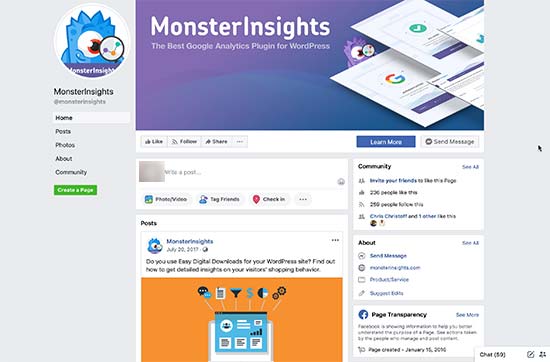
Facebook ma konkretne zalecenia dotyczące zdjęć do wykorzystania w różnych obszarach.
Obraz na okładce: 820 x 312 pikseli. Rozmiar okładki powinien być mniejszy niż 100 KB. Może być w FORMACIE jpeg lub png. Możesz utworzyć większy obraz przy zachowaniu tego samego współczynnika proporcji, Facebook automatycznie utworzy mniejsze rozmiary do wyświetlania na urządzeniach mobilnych.
Zdjęcie profilowe: Kwadratowy obraz o wymiarach co najmniej 180 x 180 pikseli. W przypadku stron biznesowych najlepiej byłoby wyświetlić niestandardowe logo. Ten obraz zostanie przycięty w celu wyświetlenia w okręgu.
Udostępniony Obraz: 1200 x 630 pikseli. Ten obraz będzie wyświetlany na swojej stronie o maksymalnej szerokości 470 pikseli i w paszy maksymalnej szerokości 504 pikseli.
Zdjęcie okładki grupy: 1640 x 856 pikseli.
Rozmiary Obrazów Na Twitterze
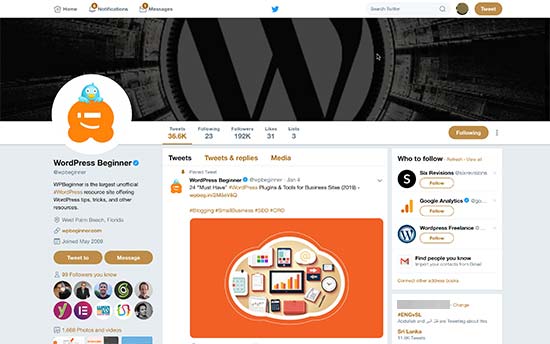
Twitter jest centrum konwersacji w Internecie. Poniżej znajdują się zalecane rozmiary obrazów dla Twittera, aby Twój profil był bardziej angażujący i profesjonalny.
Obraz nagłówka: 1500 x 500 pikseli. Ten obraz o pełnej szerokości pojawia się jako zdjęcie okładki strony profilu na Twitterze.
Zdjęcie profilowe: 400 x 400 pikseli. Ten kwadratowy obraz jest przycięty w celu wyświetlenia w formacie okrągłym.
Obraz w strumieniu: 440 x 220 pikseli. Ten obraz jest wyświetlany podczas udostępniania artykułu, retweetowania, osadzania tweeta, przesyłania zdjęć i innych. Jeśli korzystasz już z kart Twittera, Twitter będzie mógł wybrać odpowiedni obraz do wyświetlenia wraz z opisem i tytułem artykułu.
Rozmiary Obrazów Na Instagramie
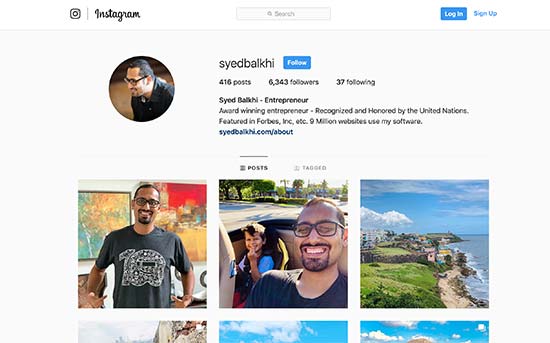
Główna treść Instagram jest już w formacie wizualnym. Jeśli przesyłasz zdjęcia bezpośrednio z telefonu za pomocą aplikacji Instagram, automatycznie zadba o odpowiednie rozmiary obrazów.
W przypadku innych przesyłanych plików możesz śledzić te zalecenia dotyczące rozmiaru obrazu Instagram, aby uzyskać najlepsze wyniki.
Zdjęcie profilowe: 110 x 110 pikseli. Można używać większych wymiarów obrazu, o ile jest to obraz kwadratowy.
Miniaturka obrazu: 161 x 161 pikseli. Ten obraz jest wyświetlany jako miniatury Twoich zdjęć.
Udostępnione zdjęcia: 1080 x 1080 pikseli. Można używać obrazu o wyższej rozdzielczości, o ile jest to obraz kwadratowy.
Udostępniane filmy: Szerokość 1080 pikseli.
Instagram Stories: 1080 x 1920 pikseli lub minimum 600 x 1067 pikseli. Rozmiar pliku nie może przekraczać więcej niż 4 GB, co jest dość dużo jak na wysokiej jakości wideo.
Rozmiary Obrazów YouTube
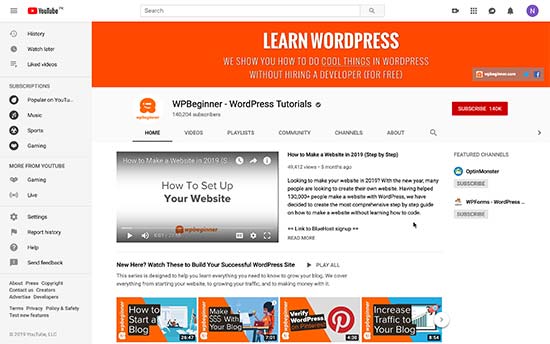
YouTube to nie tylko druga najpopularniejsza platforma społecznościowa, ale także druga najpopularniejsza wyszukiwarka. Obraz kanału YouTube, obraz okładki i miniatury wideo mają kluczowe znaczenie dla uzyskania większej liczby wyświetleń filmów.
Obraz okładki kanału YouTube: 2560 x 1440 pikseli. Musisz upewnić się, że obraz jest wyśrodkowany poziomo, aby wyglądał dobrze na urządzeniach mobilnych, na których YouTube może przyciąć obraz, aby pasował do ekranu.
Ikona kanału: 800 x 800 pikseli. Ten obraz jest wyświetlany jako ikona kanału i czasami może być przycięty jako okrągły obraz.
Miniaturka wideo: 1280 x 720 pikseli. Zapytaj dowolnego twórcy YouTube, a powiedzą ci, że Miniatura wideo jest najważniejszą częścią optymalizacji wideo na YouTube. To właśnie użytkownicy YouTube zobaczą na swojej stronie głównej, w wyszukiwarce i innych obszarach. Wysoce zoptymalizowana Miniatura wideo pomaga uzyskać więcej wyświetleń i rozwijać swój kanał.
Rozmiary Obrazów Pinteresta
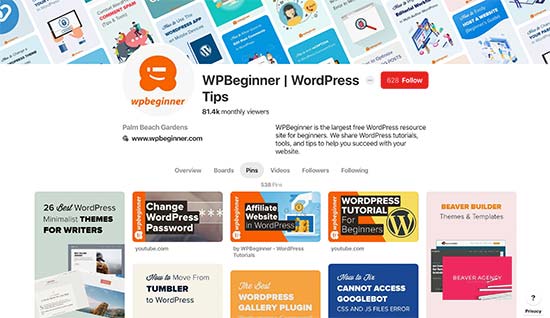
Pinterest to wizualna platforma udostępniania społecznościowego, co oznacza, że obrazy odgrywają najważniejszą rolę w zwiększaniu popularności Pinteresta.
Zdjęcie profilowe: 165 x 165 pikseli. Możesz przesłać obraz o wyższej rozdzielczości z maksymalnym rozmiarem pliku 10 MB.
Pokrywa profilu: Wybierz tablicę, która ma być przykrywką Twojego profilu. Pinterest automatycznie pobierze piny z tej tablicy, aby utworzyć okładkę profilu.
Obraz okładki płyty: 222 x 150 pikseli. Pinterest pozwala wybrać obraz okładki z pinów zapisanych na tablicy.
Przypięty podgląd obrazu: 236 pikseli szerokości. Pinterest Automatycznie skaluje Twoje piny tak, aby pasowały do ich siatki. Aby uzyskać najlepsze wyniki, musisz przesłać obrazy o proporcjach od 2:3 do 1: 3.5.
Rozmiary Obrazów LinkedIn
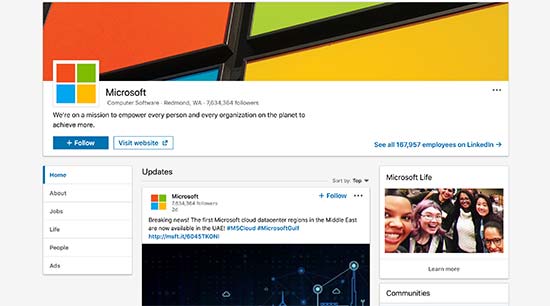
LinkedIn może być doskonałym źródłem ruchu, połączeń i budowania wizerunku marki. Jest to platforma społecznościowa dla profesjonalistów i firm, co sprawia, że jest to potężne narzędzie, które pomoże Ci rozwijać swój biznes.
Osobiste zdjęcie profilowe: 400 x 400 pikseli przy maksymalnej wielkości pliku obrazu 10 MB.
Obraz banerowy na profil osobisty: 1584 x 396 pikseli przy maksymalnym rozmiarze pliku 4 MB.
Wizerunek firmy na okładce: 1536 x 768 pikseli.
Udostępniony obraz: 1104 x 736 pikseli.
Profil firmy / wizerunek logo: Obraz o rozdzielczości 300 x 300 pikseli lub wyższej z proporcjami 1: 1.
Strona firmowa baner wizerunek: 646 x 220 pikseli.
Konfigurowanie optymalizacji mediów społecznościowych w WordPress
Teraz, gdy nauczyłeś się o odpowiednich rozmiarach obrazów w mediach społecznościowych, następnym krokiem jest upewnienie się, że Twoja witryna WordPress jest zoptymalizowana pod kątem mediów społecznościowych.
Najważniejszym aspektem tej optymalizacji jest ustawienie automatycznego włączania metadanych open graph. Open Graph metadata to technologia, która pozwala na dołączanie dodatkowych informacji do stron internetowych, których potrzebują media społecznościowe i wyszukiwarki.
Najpierw musisz zainstalować i aktywować wtyczkę all in One SEO. Aby uzyskać więcej informacji, zobacz nasz przewodnik krok po kroku, jak zainstalować wtyczkę WordPress.
AIOSEO to najlepsza wtyczka SEO WordPress, która pomaga uzyskać większy ruch z wyszukiwarek. Jest to również kompletne narzędzie do optymalizacji witryny, w tym wsparcie dla platform mediów społecznościowych.
Po aktywacji musisz odwiedzić Wszystko w jednym SEO ” sieci społecznościowe strona. Z tego miejsca musisz najpierw dodać adresy URL profilu społecznościowego w zakładce „profile społecznościowe”.
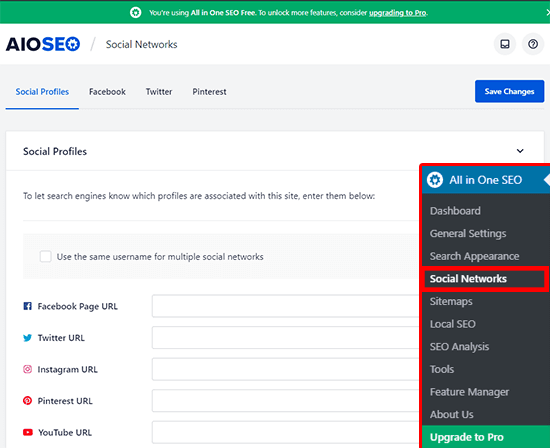
Nie musisz dodawać wszystkich adresów URL, możesz po prostu pominąć strony społecznościowe, w których nie masz profilu.
Następnie musisz przejść do zakładki Facebook. Stąd widać, że AIOSEO domyślnie włącza otwarte metadane wykresu.
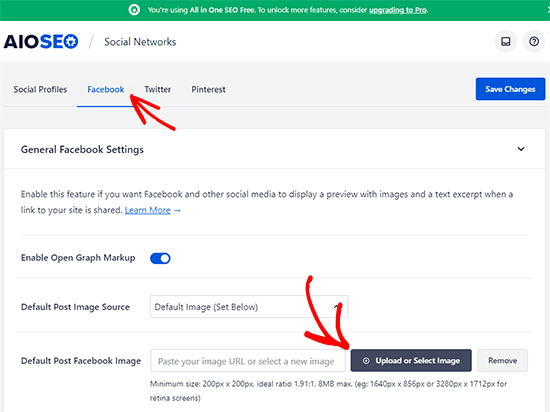
Poniżej musisz podać obraz, tytuł i opis strony głównej witryny. Obraz, który tu podasz, będzie wyświetlany, gdy ktoś udostępni stronę główną lub główny adres URL Twojej witryny na Facebooku.
Następnie przełącz na kartę Twitter. Tutaj możesz wybrać domyślny Wyświetlacz Karty dla swojej witryny.
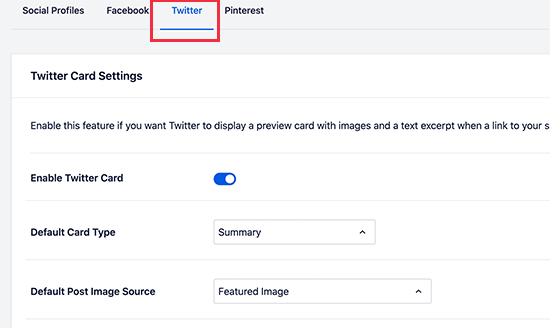
Podsumowanie z dużym obrazem opcja wyświetli obraz udostępniony na Twitterze z podsumowaniem artykułu.
Teraz możesz przejść do zakładki Pinterest. Tutaj możesz dodać tag potwierdzenia Pinteresta do swojej witryny. Możesz kliknąć na link na ekranie, aby odebrać swoją witrynę i uzyskać kod potwierdzający.
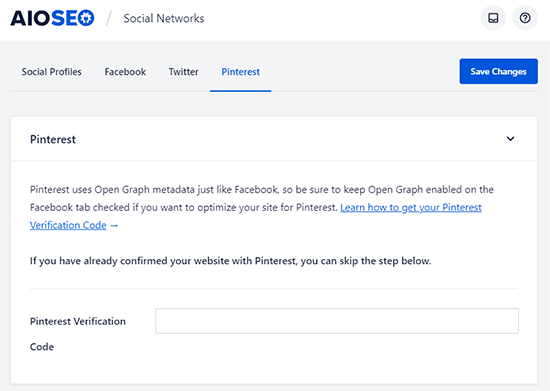
Nie zapomnij kliknąć przycisku zapisz zmiany, aby zapisać swoje ustawienia.
Ustawienia mediów społecznościowych dla postów i stron WordPress
Podobnie jak ustawienia SEO dla postów i stron, możesz je również zoptymalizować pod kątem witryn społecznościowych.
Wtyczka AIOSEO pozwala łatwo ustawić opcje społecznościowe dla poszczególnych postów i stron.
Po prostu edytuj wpis na blogu lub stronę, którą chcesz zoptymalizować,a następnie przewiń w dół do sekcji „Ustawienia AIOSEO” pod edytorem.
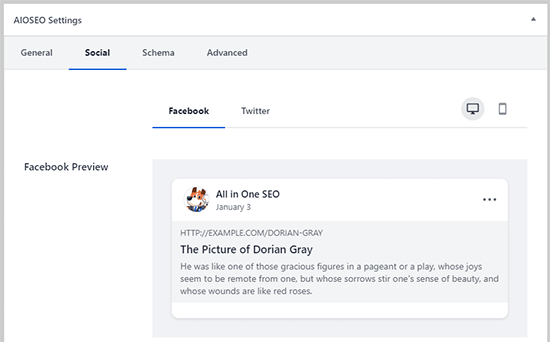
Przejdź do zakładki „społecznościowe”, aby przesłać Niestandardowy tytuł i opis, a także udostępnić zdjęcie na Facebooku i Twitterze. Możesz także zobaczyć podgląd tego, jak będzie wyglądał twój post po udostępnieniu go w mediach społecznościowych.
Następnie możesz zapisać lub opublikować swój post.
Dodawanie przycisków udostępniania społecznościowego do Twojej witryny
Najprostszym sposobem promowania swojej witryny w mediach społecznościowych jest zachęcanie użytkowników do udostępniania treści. Można to osiągnąć, dodając przyciski udostępniania społecznościowego do postów na blogu i stron.
Najpierw musisz zainstalować i aktywować wtyczkę Shared Counts. Aby uzyskać więcej informacji, zobacz nasz przewodnik krok po kroku, jak zainstalować wtyczkę WordPress.
Shared Counts to najlepsza wtyczka mediów społecznościowych dla WordPress. Pozwala łatwo dodawać przyciski udostępniania społecznościowego do postów na blogu WordPress.
Po aktywacji wystarczy udać się do Ustawienia ” Współdzielone Liczniki strona do konfiguracji ustawień wtyczki.
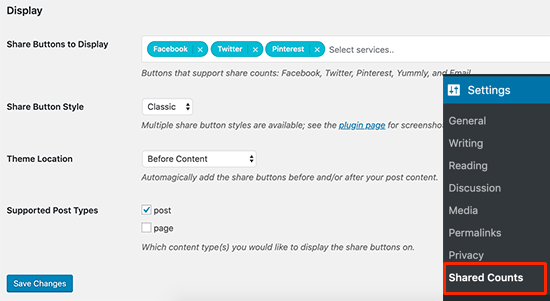
Stąd musisz przewinąć w dół do sekcji wyświetlania i wybrać witryny mediów społecznościowych, które chcesz wyświetlić. Następnie możesz wybrać styl przycisku i lokalizację, w której chcesz wyświetlić przyciski.
Nie zapomnij kliknąć przycisku zapisz zmiany, aby zapisać swoje ustawienia.
Możesz teraz odwiedzić dowolny post na swojej stronie, aby zobaczyć przyciski udostępniania społecznościowego w akcji.
Aby uzyskać bardziej szczegółowe instrukcje, zobacz nasz przewodnik na temat dodawania przycisków udostępniania społecznościowego w WordPress.
Konfigurowanie automatycznego udostępniania społecznościowego w WordPress
Platformy mediów społecznościowych świetnie nadają się do budowania obserwujących i zwiększania ruchu na twojej stronie. Jednak udostępnianie treści na różnych platformach i angażowanie odbiorców może być dość czasochłonne.
Na szczęście istnieje kilka narzędzi online, których możesz użyć do automatyzacji procesu.
- IFTTT-popularne darmowe narzędzie, które pozwala połączyć witrynę WordPress z kilkoma popularnymi platformami społecznościowymi i automatycznie udostępniać nowe treści. Zobacz nasz przewodnik, jak zautomatyzować WordPress i media społecznościowe za pomocą IFTTT.
- Revive Old Posts-ta wtyczka pozwala automatycznie ponownie udostępniać stare posty na swoich profilach w mediach społecznościowych w regularnych odstępach czasu. Dowiedz się więcej w naszym samouczku, jak automatycznie udostępniać stare posty WordPress.
- Bufor-pozwala ustawić kolejkę aktualizacji mediów społecznościowych i opublikować je zgodnie z preferowanym harmonogramem.
- MonsterInsights-pomaga łatwo śledzić ruch w mediach społecznościowych za pomocą Google Analytics. Pomaga to dowiedzieć się, jak twoje posty działają w serwisach społecznościowych. Aby uzyskać szczegółowe informacje, zobacz ten przewodnik dotyczący śledzenia ruchu w mediach społecznościowych za pomocą Google Analytics.
Mamy nadzieję, że ta Ściągawka mediów społecznościowych dla WordPress pomogła Ci poprawić strategię marketingową w mediach społecznościowych. Możesz również zobaczyć naszą listę najlepszych narzędzi content marketingowych i wtyczek do WordPress.
Jeśli podoba Ci się ten artykuł, zasubskrybuj nasz kanał YouTube dla samouczków wideo WordPress. Znajdziesz nas również na Twitterze i Facebooku.