W artykule:
Oto statystyka, która może cię zaskoczyć: każdego dnia wysyłanych jest 500 milionów tweetów. Oczywiście, dla użytkowników, którzy tweetują tylko kilka, a nawet kilkanaście razy dziennie, jakie są szanse, że ktoś zobaczy Twoje posty pośród całej tej nieustannej aktywności?
Jeśli używasz Twittera w ramach działań marketingowych w mediach społecznościowych swojej witryny, jest to nieco przygnębiająca myśl, prawda? Fakt, że poświęcasz cały ten czas na publikowanie wspaniałych treści w swojej witrynie WordPress i prowadzenie niesamowitych promocji … tylko po to, aby bardzo mały procent obserwujących na Twitterze widział Twoje posty. Nie zniechęcaj się tym.
Co jeśli powiem, że możesz skłonić klientów i innych fanów Twojej marki do tweetowania w Twoim imieniu, zwiększając w ten sposób liczbę postów łączących się z Twoją witryną WordPress na Twitterze? Możesz to zrobić, zwracając uwagę na specjalne fragmenty tekstu na każdej stronie lub poście. Następnie umożliwienie odwiedzającym udostępnienie tych fragmentów, dzięki czemu jest to tak proste, jak kliknięcie tylko jednego przycisku.
To jest to, co jest znane jako click-to-tweet.
Click-to-tweet działa podobnie do treści generowanych przez użytkowników. Zasadniczo dostajesz prawdziwych klientów i obserwujących, aby udostępniać swoje treści WordPress na Twitterze; skutecznie zwiększając swój zasięg na platformie bez konieczności samodzielnego wykonywania nadmiernej pracy.
Nie znasz funkcjonalności click-to-tweet lub nie wiesz, jak dodać tego typu stylizację treści do swojej witryny WordPress? Ten przewodnik jest dla ciebie.
Czym jest funkcja Click-to-Tweet?
Przyjrzyjmy się pokrótce kilku przykładom klikania na tweet, ponieważ istnieje wiele opcji do wyboru podczas dodawania tej funkcjonalności do witryny WordPress.
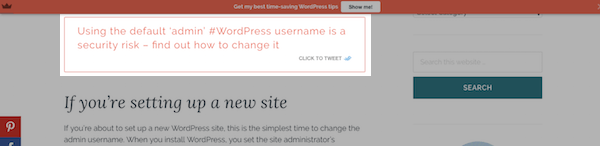
Istnieje tradycyjne pole click-to-tweet, które wygląda podobnie do pola wywołania cytatu, którego używasz do wyświetlania szczególnie przejmującej linii tekstu. Oto przykład ze strony Fiony Robertson:
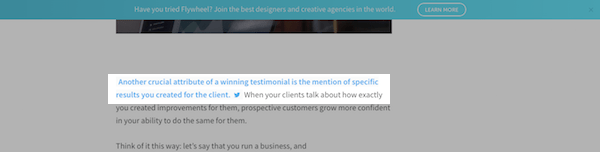
Oto przykład tego, jak Koło zamachowe wykorzystuje click-to-tweet na swojej stronie internetowej. Zamiast używać wyskakującego pudełka, wybrali zamiast tego zakreślacz, aby zwrócić uwagę na tekst tweetable.
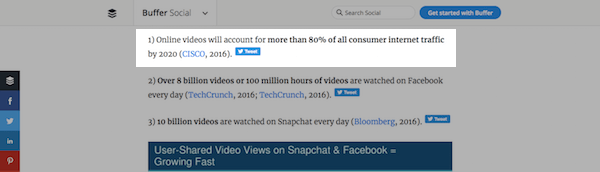
Użycie funkcji click-to-tweet przez Buffer jest chyba najbardziej przyziemne. Po prostu używają małego przycisku „Tweet” po faktach i statystykach tweetable.
Forbes wykorzystuje mieszankę dwóch powyższych przykładów. Cytaty click-to-tweet początkowo wydają się mieć tylko małą ikonę Twittera obok nich. Po przesunięciu kursora myszy nad tekstem staje się on podświetlony.

Pomimo innej realizacji w tym, jak click-to-tweet pojawia się na każdej z tych witryn, przekonasz się, że kolejne działania podejmowane przez użytkowników dla każdej z nich są takie same. Po kliknięciu na wywołanie, przycisk, ikonę lub podświetlony tekst, pojawi się pole tweet w tej samej przeglądarce lub w zupełnie nowej.
Oto, co użytkownicy zobaczą:

Chociaż niektórzy wydawcy zapominają dostosować swoje ustawienia przed użyciem funkcji click-to-tweet (omówię to poniżej), w większości użytkownicy zobaczą następujące informacje w tej wstępnie napisanej wiadomości:
- Tekst tweetable napisany w całości.
- Skrócony adres URL do źródła.
- Uchwyt Twittera źródła.
Wspaniałą rzeczą w tym jest to, że użytkownicy mogą wybrać, czy chcą nacisnąć „Tweet” i wysłać wiadomość tak, jak jest (super łatwe-bułka z masłem, prawda?) lub dostosuj go za pomocą własnej wiadomości i hashtagów. Istnieją inne powody, dla których funkcjonalność click-to-tweet może być naprawdę dobra dla Twojej witryny WordPress:
- Jest to inny sposób korzystania z formatowania treści, aby utrzymać zaangażowanie użytkowników.
- Rozpoznawalne niebieskie ikony Twittera, podświetlony tekst i cytaty z objaśnieniami są wielkimi przyciągaczami uwagi i z pewnością poprawią wskaźniki zaangażowania z Twoimi treściami.
- Jest to schludny sposób na zwrócenie uwagi na najważniejsze części treści, gdy ludzie je skanują.
- Jest to fajna opcja dodawania elementu wizualnego do treści, który nie wymaga polowania ani robienia zdjęć.
- Włączając swój uchwyt na Twitterze w wiadomości click-to-tweet, nie tylko zwiększasz świadomość na temat swojej witryny WordPress, ale także na temat swojej strony na Twitterze.
Wtyczki WordPress do dodawania funkcji Click-to-Tweet do WordPress
Chociaż możesz pobrać ikonę Twittera z ich strony internetowej i osadzić ją w treści, nadal musisz zaprogramować funkcję Kliknij, aby tweetować w swoim tekście… i to jest rodzaj bólu. Dlaczego więc nie użyć wtyczki WordPress, która upraszcza click-to-tweet?
Oto twoje opcje:
-
Lepiej Kliknij, aby tweetować
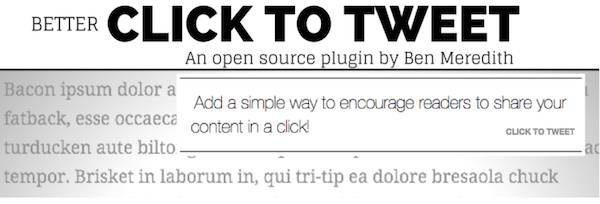
Jest to najwyżej oceniana wtyczka typu click-to-tweet (ta stworzona specjalnie dla click-to-tweet, czyli) i działa pięknie. Wszystko, co musisz zrobić, to owinąć lepszy Skrót Click to Tweet wokół tekstu, który chcesz wywołać, a następnie zostanie utworzone pole click-to-tweet. Zademonstruję, jak to zrobić poniżej tej listy wtyczek.
-
Przyciski Udostępniania Społecznościowego

Jeśli już korzystasz z wtyczki przycisków udostępniania społecznościowego w swojej witrynie WordPress, masz szczęście! Aktualizacja premium do tej wtyczki WordPress zawiera konfigurowalny projekt pudełka click-to-tweet, który wygląda naprawdę ostro. Tak więc, jeśli podoba Ci się, co lepiej Click to Tweet robi, ale chcesz mieć większą kontrolę nad dostosowywaniem go, lub jeśli chcesz zainstalować jedną wtyczkę mniej na swojej stronie i już masz tę, użyj tego.
-
Wojna Społeczna

Social Warfare to kolejna ogólna wtyczka do udostępniania społecznościowego, która również zawiera funkcję click-to-tweet. Fajną rzeczą w tym jest to, że możesz go spersonalizować. Na przykład, jeśli chcesz użyć innego adresu URL w łączu udostępniania (powiedzmy, aby wysłać ludzi na specjalną stronę docelową zamiast łącza źródłowego), możesz to zrobić. Możesz również zaprojektować własne pole „Kliknij, aby tweet”, jeśli chcesz, aby było lepiej dopasowane do projektu witryny.
Click-to-Tweet: Jak dodać cytaty tekstowe Tweetable do swojej witryny WordPress
Na koniec rzućmy okiem na to, jak możesz dodać pole click-to-tweet do swojej witryny WordPress.
Krok 1
Zainstaluj i aktywuj wtyczkę Better Click to Tweet.
Krok 2
Przejdź do zakładki Ustawienia wtyczki. Dodaj swój uchwyt na Twitterze i zaznacz pole, aby wszystkie adresy URL zostały skrócone.
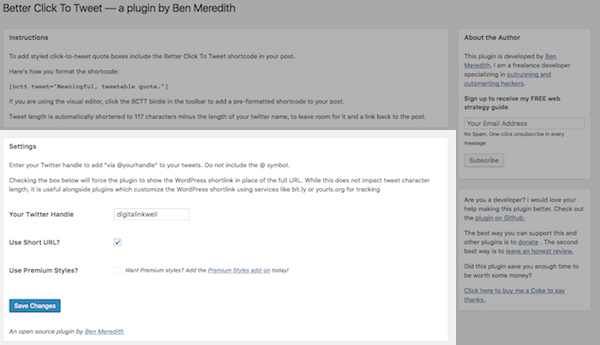
Krok 3
Odwiedź Stronę lub post, w którym chcesz dodać funkcję click-to-tweet.
Krok 4
Zaznacz tekst tweetable w edytorze, a następnie skopiuj go.
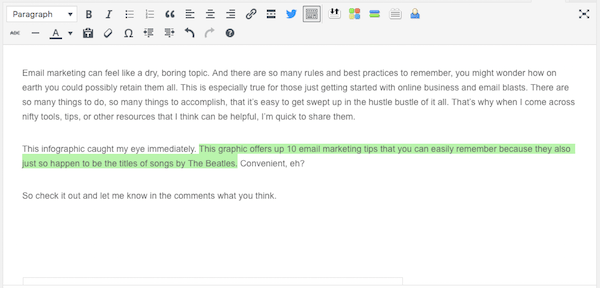
Krok 5
Kliknij na lepsze Kliknij, aby Tweet shortcode ikona, która jest teraz w pasku narzędzi. (To symbol Twittera.)
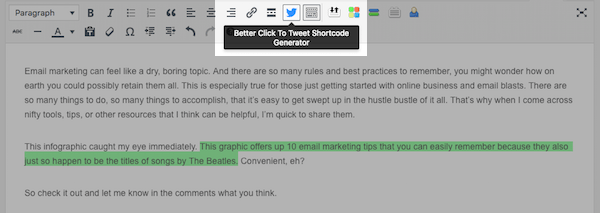
Krok 6
W wyskakującym okienku wklej cytat z tweetable. Jeśli chcesz dołączyć swój uchwyt na Twitterze (który powinieneś, ponieważ jest świetny do celów promocyjnych), zaznacz pole i sprawdź, czy twój uchwyt został wprowadzony poprawnie. Wynika to z tego, co wpisałeś na stronie Ustawienia, więc jeśli jest źle, powinieneś wrócić do tego kroku i naprawić go na następny raz.
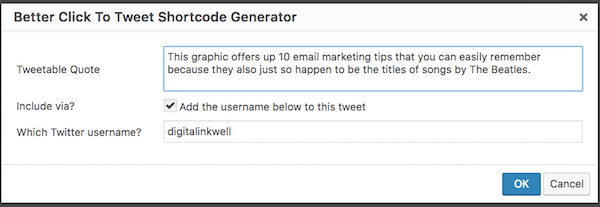
Oto jak powinien wyglądać krótki kod w edytorze tekstu:
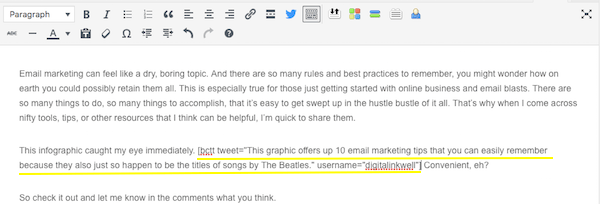
Krok 7
Przejrzyj, jak to wygląda w Twojej witrynie WordPress i kliknij i przetestuj to samodzielnie. Jeśli jesteś zadowolony z tego, jak jest wyświetlany, a także z tekstu, który w nim zamieściłeś, naciśnij przycisk Publikuj.

Niezależnie od tego, czy chcesz dodać pole click-to-tweet, czy zakreślacz tekstu tweetable, powyższe kroki będą prawie takie same dla wszystkich wtyczek. Pamiętaj tylko, aby dostosować ustawienia wtyczki przed rozpoczęciem korzystania z niej, aby mieć mniej pracy do zrobienia później podczas tworzenia fragmentów tekstu z tweetable.
Wrapping Up
Twitter może być obecnie bardzo popularną formą mediów społecznościowych, ale to nie znaczy, że twoje tweety nie mogą pojawić się w kanałach odpowiednich odbiorców. To po prostu kwestia wymyślenia sposobów, w których więcej wyświetla się tam zawartość twojej witryny WordPress. Korzystając z wtyczki do WordPressa typu click-to-tweet, możesz szybko i łatwo dodać tę funkcjonalność do swojej witryny i umożliwić odwiedzającym uzyskanie informacji o Tobie.
Tagi:






