
W artykule:
Czy często piszesz o niszowym temacie na swoim blogu? Czy uważasz, że potrzebujesz definiować terminy w kółko, aby nadać swoim postom kontekst? Jeśli tak, prawdopodobnie możesz użyć słowniczka, aby uporządkować i udostępnić najczęściej używane terminy i ich definicje.
Teraz pomysł stworzenia słowniczka od podstaw jest zniechęcający, nie mówiąc już o ustawianiu linków do stron definicji za każdym razem, gdy termin pojawia się w każdym poście. W tym miejscu pojawia się wtyczka cm Tooltip Glossary.
Do czego służy wtyczka cm Glossary Tooltip?
Ta sprytna wtyczka sprawia, że tworzenie dedykowanych stron dla terminów słownikowych i ich definicji jest bardzo proste i generuje linki do tych stron, gdy terminy pojawiają się w postach na blogu lub stronach. Może również wyświetlać podpowiedź za każdym razem, gdy odwiedzający unosi się nad terminem, jak w poniższym przykładzie z JumpStartCTO (witryna Creative Minds cytuje w celach demonstracyjnych):
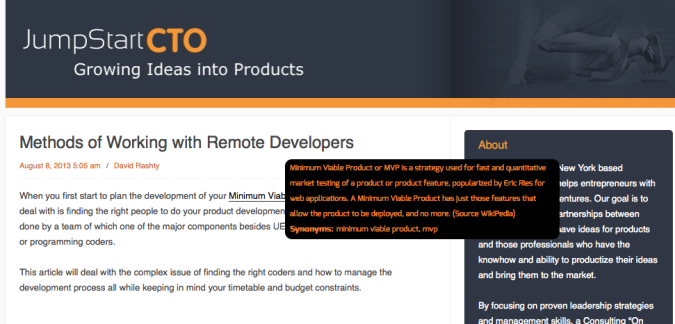
Jak widać, po najechaniu kursorem na termin „minimalny opłacalny produkt” pojawia się podpowiedź zawierająca definicję, dzięki czemu nie musisz opuszczać strony. Jeśli jednak KLIKNIESZ termin, zostaniesz przeniesiony na stronę z definicją na nim, a także inne informacje. Ale zajmiemy się tym za chwilę.
Opracowany przez Creative Minds (które również tworzą wtyczki, takie jak cm Ad Changer I cm Answers), cm Glossary Tooltip jest dostępny w trzech różnych wersjach: Free, Pro i Pro+. Poświęćmy trochę czasu na zapoznanie się z funkcjami związanymi z każdą wersją.
Za darmo
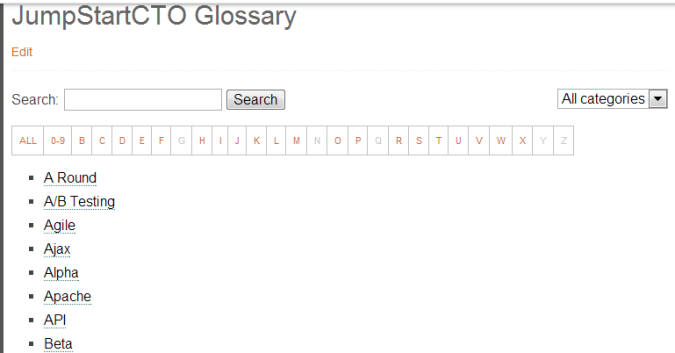
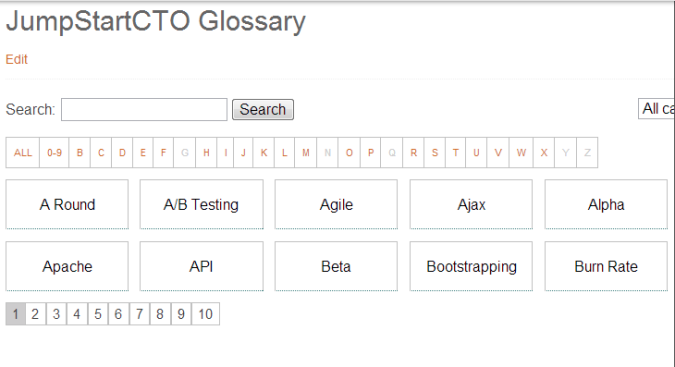
Darmowa wersja tej wtyczki daje Ci wszystko, czego możesz się spodziewać: podstawy. Umożliwia tworzenie unikalnych postów dla każdego terminu w słowniku, wyświetlanie podpowiedzi do wyświetlania definicji i automatyczne linkowanie do stron terminów. Generuje indeks słowniczka, który może wyświetlać terminy na liście:
Lub w formacie płytki:
Zapewnia również przyzwoity poziom kontroli nad wyświetlaniem warunków. Można na przykład skonfigurować filtry, aby definicje zawarte w podpowiedziach nie przekraczały określonej długości. Możesz też ustawić, gdzie pojawiają się podpowiedzi, w tym duplikaty na tej samej stronie. Wreszcie oferuje obsługę kodowania UTF-8.
Pobierz bezpłatną wtyczkę cm Tooltip Glossary
Pro
Wersja Pro będzie cię kosztować, ale oferuje całą gamę rozszerzonych funkcji. Dostajesz wszystko, co pochodzi z darmową wersją, oczywiście, plus możliwość dodania całego mnóstwa dodatkowych informacji do każdej unikalnej strony z terminami słownikowymi, takich jak:
- Linki wewnętrzne
- Synonimy
- Powiązane posty
- Powiązane terminy
- Wsparcie dla liczby pojedynczej oraz liczba mnoga formy wyrazów
Wersja Pro zapewnia również większą kontrolę nad funkcjonowaniem i wyglądem glosariusza. Na przykład, możesz skonfigurować stronicowanie dla słowniczka, który jest po dużej stronie lub dostosować sposób, w jaki termin linki i podpowiedzi miały:
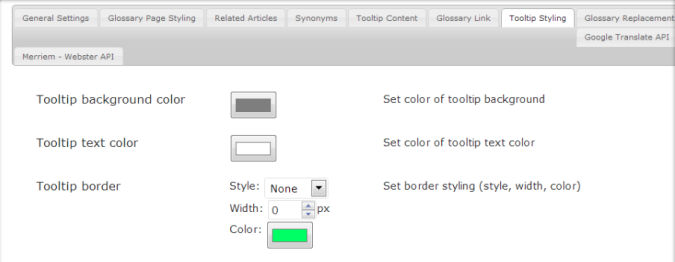
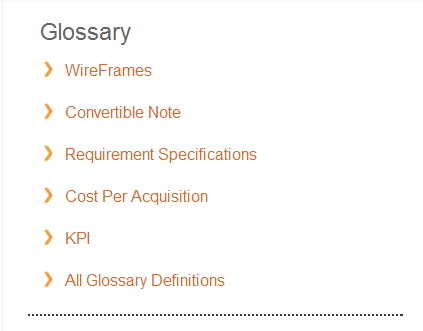
Zmień permalinks, dodaj kotwice do podpowiedzi i wrzuć niestandardowe znaki dla dobrej miary. Wiadomość wdzięczności CMinds nie pojawi się w stopce w tej wersji i możesz skonfigurować widżet, który wyświetla losowe terminy na pasku bocznym, w ten sposób:
Dodatkowe funkcje Pro obejmują obsługę wielu witryn i urządzeń mobilnych, możliwość dodawania definicji bezpośrednio do strony indeksu glosariusza oraz optymalizację prędkości, dzięki czemu wszyscy SEO będą zadowoleni.
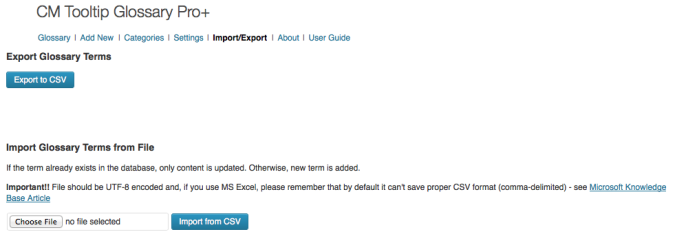
Dodatkowo, jeśli masz słownik terminów, których łatwo używasz przygotowany na dysku twardym, możesz go łatwo zaimportować za pośrednictwem .format csv. Możesz też wyeksportować słowniczek po jego utworzeniu, aby był zapisany:
Pro +
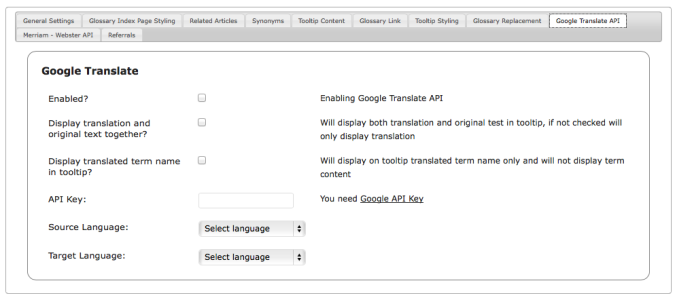
Jak można się spodziewać, wersja Pro + zawiera wszystkie funkcje wersji Free i Pro z jeszcze większą liczbą funkcji ułożonych na górze. To jest wersja, którą dostałem w swoje ręce i jest to zdecydowany krok w górę od pozostałych dwóch wersji. Ta rzecz ma wszystko z integracji Google Translate:
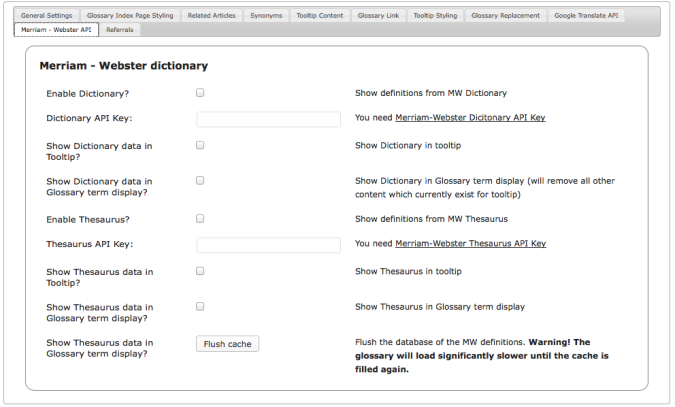
Do Merriam-Webster Dictionary and Thesaurus integration:
Do możliwości ustawienia wyszukiwania słowniczek i kategorii. Ponadto możesz użyć krótkiego kodu, aby wstawić kategorię terminów w dowolnym miejscu, narzędzie wyszukiwania i wymiany do tworzenia szybkich, wszechstronnych aktualizacji, wykluczania terminów i niestandardowych linków. Wiele opcji shortcode i wsparcie dla częściowych słów i skrótów dopełniają zestaw funkcji.
Konfigurowanie Glosariusza
Przy pierwszym spojrzeniu na wtyczkę po instalacji i aktywacji musiałem na chwilę wstrzymać. Istnieje wiele opcji i chociaż więcej opcji oznacza większą elastyczność, oznacza to również więcej pracy ze strony administratora. Na szczęście moje obawy dotyczące zaangażowania w proces konfiguracji zostały szybko rozwiązane. Interfejs użytkownika wtyczki jest intuicyjny i łatwy do naśladowania. Główny ekran pokazuje aktualną listę terminów w słowniku:
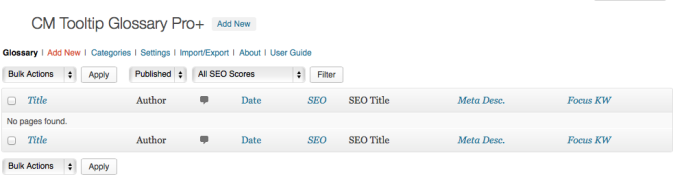
Wystarczy kliknąć Dodaj Nowy i zostaniesz przeniesiony na nowy post, gdzie możesz napisać definicję terminu:
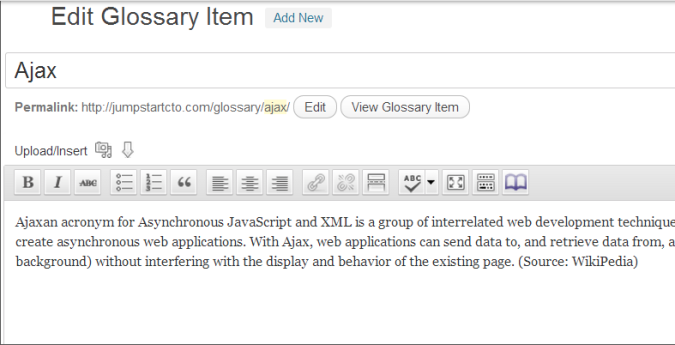
Wtyczka znajdzie wszystkie wystąpienia tego terminu w Twojej witrynie i sprawi, że będą one klikalne. Po kliknięciu odwiedzający zostaną przeniesieni na specjalną stronę z definicją terminu. Powinno wyglądać mniej więcej tak:
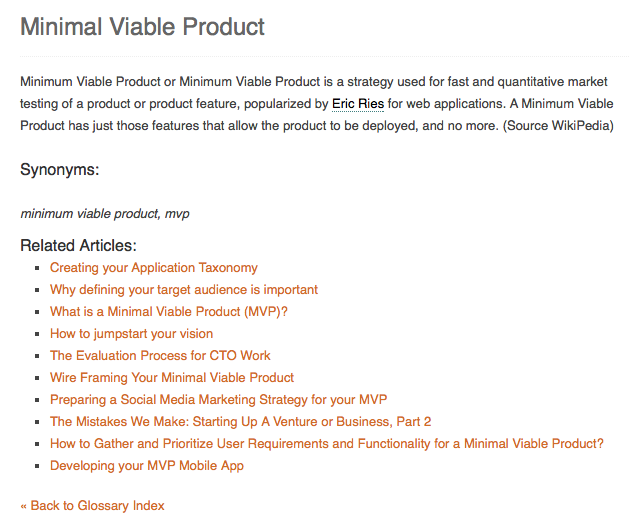
Jak widać, ta strona słownika terminów zawiera definicję terminu, synonimy tego terminu i powiązane artykuły. Warto poświęcić trochę czasu na przeglądanie opcji ustawień. Ponownie, masz dużo miejsca do gry tutaj, ale nie pozwól, że cię przytłoczyć. Każda karta w sekcji Ustawienia dotyczy innego aspektu dostosowywania. Jeśli na przykład nie chcesz zajmować się synonimami, nie musisz nawet klikać tej karty. Próbuję powiedzieć, że używaj funkcji, które przynoszą korzyści (i mają sens) swojej stronie; nie czuj się zobowiązany do korzystania z nich wszystkich.
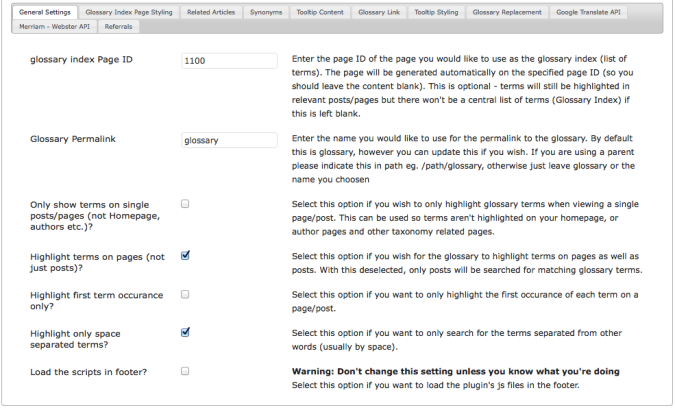
Aby aktywować efekt hover tooltip, kliknij na Ustawienia następnie w zakładce Treść Podpowiedzi. Zaznacz pole obok Pokaż podpowiedź, gdy użytkownik nad nimi unosi się?
Jeśli chcesz, aby lista powiązanych artykułów pojawiła się pod definicją na dedykowanej stronie terminu — w zasadzie lista artykułów, w których pojawia się ten termin-kliknij Powiązane Artykuły zakładkę i upewnij się, że pole jest zaznaczone obok Pokaż powiązane artykuły:
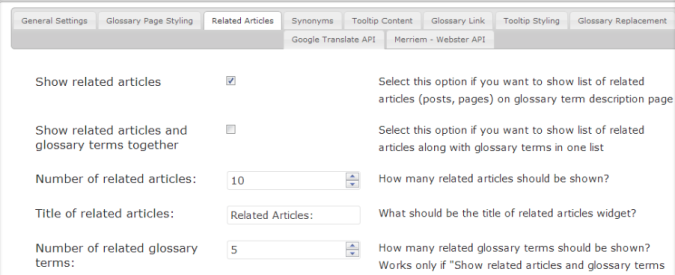
Klikaj każdą kartę, dokonując wyborów. Naprawdę, to wszystko, co musisz wiedzieć, aby skorzystać z tej wtyczki. Postępuj zgodnie z podanymi instrukcjami,a będziesz na dobrej drodze do stworzenia solidnego słowniczka dla swojej witryny. A jeśli masz do czynienia z niszowym tematem z dużą ilością żargonu związanego z branżą, jest to dodatek, który Twoi odwiedzający pokochają i będą z niego regularnie korzystać.
Wniosek
Czasami webmasterzy są zadowoleni z wtyczki, instalując wszystko, co mogą dostać w swoje ręce. Jeśli podoba ci się prosty i uproszczony projekt, wtyczka cm Tooltip Glossary nadal powinna ci się podobać. W szczególności wersja Pro+ jest w pełni funkcjonalna, aby zaspokoić każdą możliwą potrzebę związaną ze słowniczkiem, a jednocześnie jest wystarczająco prosta, aby przyciągnąć użytkowników WordPress, którzy lubią trzymać się podstawowych rzeczy.
Czy korzystasz z tej wtyczki? Co o tym myślisz? Czy dodanie słowniczka jest dla ciebie pomocne lub natrętne?