
W artykule:
Jeśli jesteś właścicielem witryny WordPress, jest wiele rzeczy do załatwienia.
Ciągłe aktualizowanie treści bloga, dodawanie nowych produktów, zmiana cen, a nawet nie wspominamy o regularnej aktualizacji wtyczek, zapewnianiu deweloperowi dostępu i robieniu wielu innych rzeczy w ramach codziennej rutyny WordPress.
Czasami, jeśli chcesz dostosować ustawienia, znajdziesz samouczek długiej strony internetowej z wieloma instrukcjami, aby wykonać jedną akcję. Ale co, jeśli wiesz, że większość tych zmian można zmienić za pomocą prostego zapytania SQL, polecenia uruchamianego w menu menedżera bazy danych.
Ponieważ jesteś zapracowaną osobą, a oszczędność czasu jest priorytetem, oto podstawowe zapytania SQL, które pomogą Ci osiągnąć wyniki w ciągu kilku minut.
Pierwsze Kroki
Jeśli na koncie hostingowym znajduje się więcej niż jedna strona internetowa, przed wykonaniem zapytań SQL musisz upewnić się, że modyfikujesz odpowiednią bazę danych. Możesz znaleźć nazwę bazy danych przypisaną do konkretnej instalacji WordPress w swoim wp-config.php plik na łańcuchu:
define ('DB_NAME', 'yourdbname')
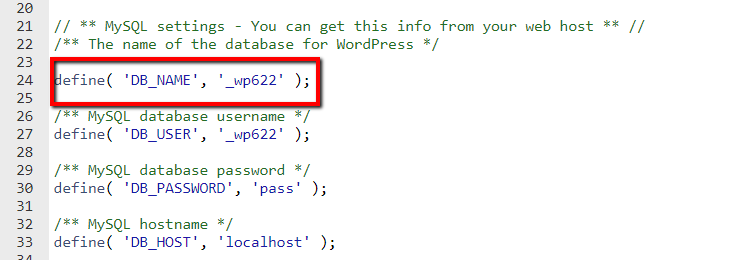
Zwróć również uwagę na prefiks tabeli, ponieważ będzie on potrzebny do określenia raz uruchomionych poleceń SQL. Znajduje się w tym samym pliku na dole ustawień strony.

W powyższym przykładzie baza danych ma nazwę _wp622. Prefiksem tabeli jest wpc7_. Teraz, kiedy to wiemy, przejdźmy do menedżera bazy danych. Większość paneli sterowania używa PHPMyAdmin do zarządzania bazami danych.
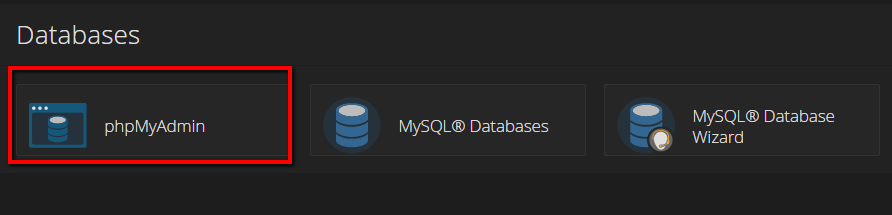
Gdy już tam będziesz, znajdź swoją nazwę bazy danych na liście i kliknij na nią:
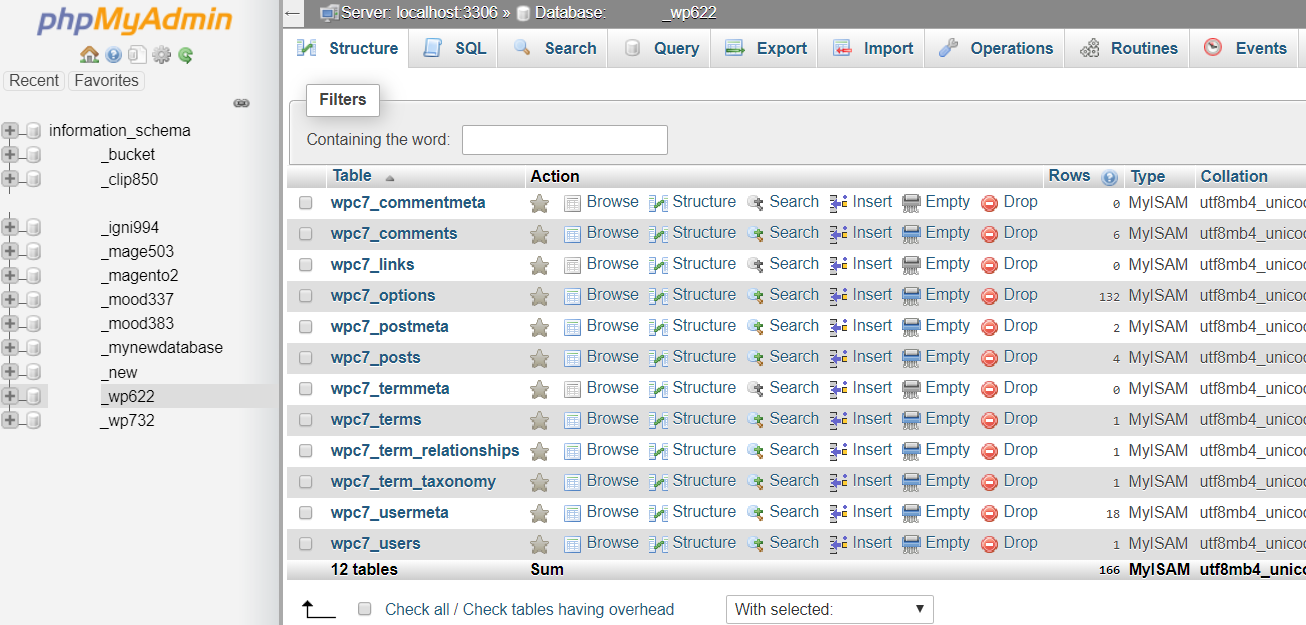
Przed dokonaniem jakichkolwiek zmian upewnij się, że utworzyłeś kopię zapasową tej bazy danych, aby móc szybko ją przywrócić na wypadek, gdyby coś poszło nie tak.
Opisujemy szczegółowo, jak wykonać kopię zapasową WordPress w naszym ogólnym przewodniku tworzenia kopii zapasowych. Ale aby dać Ci szybki przegląd, wybierz Eksport opcja, Wybierz metodę i format zgodnie z Twoimi potrzebami i naciśnij Idź. (tutaj ustawiliśmy wszystkie domyślne opcje):
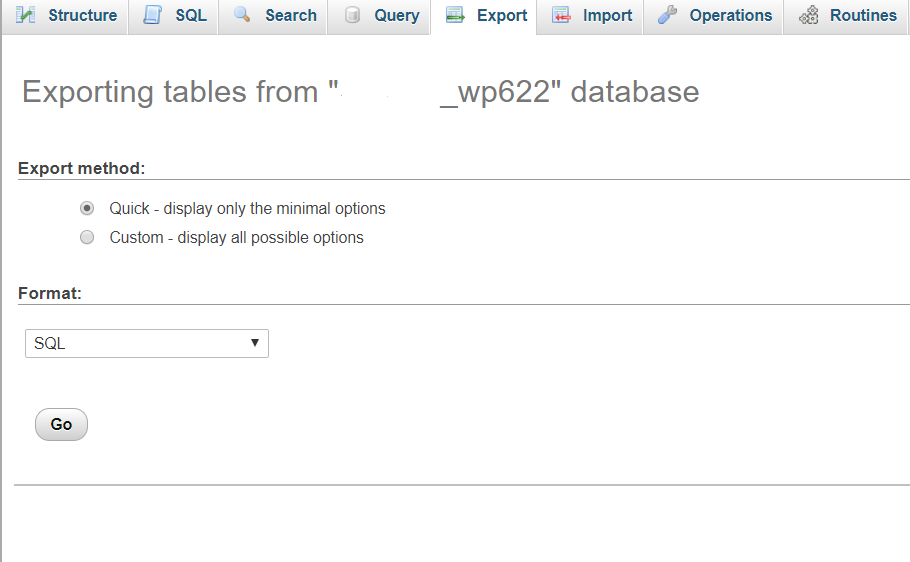
Po zakończeniu możesz bezpiecznie kontynuować. Naciśnij menu SQL i zaczynajmy:
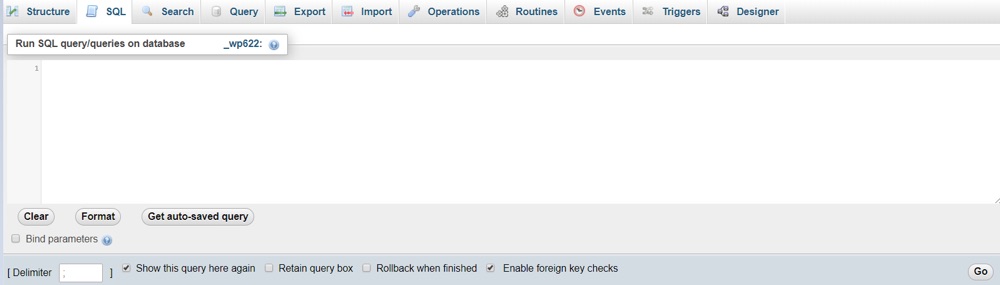
Zastąp adres URL
Jeśli planujesz zaktualizować adres URL witryny, dodając certyfikat SSL do witryny lub dokonując innych modyfikacji, skorzystaj z następującego polecenia:
UPDATE wp_options SET option_value = replace(option_value, 'http://www.oldurlofthewebsite.com", "http://www.newurlofthewebsite.com') WHERE option_name = 'home' OR option_name = 'siteurl';Załóżmy, że chcę, aby mój adres URL był https//: , a moja nazwa domeny to example.com. w tym przypadku muszę zmodyfikować nazwę tabeli wp_options i sam adres URL:
UPDATE wpc7_options SET option_value = replace(option_value, 'http://www.example.com", "https://www.example.com') WHERE option_name = 'home' OR option_name = 'siteurl';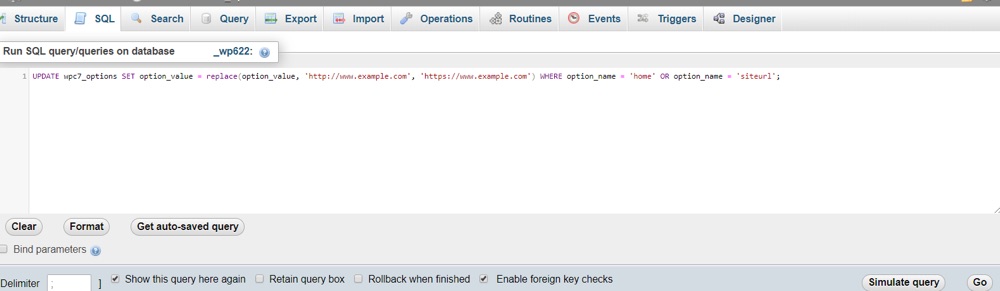
I czekać na wiadomość o sukcesie.

Dlaczego tak ważne jest, aby to zobaczyć? Jeśli naciśniesz Idź. ale są pewne błędy w zapytaniu, system nie będzie w stanie spełnić żądania i otrzymasz błędy, co oznacza, że wykonanie nie powiodło się. Błąd będzie wyglądał następująco i wskaże przyczynę niepowodzenia procesu.
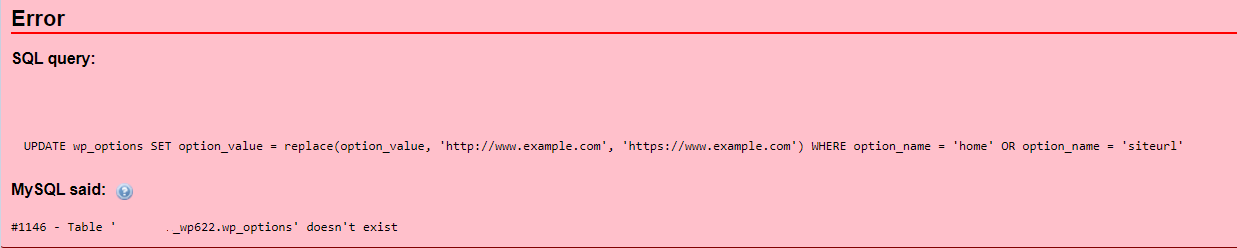
Pamiętaj, że to polecenie jest podstawowe i zastąpi tylko główny adres URL Twojej witryny, więc jeśli planujesz zmienić nazwę domeny swojej witryny z example.com na test.net, będziesz musiał zmodyfikować go, w tym wszystkie tabele, w których adres URL Twojej witryny jest spełniony, takie jak wp-posts, wp-postmeta, a także zadbać o tabele z wierszami zawierającymi adres URL generowany przez wtyczki (na przykład WooCommerce).
Aby to zrobić, potrzebujesz co najmniej podstawowego szkolenia SQL. Jeszcze jedną opcją byłoby otwarcie bazy danych wyeksportowanej w dowolnym edytorze tekstu i za pomocą Ctrl + H zastąpienie wszystkich wzmianek o starej domenie nową. Jeśli brzmi to zbyt skomplikowanie, istnieje wiele innych narzędzi, które pomagają zautomatyzować ten proces (takich jak interconnect/it database search & replace script lub lepsza Wtyczka Search & Replace oparta na tym samym skrypcie), podczas gdy po prostu Przesyłanie pliku do folderu witryny dla witryny roboczej i otwieranie go w przeglądarce.
Utwórz Nowego Użytkownika Admin
Jeśli chcesz dodać nowego Użytkownika z rolą administratora do instalacji, musisz użyć następującego polecenia i zmodyfikować go w zależności od swoich preferencji:
INSERT INTO `wp_users` (`user_login`, 'user_pass`,' user_nicename` ` 'user_email'` 'user_status')
 VALUES ('yourlogin', MD5 ('yourpassword'),' firstname', 'email@example.com", "0");

 INSERT INTO `wp_usermeta` ('umeta_id', 'user_id`, 'meta_key' ` 'meta_value'`
 Wartości (NULL, (Select max (id) FROM wp_users),
 'wp_capabilities', ' a: 1: {s: 13:"administrator"; s:1:"1";}');

 INSERT INTO `wp_usermeta` ('umeta_id', 'user_id`, 'meta_key' ` 'meta_value'`
 VALUES (NULL, (Select max (id) FROM wp_users),' wp_user_level', '10');
Pamiętaj, że będziesz musiał zmodyfikować tabele i wartości logowania zgodnie z żądanymi nazwa użytkownika oraz bazy danych.
Chcę utworzyć użytkownika mydeveloper z hasłem mypassword, nazwa mojego dewelopera to John Doe A E-Mail jest test@test.com. Więc moje zapytanie będzie wyglądać następująco:
INSERT INTO `wpc7_users` (`user_login`, 'user_pass`,' user_nicename`, 'user_email'` 'user_status')
 Wartości ('Mydev', MD5('mypassword'), 'John Doe', 'test@test.com", "0");

 INSERT INTO `wpc7_usermeta` ('umeta_id', 'user_id`, 'meta_key' ` 'meta_value'`
 Wartości (NULL, (Select max (id) FROM wp_users),
 'wp_capabilities', ' a: 1: {s: 13:"administrator"; s:1:"1";}');

 INSERT INTO `wpc7_usermeta` ('umeta_id', 'user_id`, 'meta_key' ` 'meta_value'`
 VALUES (NULL, (Select max (id) FROM wpc7_users),' wp_user_level', '10'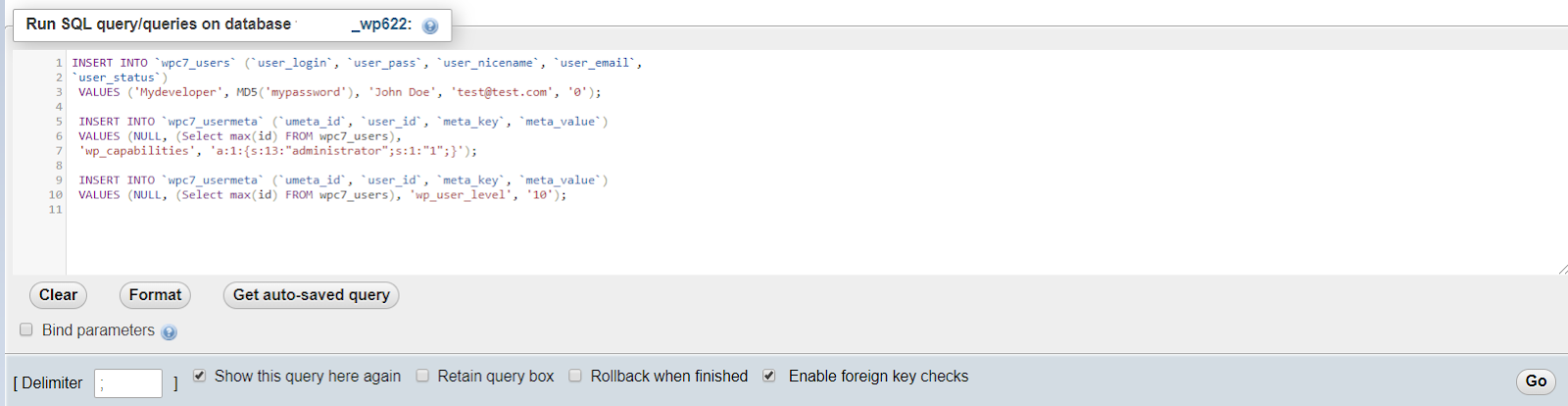
Zauważ, że nie muszę modyfikować nazw wierszy (np. wp_user_level lub grać z liczbami 0, 10, 13 ponieważ oznaczają one rolę użytkownika i odpowiednie prawa. Po zakończeniu naciskam Idź..
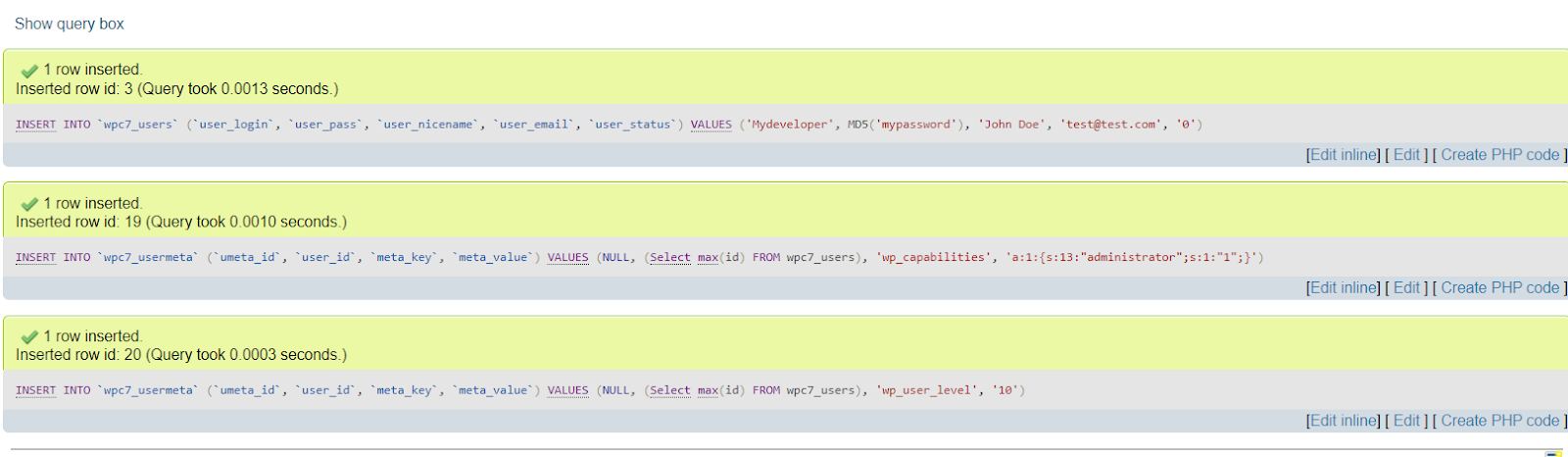
Wynik powinien pokazywać udane wyniki, takie jak następujące:
Zmień Admin Login Nazwa Użytkownika
Aby zmienić nazwę użytkownika, wróć do zakładki MySQL i uruchom następujące polecenie:
UPDATE wp_users SET user_login = 'newlogin' WHERE user_login = 'admin';Załóżmy, że Twoja domyślna nazwa użytkownika to mydeveloper, ten, który stworzyłeś wcześniej i chcesz ustawić secureduser zamiast tego. W naszym szczególnym przypadku uruchamiamy następujące polecenie, ponieważ mamy również domyślny prefiks wp7c_:
UPDATE wpc7_users_users SET user_login = 'secureduser' WHERE user_login = 'mydeveloper';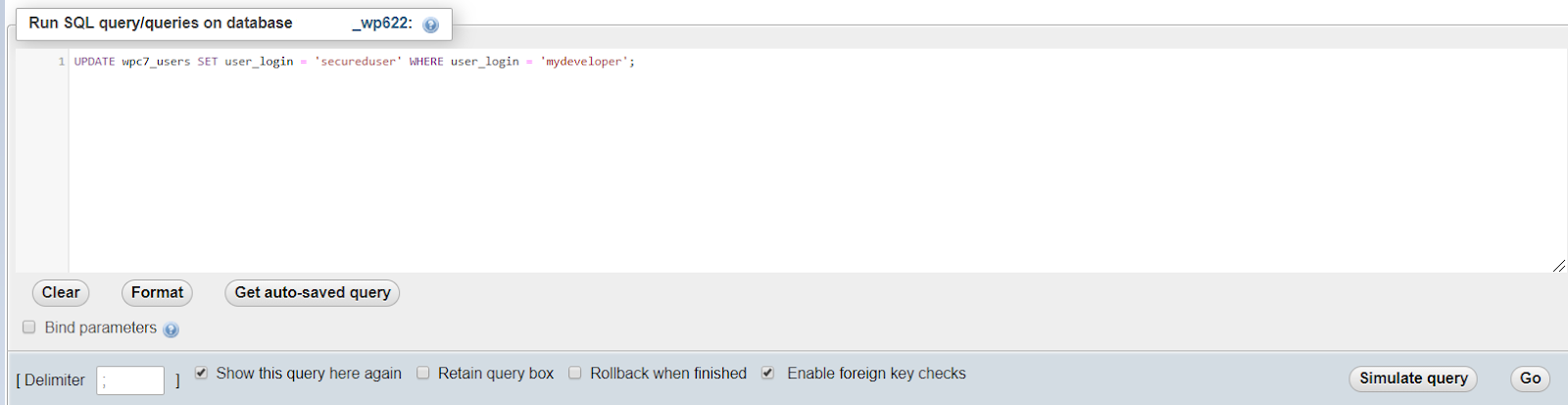
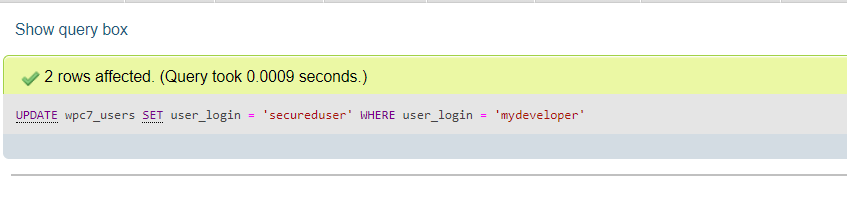
Pomyślne wyjście wygląda następująco:
Zmień Hasło Administratora
Zgodnie z zasadami bezpieczeństwa regularnej zmiany hasła, możesz również chcieć zmienić hasło dla swojego secureduser. Oto zapytanie do niego:
UPDATE wp_users SET user_pass = MD5 ('new_password') WHERE user_login = 'youruser';Dla tej konkretnej komendy zmiany hasła nasza Komenda wygląda następująco:
UPDATE wpc7_users SET user_pass = MD5 ('$tR0ngP@s$w03d') WHERE user_login = 'secureduser';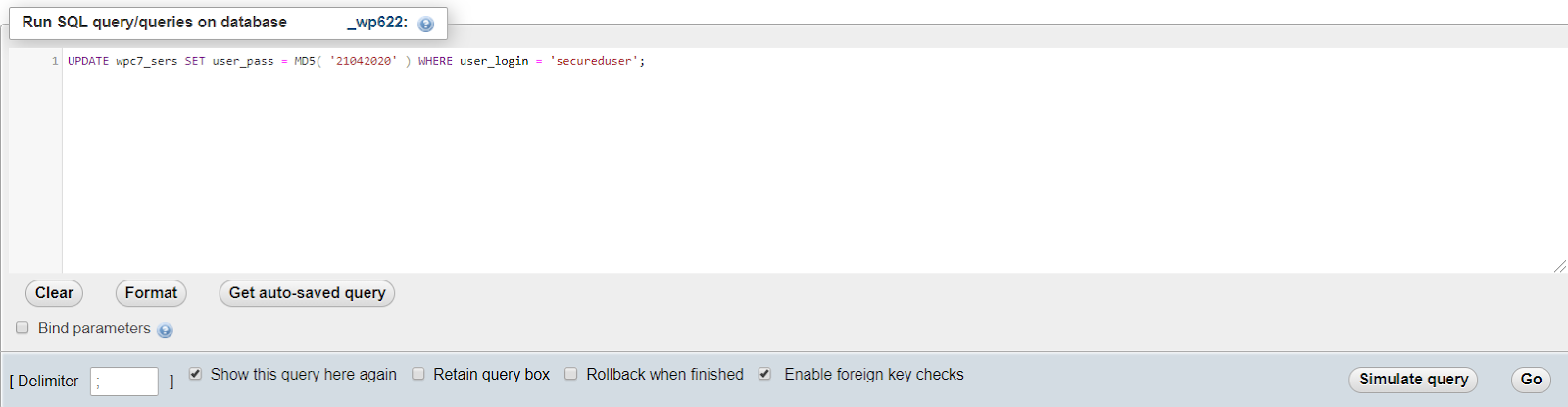
Prasa Idź. i czekać na wiadomość o sukcesie:

Usuń Spam
Dla użytkowników, którzy publikują wiele postów i pozostawiają komentarze otwarte na interakcję, problem z komentarzami spamowymi może stać się naprawdę bolesny. Chociaż możesz filtrować komentarze za pomocą ręcznego zatwierdzania, prawdopodobnie będziesz chciał znaleźć sposób na szybkie usunięcie wszystkiego, czego nie zatwierdziłeś. Oto jak:
Usuń z wp_comments gdzie wp_comments.comment_approved = 'spam';Po dostosowaniu do konkretnego przypadku, który omawiamy tutaj:
Usuń z wpc7_comments gdzie wpc7_comments.comment_approved = 'spam';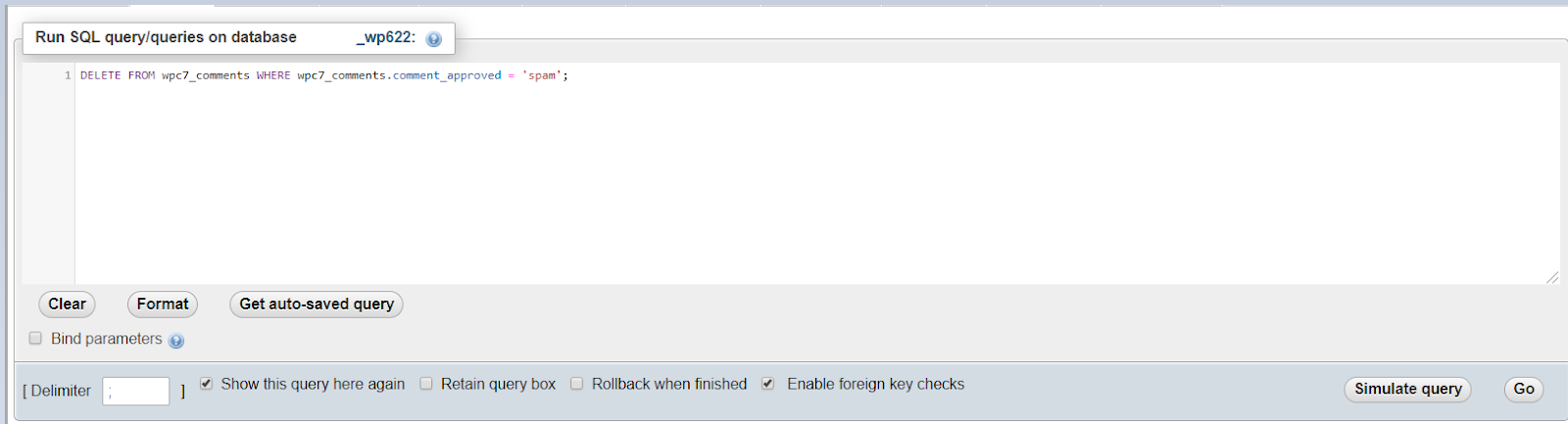
Uwaga: prefiks należy zmodyfikować w obu miejscach, w których jest spełniony, ponieważ wp_komentarze.comment_ approved jest oddzielnym polem w tabeli.
Oto udane wyjście:

Usuń Wszystkie Niezatwierdzone Komentarze
W pewnym momencie możesz zdać sobie sprawę, że jesteś zmęczony filtrowaniem i czytaniem komentarzy do artykułów przed podjęciem ostatecznej decyzji o ich opublikowaniu, więc chcesz je usunąć. Jest na to polecenie:
DELETE FROM wp_comments WHERE comment_approved = 0Należy pamiętać, że comment_ approved sekcja nie wymaga modyfikacji, ponieważ ta karta reprezentuje domyślną funkcję w tabeli, która jest niezmienna.
Zmodyfikowane polecenie wygląda następująco:
DELETE FROM wpc7_comments WHERE comment_approved = 0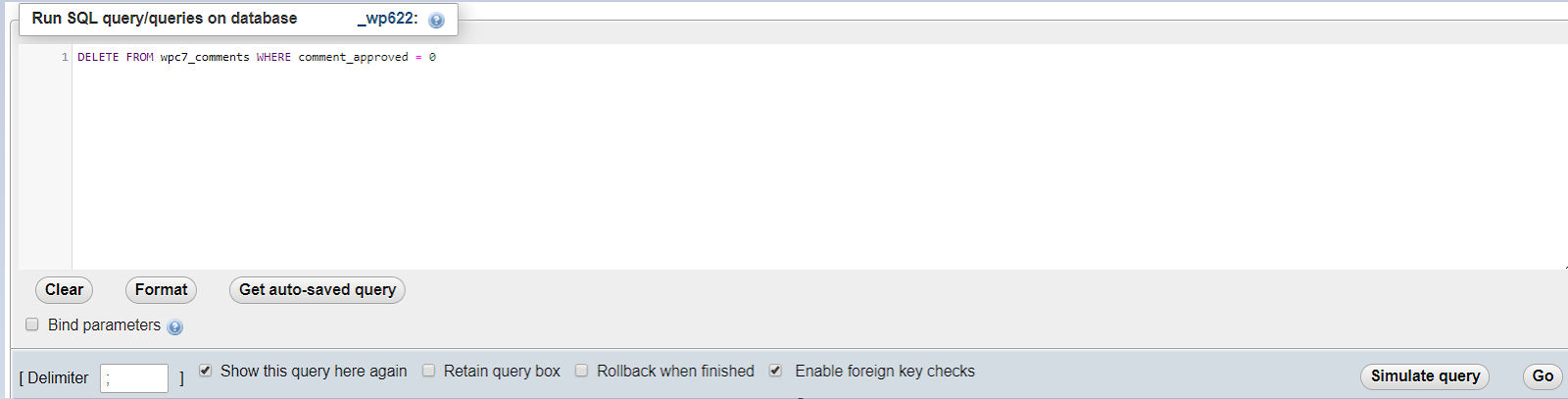
Gdy to zrobisz, zobaczysz zwykły wynik dla pomyślnie wykonanych poleceń:

Chociaż może się wydawać, że przestrzeganie instrukcji może trwać dłużej niż tylko robienie rzeczy ręcznie, tak nie jest. Im większa jest Twoja strona, tym więcej czasu musisz na nią poświęcić. Jedna akcja wykonywana osobno dla 10 postów i kończy się 10x więcej czasu poświęconego na wykonanie.
W rzeczywistości oszczędzasz mnóstwo cennego czasu, uruchamiając te polecenia i możesz wykorzystać ten czas na ważniejsze rzeczy, takie jak planowanie treści lub szukanie inspiracji.
Szczęśliwego blogowania!