W artykule:
Niedawno pokazałem ci, jak stworzyć intranet pracowników za pomocą wtyczki społecznościowej BuddyPress. Samouczek przeprowadzał Cię przez konfigurację wszystkiego, ale intranet nie będzie naprawdę użytecznym narzędziem, chyba że go zapełnisz i nim zarządzasz. Oto, co dziś omówimy.
W tym poście będę kontynuował konfigurację intranetu i pokażę, jak dodawać do niego użytkowników i grupy, a także dodawać dodatkowe funkcje w postaci zdarzeń i przesyłania dokumentów.
Pokryję:
- Dodawanie użytkowników
- Tworzenie grup
- Dodawanie funkcji zdarzeń dla użytkowników
- Tworzenie przestrzeni, w której grupy mogą przesyłać i udostępniać dokumenty
- Tworzenie ogłoszeń na całej stronie.
Jeśli śledziłeś wraz z moim poprzednim postem, będziesz miał działający intranet, ale będzie całkiem pusty:
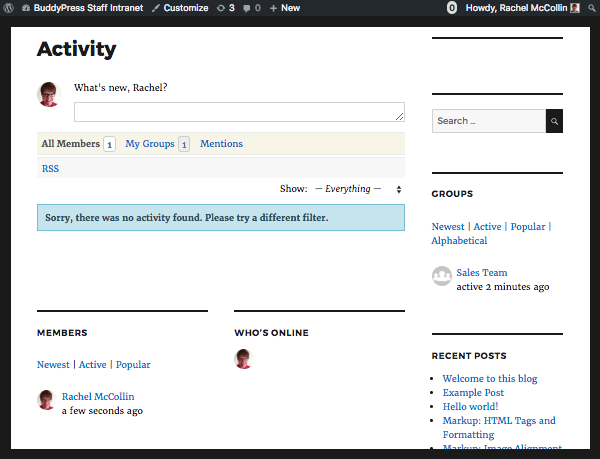
W tym poście zapełnimy go i przygotujemy do ciężkiej pracy wspierającej cięorganizationon pracowników. Zacznijmy więc od stworzenia kilku użytkowników.
Dodawanie Użytkowników
W przypadku intranetu pracowników prawdopodobnie będziesz dodawać użytkowników ręcznie, zamiast oczekiwać, że użytkownicy się zarejestrują. Jest to tak proste, jak tworzenie użytkowników dla Twojej witryny WordPress.
Przejdź do Użytkownicy > Dodaj Nowy i dodaj każdego użytkownika jako subskrybenta do swojej witryny. Możesz wybrać, czy wysłać im wiadomość e-mail z linkiem do rejestracji: polecam to, ponieważ przyciąga ich uwagę do intranetu.
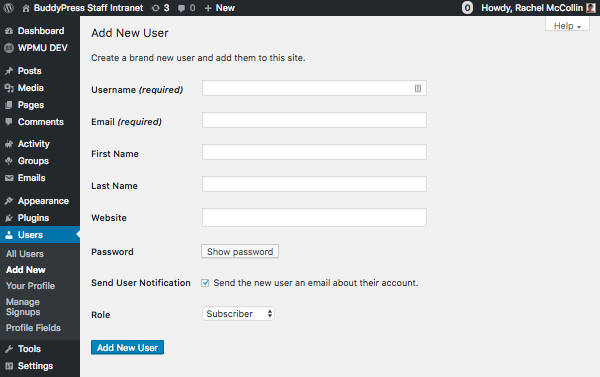
Pracuj przez ten proces dla każdego z użytkowników po kolei. Jeśli masz wielu użytkowników, możesz przyspieszyć, importując ich dane z pliku CSV. Zainstaluj wtyczkę WP Ultimate CSV Importer, a następnie zaimportuj użytkowników z pliku CSV.
Musisz poprawnie ustawić plik CSV z wymaganymi danymi użytkownika: nazwą użytkownika, adresem e-mail i innymi polami, które chcesz zaimportować.
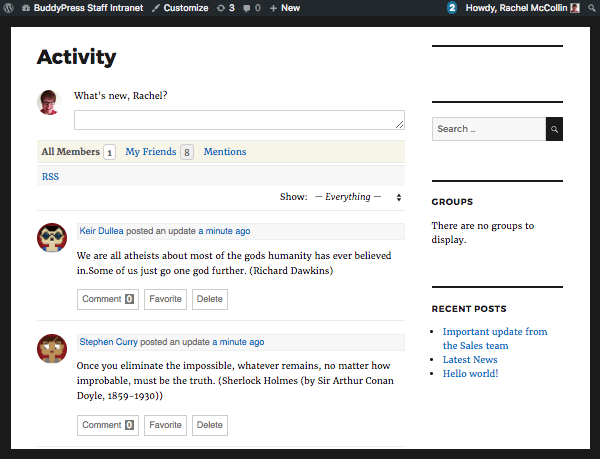
Użyłem BuddyPress domyślne dane plugin do automatycznego tworzenia niektórych użytkowników dla mojego intranetu. Wygląda teraz trochę zdrowiej:
Więc teraz masz skonfigurowanych użytkowników. Stwórzmy dla nich grupy.
Dodawanie Grup
Grupy będą siłą napędową twojego intranetu-będą wspierać aktywność zespołu i pomagać ludziom znaleźć dokładnie to, czego potrzebują na co dzień. Oprócz tworzenia grup dla formalnych zespołów, możesz także tworzyć grupy dla zespołów projektowych oraz dla klubów i stowarzyszeń w Twojej organizacji.
Grupy te mogą następnie korzystać z intranetu, aby komunikować się między sobą, dzielić się pomysłami, plikami i postępami oraz tworzyć wydarzenia dla grupy.
Tworzysz grupy poprzez Grupy strona w przedniej części intranetu.
W zależności od tego, jak skonfigurowałeś BuddyPress, administrator będzie mógł tworzyć grupy lub każdy użytkownik będzie mógł utworzyć grupę. To zależy od tego, jak ściśle chcesz zarządzać tym procesem.
Przejdź do Grupy strona w intranecie, aby zobaczyć listę aktualnych grup. Ta opcja jest obecnie pusta. Aby dodać nową grupę, kliknij Utwórz grupę link, aby przejść do pierwszego etapu tworzenia grupy:
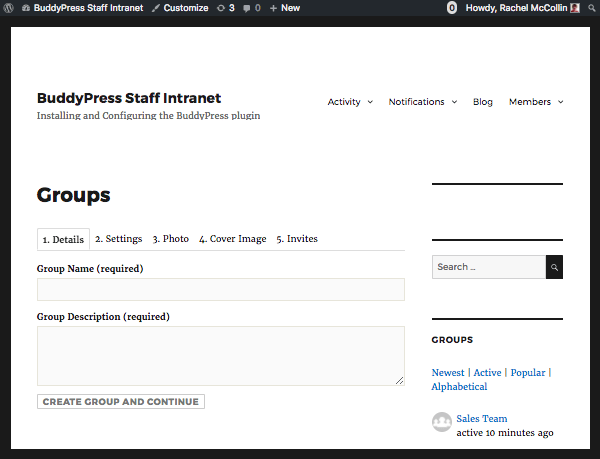
Najpierw musisz wprowadzić dane grupy. Nadaj grupie nazwę i opis, a następnie kliknij Utwórz grupę i kontynuuj.
Spowoduje to przejście do ekranu Ustawienia grupy:
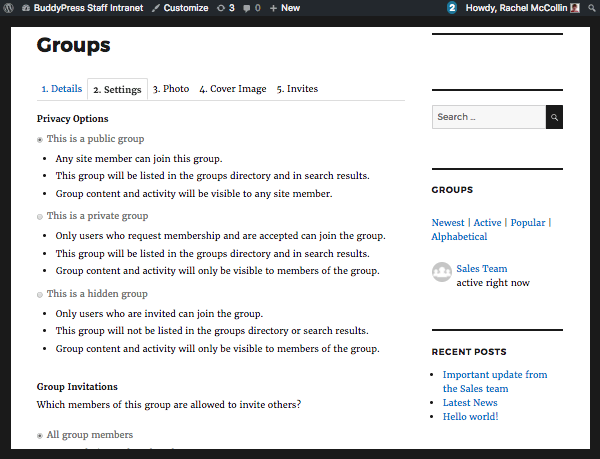
Musisz wybrać poziom prywatności grupy, z jednej z trzech opcji: publiczny, prywatny i ukryty. Jest prawdopodobne, że większość zespołów w Twojej organizacji będzie korzystać z usług prywatnych, ponieważ mogą one nie chcieć, aby inne zespoły widziały, co publikują. Ale niektóre grupy (takie jak grupy społeczne lub kluby) mogą być publiczne.
Następnie musisz określić, kto może zaprosić innych członków grupy-wszystkich członków grupy, administratorów i moderatorów grupy lub tylko administratorów grupy. Do każdej grupy można przypisać jednego lub więcej administratorów i moderatorów i warto nadać im tę rolę.
Gdy już to zrobisz, kliknij Następny Krok przycisk, aby przejść do Zdjęcie tab:
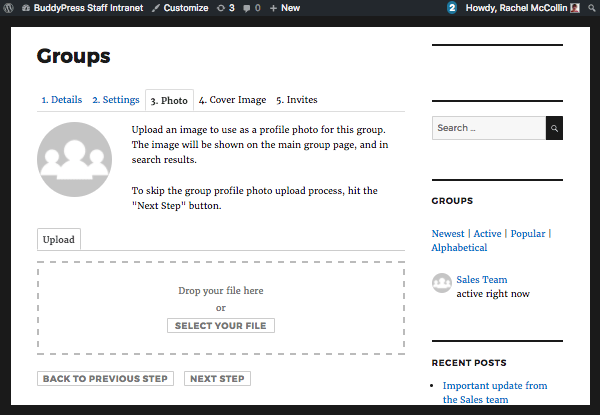
Tutaj możesz przesłać logo zespołu lub inny obraz, który reprezentuje zespół. Spróbuj znaleźć zdjęcie, które dobrze pasuje do okrągłego formatu BuddyPress daje.
Kliknij na Następny Krok przycisk, aby przejść do Obraz Na Okładce tab. Tutaj możesz przesłać większy obraz samego zespołu.
Gdy już to zrobisz, kliknij Następny Krok jeszcze raz i zakończ zapraszając ludzi do grupy.
Możesz zaprosić wszystkich członków lub po prostu zaprosić i utworzyć administratora grupy i zmusić ich do tego, co może działać najlepiej w Twojej dużej organizacji.
Uwaga: aby zaprosić osoby do grupy, musisz się z nimi zaprzyjaźnić, więc upewnij się, że jesteś znajomym wszystkich administratorów grupy przed rozpoczęciem. Zawsze możesz zaprosić ich później, jeśli jeszcze tego nie zrobiłeś, a gdy skończysz, możesz ich usunąć (jeśli się odważysz).
Na koniec kliknij Finish aby utworzyć grupę.
Będziesz mógł zobaczyć swoją nową grupę w przedniej części witryny:
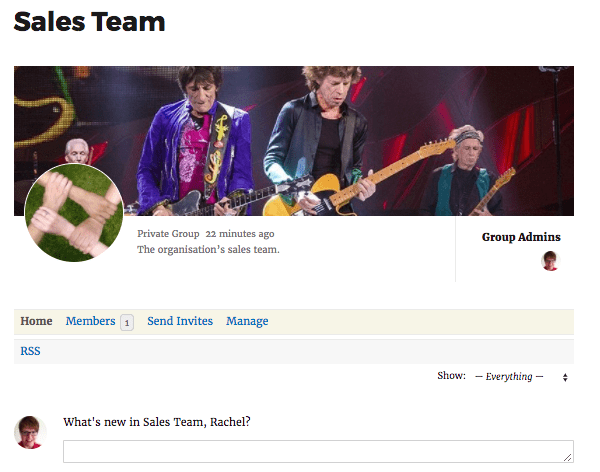
Możesz zarządzać grupą z tej strony:
- Aby zaprosić nowych członków, kliknij na Zaproś link
- Aby edytować ustawienia, kliknij na Zarządzaj a potem Ustawienia
- Aby zmienić obrazy, kliknij Zarządzaj a potem Zdjęcie lub Obraz Na Okładce.
Teraz powtórz ten proces, tworząc dodatkowe grupy i zapraszając do nich członków. Ponownie użyłem domyślnej wtyczki danych, aby dodać więcej grup do mojej witryny:
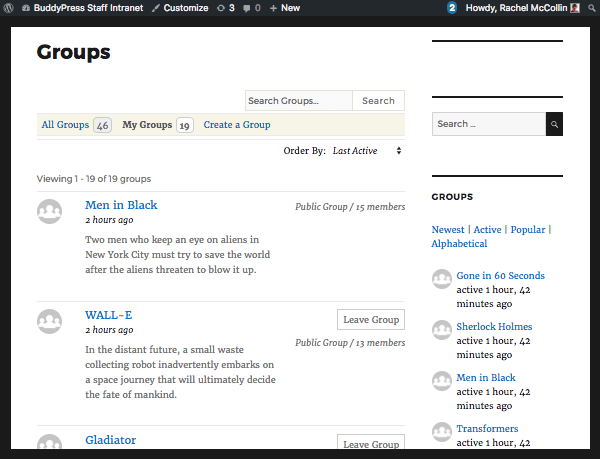
Jak widać na zrzucie ekranu, dostępne są dwa ekrany grup: Grupy oraz Moje Grupy. Grupy pozwala zobaczyć aktywność w grupach, do których należysz, oraz w grupach publicznych, podczas gdy Moje Grupy pokazuje tylko grupy, do których należysz.
Dodawanie Funkcjonalności Zdarzeń
Doskonałym sposobem na rozszerzenie intranetu jest dodanie do niego zdarzeń. BuddyPress nie ma funkcji zdarzenia po wyjęciu z pudełka,ale możesz to dodać, instalując wtyczkę menedżera zdarzeń. Zainstaluj i aktywuj to w normalny sposób, a Wydarzenia link pojawi się w przedniej części Witryny na ekranach profilu użytkownika i poszczególnych grup:
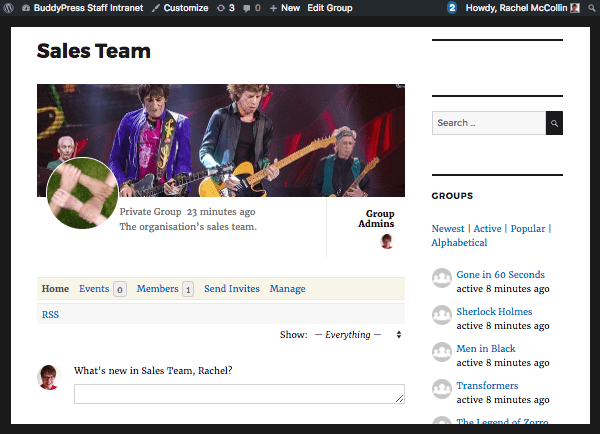
Pozwala to użytkownikom zobaczyć własne wydarzenia (na stronie profilu) i wydarzenia dla grup, do których należą (na stronie grupy).
Konfigurowanie Tworzenia Zdarzeń
Przed rozpoczęciem tworzenia zdarzeń musisz określić, które role użytkownika mogą dodawać zdarzenia. Domyślnie jest to tylko administrator witryny. Aby to zmienić, przejdź do Wydarzenia > Ustawienia i kliknij Możliwości Użytkownika tab.
Tutaj możesz sprawdzić odpowiednie możliwości dla każdej roli użytkownika. Decyduję się pozwolić subskrybentom tworzyć, publikować, edytować i usuwać własne wydarzenia. Jeśli zdarzenie jest przypisane do grupy, wtyczka pozwoli administratorowi grupy edytować zdarzenie lub połączyć je z grupą.

Dodawanie Zdarzeń
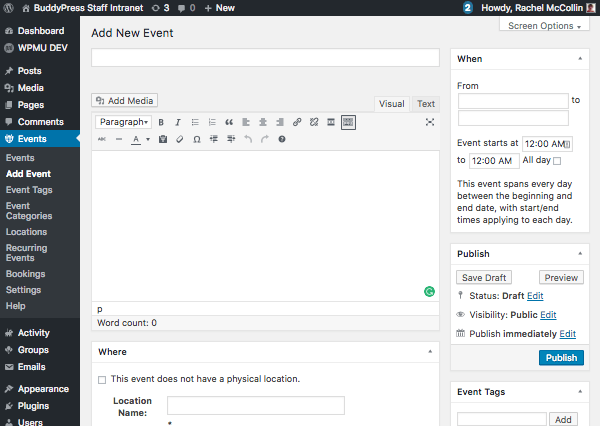
Dodajesz wydarzenie (jako osobę lub grupę, do której należysz) na ekranach administratora. Przejdź do Wydarzenia > Dodaj Wydarzenie aby zobaczyć ekran dodawania nowego zdarzenia:
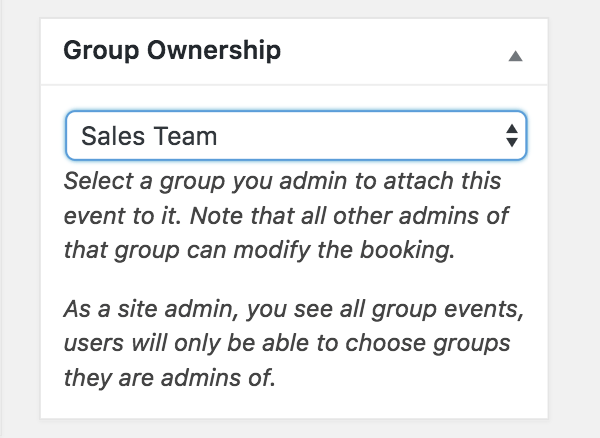
Należy pamiętać, że aby przypisać Zdarzenie do grupy, należy użyć Własność Grupy metabox w prawym dolnym rogu ekranu. Zdarzenie można przypisać tylko do grupy, której jesteś administratorem.
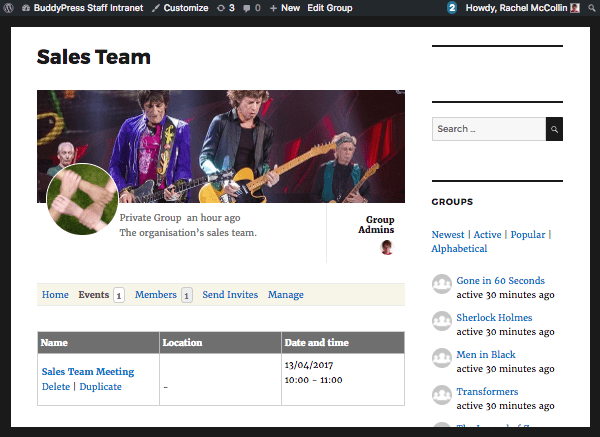
Dodaj szczegóły wydarzenia, Przypisz datę, godzinę i miejsce, a następnie kliknij Publikuj. Twoje wydarzenie pojawi się na stronie grupy:
Członkowie zespołu mogą następnie zarejestrować się na wydarzenie, aby pokazać, że biorą udział w nim.
Dodawanie Przesyłanych Dokumentów
Inną przydatną funkcjonalnością jest dodawanie przesyłania multimediów dla grup. Możesz to zrobić za pomocą wtyczki MediaPress. Zainstaluj i aktywuj wtyczkę tak, jak zwykle.
Dodawanie strony Galerii
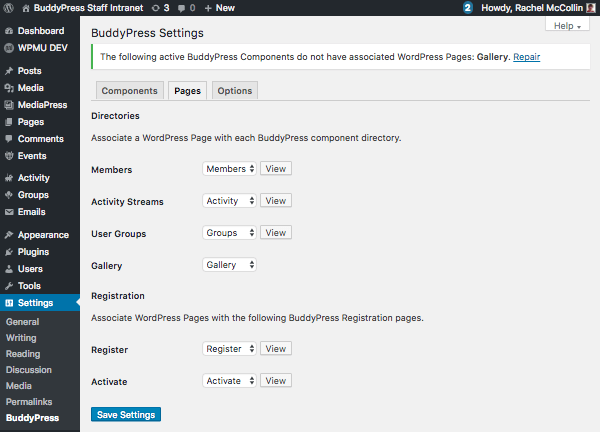
Wtyczka Promuje powiązanie strony ze stroną galerii skonfigurowaną przez wtyczkę. Najpierw musisz utworzyć stronę galerii, a następnie przejść do Ustawienia > BuddyPress > Strony aby przypisać nową stronę galerii do funkcji galerii:
Konfigurowanie wtyczki
W przypadku intranetu przydatne jest zezwalanie na przesyłanie dokumentów, które nie są obrazami ani filmami, ale nie są domyślnie włączone. Aby to poprawić, przejdź do MediaPress > Ustawienia. Edytuj ustawienia w następujący sposób:
- Sprawdź Galerie Grupowe checkbox w Ustawienia Komponentu sekcji.
- Pod Ustawienia Prywatności, wybierz Tylko zalogowani użytkownicy jako domyślne i upewnij się, że jest to zaznaczone jako opcja wraz z Tylko Dla Grup.
- Pod Ustawienia Typu Mediów wybierz typy multimediów, które chcesz dołączyć. Upewnij się Dokumenty jest wybrany.
- Pod Ustawienia Pamięci Masowej, edytuj limity pamięci, jeśli chcesz je zwiększyć.
Kliknij Zapisz Zmiany aby zapisać ustawienia.
Teraz przejdź do Galeria Członków oraz Galeria Grup karty i upewnij się, że te same typy nośników są zaznaczone w każdym przypadku.
Następnie możesz skonfigurować wtyczkę do pracy z BuddyPress. Na MediaPress > Ustawienia kliknij na BuddyPress Karta, aby uzyskać dostęp do ekranu ustawień BuddyPress:
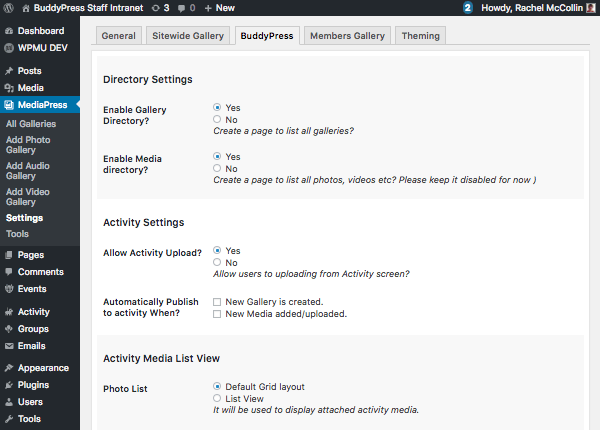
Poświęć trochę czasu, aby skonfigurować ustawienia zgodnie z intranetem. Ponieważ internet jest otwarty tylko dla pracowników, prawdopodobnie będziesz chciał włączyć więcej opcji niż domyślne, zaznaczając dwa pola wyboru dla automatycznego publikowania multimediów w strumieniach aktywności.
Przesyłanie Mediów
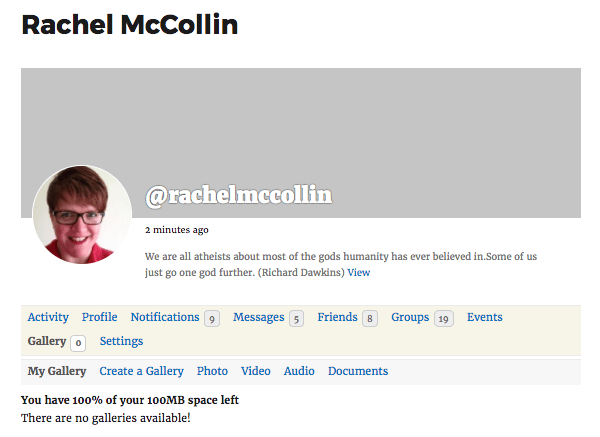
Teraz, gdy przejdziesz do strony profilu lub strony grupy w przedniej części witryny, będziesz mógł dodawać dokumenty lub multimedia, klikając Galeria a potem Tworzenie galerii link.
Wybierz typ nośnika, a następnie dodaj tytuł i opis galerii. Określ, dla kogo powinien być widoczny. Tutaj tworzę galerię dla mojego zespołu:
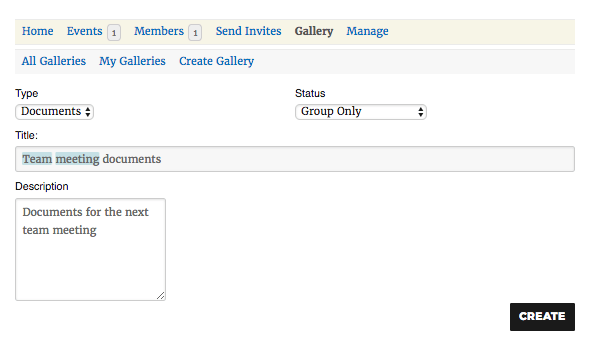
Kliknij Utwórz będziesz mieć możliwość przesłania tylu plików, ile potrzebujesz. Zawsze możesz dodać dodatkowe dokumenty w późniejszym terminie.
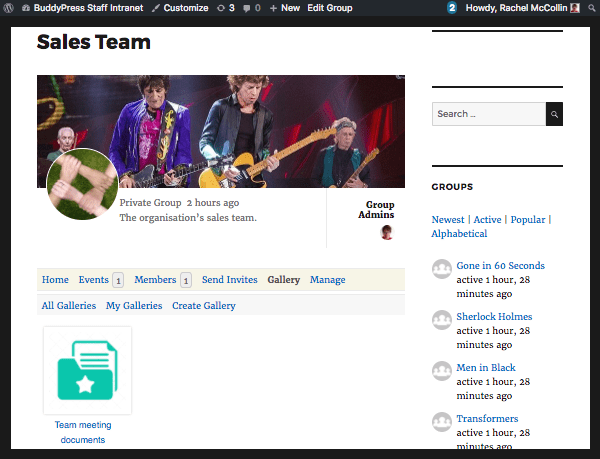
Teraz galeria będzie wyświetlana na stronie grupy lub na stronie Twojego profilu:
Dodawanie ogłoszenia w całej witrynie
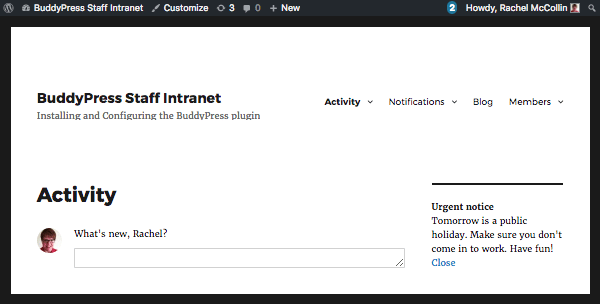
Na koniec dodam ogłoszenie dotyczące całej witryny. Jest to narzędzie, którego możesz użyć, aby wiadomość była widoczna dla wszystkich użytkowników intranetu – przydatne do wiadomości firmowych lub pilnych aktualizacji. Ponieważ dodaliśmy widżet powiadomień dla całej witryny do naszego paska bocznego w poprzednim poście, pojawi się on na pasku bocznym dla wszystkich zalogowanych użytkowników.
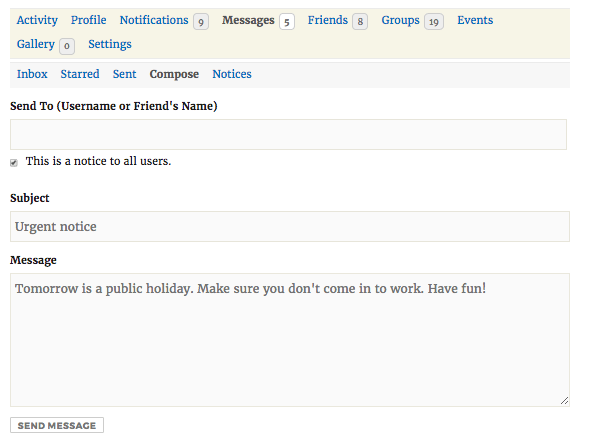
Aby to zrobić, przejdź do Wiadomości strona na przedniej stronie witryny i kliknij Komponować. Sprawdź Jest to informacja dla wszystkich użytkowników pole wyboru i Skomponuj swoją wiadomość:
Kliknij na Wyślij Wiadomość przycisk i wiadomość pojawi się na pasku bocznym (lub gdziekolwiek dodałeś widżet):
Jeśli chcesz dodać nową, po prostu powtórz to i usuń powiadomienie, przejdź do ekranu wiadomości, gdzie możesz usunąć własne wiadomości. Proste!
Twój Intranet pracowników zasilany BuddyPress jest gotowy do pracy!
Poświęcenie trochę czasu na poprawne skonfigurowanie intranetu ułatwi ludziom korzystanie z niego i sprawi, że będzie on bardziej prawdopodobny, że znajdą go jako przydatne narzędzie. Dodając funkcje, takie jak wydarzenia i przesyłanie multimediów, sprawisz, że strona będzie jeszcze bardziej przydatna jako narzędzie do komunikacji, a tworząc grupy na początku, pomożesz ludziom szybko zacząć działać.
Ciesz się nowym intranetem!
Tagi:






