W artykule:
- Ręczne przenoszenie witryny-przegląd
- Zanim Zaczniesz – Tworzenie Kopii Zapasowych
- Tworzenie nowej strony w sieci
- Kopiowanie motywów i wtyczek
- Kopiowanie i edycja wp_options Tabela
- Eksportowanie i importowanie zawartości
- Importowanie tabeli do bazy danych sieci
- Importowanie Ustawień Widżetu
- Przenoszenie witryny w ten sposób trwa dłużej, ale jest dokładniejsze
W ostatnim poście zademonstrowałem łatwy sposób na przeniesienie witryny WordPress do sieci wielostanowiskowej za pomocą wtyczek. W przypadku wielu witryn ta metoda działa doskonale. Ale co, jeśli ustawienia Twojej witryny są nieco bardziej złożone?
Jeśli przeniesiesz swoją witrynę za pomocą wtyczek, będziesz mógł przenieść dwie rzeczy: zawartość (posty, strony, niestandardowe typy postów, menu – Wszystkie treści) i widżety. Ale to, czego nie pozwala ci się przenieść, to ustawienia Twojej witryny. Jeśli masz zainstalowane ciężkie wtyczki (takie jak wtyczka e-commerce) lub dokonałeś wielu poprawek w ustawieniach swojej witryny, będziesz musiał przejść do ekranów administracyjnych dla nowej witryny i skonfigurować je ręcznie, kopiując to, co zrobiłeś dla starej witryny.
To może być bolesne. To wymaga czasu i nie jest do końca wiarygodne. Co, jeśli przegapisz coś ważnego? Jeśli Twoja witryna ma wiele ustawień, nie jest łatwo upewnić się, że złapałeś wszystko.
W tym poście pokażę Ci bardziej dokładny i niezawodny sposób na przeniesienie witryny do sieci Multisite.
Ręczne przenoszenie witryny-przegląd
Obejmuje to kroki 6, z których wiele jest takich samych, jak gdybyś po prostu użył wtyczek:
- Utwórz nową (pustą) stronę w swojej sieci.
- Utwórz kopię swojej starej witryny wp_options tabeli bazy danych i edytować ją.
- Utwórz kopię motywów i wtyczek starej witryny i prześlij je do sieci wp-content katalog.
- Uruchom eksport i import zawartości i użytkowników.
- Zaimportuj edytowaną tabelę bazy danych do nowej witryny.
- Uruchom eksport ustawień widżetu starej witryny i zaimportuj je do nowej witryny.
To dość dużo kroków i nie jest to coś, co należy podejmować lekko. Wymaga to wygodnego ręcznego przesyłania plików i tabel bazy danych.
Uwaga: jeśli jesteś przyzwyczajony do ręcznego przenoszenia pojedynczej witryny z jednego miejsca do drugiego, możesz pomyśleć, że ten proces jest bardzo długi. To ze względu na sposób, w jaki multisite przechowuje dane użytkowników. Dzięki jednej witrynie możemy po prostu skopiować całą zawartość i tabele bazy danych z jednej witryny i zaimportować je do drugiej witryny. Ale z Multisite użytkownicy są przechowywane raz dla całej sieci, a nie indywidualnie dla każdej witryny. Oznacza to, że jeśli chcesz zaimportować użytkowników ze starej witryny do nowej i przypisać im odpowiednią zawartość, musisz użyć narzędzia importer.
Czego potrzebujesz
Aby śledzić wraz z tym postem, potrzebne są następujące narzędzia:.
- Klient FTP, taki jak FileZilla lub edytor kodu z wbudowanym FTP, taki jak Coda.
- Dostęp do baz danych witryn za pośrednictwem phpMyAdmin, narzędzia, do którego dostawca usług hostingowych powinien dać ci dostęp.
Więc zaczynajmy!
Zanim Zaczniesz – Tworzenie Kopii Zapasowych
Zanim cokolwiek zrobisz, zrób kopię zapasową sieci wielostanowiskowej. Nie pomijaj tego kroku-jeśli coś pójdzie nie tak, będziesz potrzebował kopii zapasowej, aby przywrócić. Polecam korzystanie z naszego Snapshot Pro plugin do tego.
Tworzenie nowej strony w sieci
Utwórz nową witrynę w sieci Multisite w normalny sposób. Gdy to zrobisz, zanotuj jego identyfikator: Multisite nadaje każdej witrynie w sieci unikalny identyfikator numeryczny. Możesz to znaleźć, przechodząc do Witryny Ekran w ekranach administratora sieci, znalezienie nowej witryny i kliknięcie Edycja.
Spowoduje to otwarcie ekranu edycji nowej witryny:
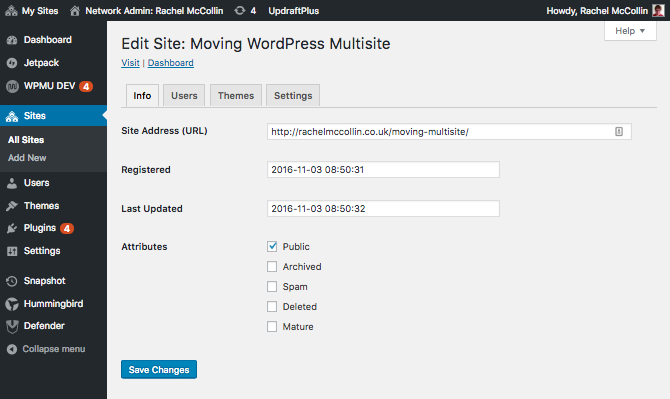
W przeglądarce Sprawdź adres URL tego ekranu. Identyfikator witryny będzie ostatnią dwiema cyframi na końcu adresu URL. Zanotuj to.
Kopiowanie motywów i wtyczek
Pierwszym krokiem jest wykonanie kopii motywów i wtyczek starej witryny, a także tabeli wp_options z bazy danych. Zacznijmy od motywów, wtyczek i przesyłanych plików.
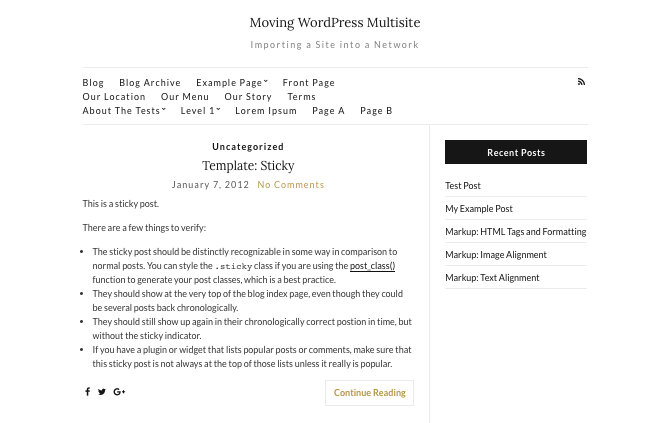
Oto moja strona startowa:
Pobieranie motywów i wtyczek
Otwórz program FTP lub edytor kodu i przejdź do wp-content katalog w witrynie, którą chcesz przenieść (którą określę jako twoją starą witrynę). Pobierz kopię tych folderów:
- tematy
- wtyczki
Zapisz je na swojej lokalnej maszynie gdzieś, gdzie możesz je łatwo znaleźć-zawsze konfiguruję dedykowany folder, gdy to robię.
Przesyłanie motywów i wtyczek do sieci
Teraz musisz przesłać motywy i wtyczki skopiowane ze starej witryny do sieci.
Znajdź wp-content katalogu w sieci i otworzyć każdy z tematy oraz wtyczki foldery z kolei.
Prześlij plik lub folder dla każdego motywu i wtyczki do właściwego katalogu. Jeśli którakolwiek z wtyczek lub motywów ze starej witryny są już zainstalowane w sieci, nie musisz ich ponownie przesyłać.
Uwaga: Jeśli nie chcesz tego robić ręcznie, możesz po prostu zainstalować odpowiednie motywy i wtyczki w swojej sieci. Wolę robić to ręcznie, ponieważ jest to szybsze. Jeśli wybierzesz tę trasę, nie musisz aktywować motywów i wtyczek – nastąpi to automatycznie po zaimportowaniu tabeli bazy danych.
Kopiowanie i edycja wp_options Tabela
Moim preferowanym sposobem eksportowania tabeli bazy danych jest użycie phpMyAdmin. Musisz użyć tego do importowania tabeli do nowej witryny, więc możesz zacząć już teraz.
Eksportowanie tabeli
Na ekranach administratora Twojego dostawcy hostingu dla twojej starej witryny przejdź do phpMyAdmin i znajdź bazę danych, na której działa Twoja stara witryna.
Uwaga: Jeśli masz uruchomioną więcej niż jedną bazę danych, możesz sprawdzić, która z nich znajduje się za witryną, którą chcesz przeprowadzić migrację, sprawdzając jej zawartość wp-config.php plik.
Znajdź wp_options tabeli i wybierz ją:
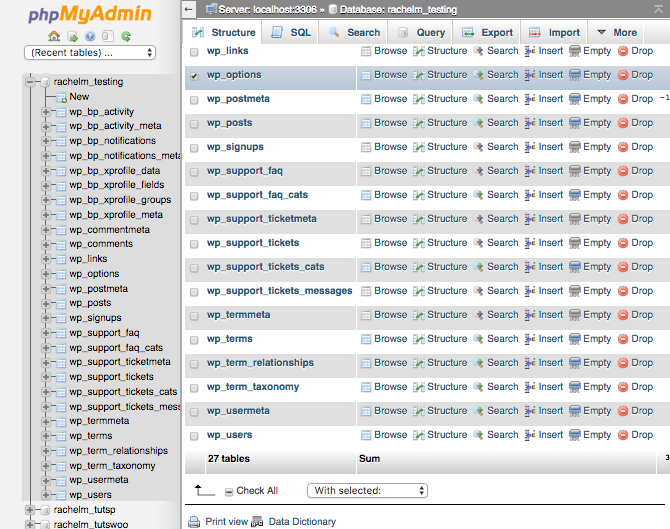
Teraz przewiń w dół i znajdź Z wybranymi: rozwijana lista. Wybierz Eksport. Po wyświetleniu monitu kliknij Idź. guzik.
Spowoduje to pobranie pliku SQL na komputer lokalny. Skopiuj go do utworzonego folderu, aby zachować pliki.
Edycja pliku SQL
Otwórz pobrany plik SQL. Korzystając z edytora FTP, wybierz opcję Znajdź i zamień (w wielu edytorach jest to Ctrl-F lub Cmd-F).
W Znajdź typ pola wp_, a w polu zastąp Typ wp_XX_, gdzie XX to dwucyfrowy identyfikator Twojej nowej witryny w sieci. (w moim przypadku jest to wp_71_, Mam dużo stron w sieci!)
Kliknij na Wszystkie przycisk, jeśli twój edytor kodu ma taki, lub Zastąp wszystkie jeśli to daje Ci twój program. Poczekaj na uruchomienie programu replace.
Teraz powtórz ten krok dla adresu URL witryny. W Znajdź pole, wpisz adres URL swojej starej strony i w Zastąp pole wpisz adres URL nowej witryny. Upewnij się, że wszystkie ukośniki są spójne. Wolę ominąć jakikolwiek http: / / lub www i po prostu użyć głównego adresu URL, np. rachelmccollin.com.
Uwaga: jeśli będziesz przekierowywać swoją starą nazwę domeny do nowej witryny za pomocą mapowania domeny, nie martw się o to jeszcze. Mapowanie domeny skonfigurujesz po migracji witryny. Na razie użyj adresu URL wygenerowanego przez Twoją sieć.
Zapisz plik i zamknij go.
Eksportowanie i importowanie zawartości
Następnym krokiem jest użycie narzędzia importer WordPress, aby wyeksportować zawartość ze starej witryny i zaimportować ją do nowej.
Eksportowanie zawartości ze starej strony
Na ekranach administratora Twojej starej witryny przejdź do Narzędzia > Eksport:
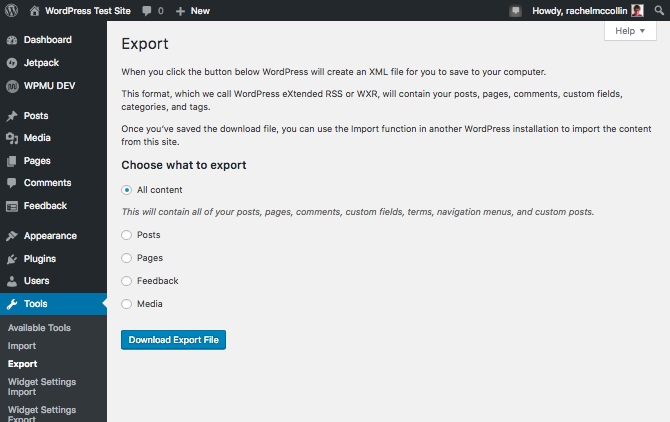
Chyba że chcesz tylko wyeksportować niektóre typy postów, zachowaj Wszystkie treści opcja zaznaczona i kliknij Pobierz Plik Eksportu guzik. WordPress utworzy plik XML i pobierze go na komputer. Zapisz go w folderze utworzonym dla plików roboczych.
Importowanie zawartości do nowej witryny
Zanim zaimportujesz zawartość ze starej witryny, usuń wszelkie pozorowane treści, które zostały dla Ciebie utworzone podczas tworzenia witryny.
Zanim będziesz mógł zaimportować zawartość ze swojej starej witryny, musisz zainstalować wtyczkę WordPress Importer. Przejdź do swojej Wtyczki Ekran w adminie sieciowym i zainstaluj to (musisz wyszukać Importer WordPress).
Teraz na ekranach administracyjnych nowej witryny przejdź do Narzędzia > Import i przewiń w dół do WordPress na dole listy. Kliknij na Uruchom Importera link.
WordPress poprosi Cię o wybranie pliku do przesłania:
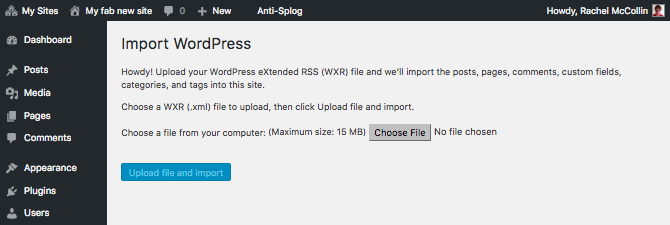
Kliknij na Wybierz Plik przycisk, a następnie wybierz Plik z komputera(będzie w folderze Pobrane, chyba że go przeniosłeś). Pamiętaj, że szukasz pliku XML. Gdy już to zrobisz, kliknij Prześlij plik i importuj guzik.
Następnie zostanie wyświetlony monit o Przypisanie zawartości do istniejących autorów w sieci lub zaimportowanie autorów. Wybierz odpowiednią opcję. Przypisuję moje posty do mojej istniejącej nazwy użytkownika, ale może być konieczne zaimportowanie autorów.
Na koniec wybierz Pobieranie i importowanie załączników do plików opcja kopiowania plików multimedialnych ze starej witryny i wstawiania ich we właściwym miejscu w nowej.
Kliknij Kontakt a importer zaimportuje zawartość, po czym zobaczysz Gotowe! wiadomość.
Uwaga: importuje to tylko tych użytkowników, którzy mają przypisaną zawartość. Jeśli masz innych użytkowników w witrynie, takich jak subskrybenci, musisz zaimportować ich osobno. Możesz w tym celu użyć wtyczki cimy User Manager.
Importowanie tabeli do bazy danych sieci
Teraz musisz zaimportować wp_options tabela dla Twojej witryny w bazie danych dla Twojej sieci. Ważne jest, aby zrobić to po przesłaniu motywów i wtyczek, ponieważ wiele z tych ustawień będzie odnosić się do tych motywów i wtyczek.
Otwórz phpMyAdmin dla swojej sieci. Znajdź wp_options tabela dla nowej strony (w moim przypadku jest to wp_71_options) i wybrać go:
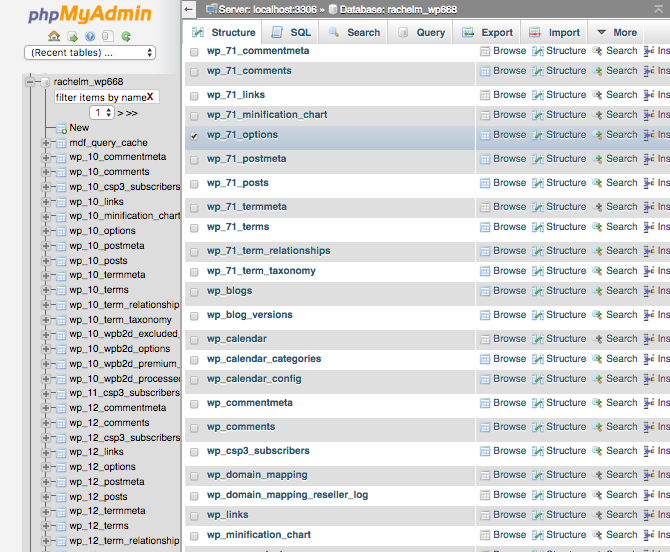
Przewiń w dół i wybierz Drop w Z wybranymi rozwijana lista. Po wyświetleniu monitu kliknij Tak. guzik.
Teraz kliknij Import zakładka u góry ekranu phpMyAdmin, aby wyświetlić ekran importu:
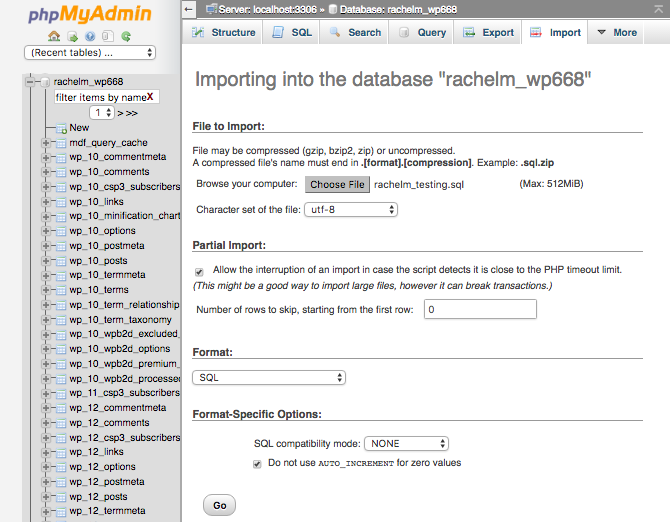
Kliknij na Wybierz plik przycisk i wybierz plik SQL, który edytowałeś. Następnie kliknij Idź. guzik.
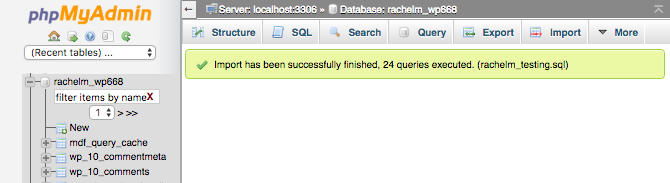
Import zostanie uruchomiony, a zobaczysz ekran informujący o pomyślnym zakończeniu:
Importowanie Ustawień Widżetu
Ostatnią rzeczą do zaimportowania ze starej witryny są ustawienia widżetu.
Eksportowanie widżetów ze starej strony
Przejdź do ekranów administracyjnych dla swojej starej witryny i zainstaluj i aktywuj wtyczkę ustawienia widżetu. Przejdź do Narzędzia > Eksport Ustawień Widżetów aby zobaczyć ekran eksportera:
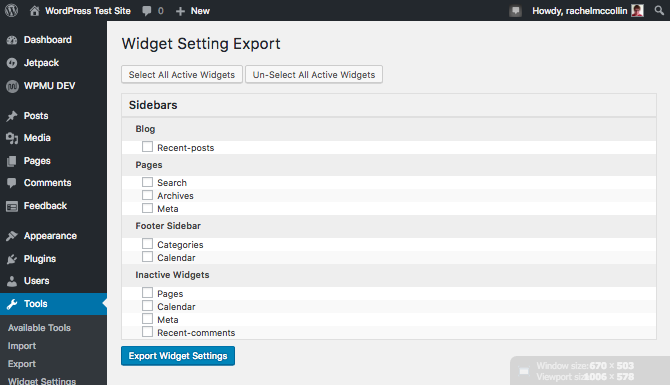
Jeśli nie chcesz wybrać tylko niektórych widżetów ze starej witryny (a nie wszystkich), wybierz Wybierz WSZYSTKIE AKTYWNE Widżety checkbox. Kliknij na Eksportuj Ustawienia Widżetu przycisk, aby pobrać plik eksportu. Będzie się to nazywało widget_data.json.
Importowanie widżetów do nowej witryny
Teraz przełącz się na nową witrynę i przejdź do Narzędzia > Import Ustawień Widżetów:
Kliknij na Wybierz plik przycisk i znajdź plik, w którym go pobrałeś. Zauważ, że tym razem szukasz pliku son, a nie pliku XML. Następnie kliknij Pokaż ustawienia widżetu przycisk, aby zobaczyć widżety w pliku:
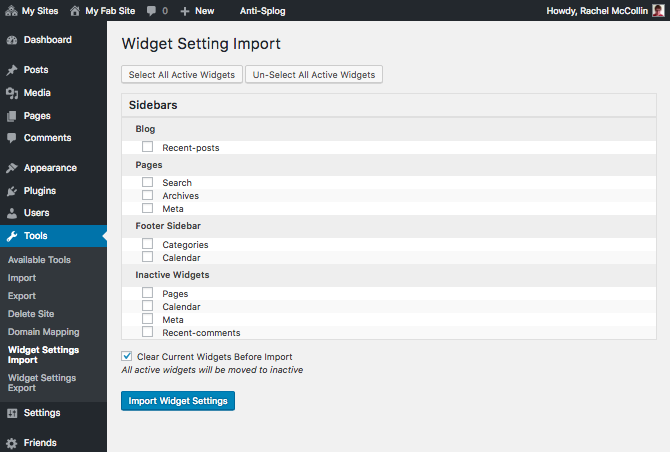
Wybierz widżety, które chcesz zaimportować, lub po prostu kliknij na Wybierz WSZYSTKIE AKTYWNE Widżety przycisk i upewnij się, że Wyczyść Bieżące Widżety Przed Importem przycisk jest zaznaczony. Następnie kliknij Importuj Ustawienia Widżetu guzik.
To jest to! Importowane są treści, autorzy i widżety, a także ustawienia użytkownika.
Przenoszenie witryny w ten sposób trwa dłużej, ale jest dokładniejsze
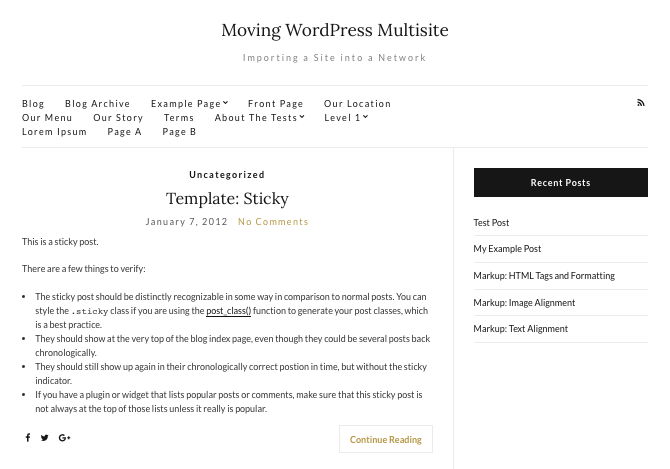
Przesunąłeś wszystko na drugą stronę. Wykonałeś uczciwe kilka kroków i użyłeś kombinacji wtyczek i ręcznego importu i przesyłania, ale teraz przekonasz się, że nie musisz wprowadzać żadnych poprawek w Ustawieniach witryny. Oto moja nowa strona:
Jeśli witryna ma wiele zainstalowanych wtyczek, dostosowań i ustawień skonfigurowanych, przekonasz się, że ta metoda jest bardziej niezawodna i na dłuższą metę oszczędza czas. Po prostu upewnij się, że wykonujesz tę kopię zapasową na początku (na wszelki wypadek) i wykonujesz każdy krok w odpowiedniej kolejności.
Tagi:






