W artykule:
To gorący temat roku-Projekt Gutenberg. Jeśli jeszcze tego nie wypróbowałeś, możesz się zastanawiać, o co tyle zamieszania.
Jeśli jeszcze o tym nie wiesz, Gutenberg to nowy interfejs do edycji postów i stron w WordPress. Obecnie jest to wtyczka, ale istnieją plany integracji z rdzeniem WordPress. Warto więc jak najszybciej się z tym oswoić.
W tym poście oprowadzę cię po Gutenbergu i omówię niektóre narzędzia i funkcje, które zapewnia.
Uwaga: Gutenberg jest nadal aktywnie rozwijany, a zespół projektowy zaprasza do zgłaszania uwag. Oznacza to, że prawdopodobnie ulegnie pewnym zmianom, zanim zostanie włączony do rdzenia. Jednak główne cechy pozostaną.

Serce Gutenberga-bloki
Gutenberg opiera się na blok. Jest to sekcja treści w każdym poście lub stronie, która jest używana do tworzenia, edycji i treści wyjściowych. Blok może zawierać tekst, jeden lub więcej obrazów (w tym galerie i pokazy slajdów), wideo i inne. W przypadku tekstu każdy akapit, lista lub nagłówek ma swój własny blok.
Każdy blok można przesuwać w obrębie treści, co ułatwia zmianę rzeczy podczas edytowania postu. Możesz także dostosować ustawienia dla każdego bloku, takie jak stylizacja i układ.
Gutenberg zmienia również wygląd edytora postów. Zamiast zakładek dla widoku układ i tekst (lub kod), widzisz bardziej przejrzysty interfejs edycji i możesz przełączać widoki dla pojedynczego bloku. A zamiast znanych metaboxów po prawej stronie, jest interfejs, który przypomina Personalizator.
Otwierając nowy post, rzeczy wyglądają bardzo gołe:
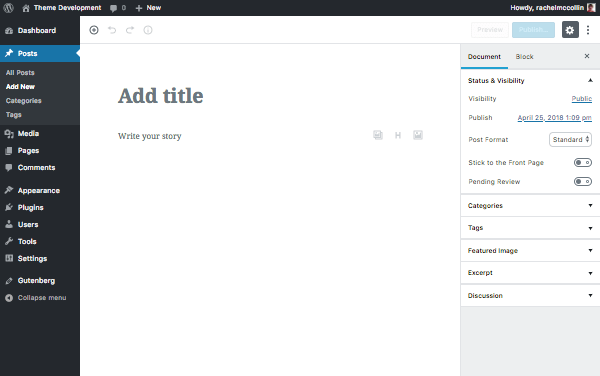
Rzućmy okiem na niektóre z konkretnych elementów ekranu, podczas pracy nad nowym postem.
Dodawanie Treści
Dodawanie treści za pomocą Gutenberga może początkowo wyglądać nieco zniechęcająco. Jak utworzyć te wszystkie bloki, aby można było wstawiać zawartość?
Treść Tekstu
Odpowiedź jest taka, że nie. po prostu zacznij pisać tak, jak zwykle. Jeśli chcesz nowy akapit, po prostu naciśnij Return klucz-system automatycznie utworzy dla Ciebie nowy akapit w nowym bloku.
Aby utworzyć listę, zacznij pisać, a następnie wybierz symbol akapitu powyżej i po lewej stronie bloku. Z rozwijanego menu wybierz lista. Jeśli jesteś maszynistą dotykowym jak ja i wolisz używać klawisza Tab na klawiaturze, nie możesz z Gutenbergiem, ponieważ klawisz Tab służy do nawigacji między blokami – ale wygląda na to, że pracują nad tym.

Aby utworzyć dowolny inny rodzaj bloku, możesz kliknąć + ikona w odpowiednim miejscu w Twoim poście lub jeśli nie masz żadnych bloków poniżej tego, nad którym aktualnie pracujesz, naciśnięcie klawisza Tab spowoduje utworzenie i przejście do nowego bloku poniżej istniejących bloków. Działa to tylko wtedy, gdy znajdujesz się w bloku tekstowym. Po utworzeniu bloku kliknij ikonę typu bloku, który tworzysz – jest po jednej dla każdego tekstu, nagłówka i obrazu.
Aby utworzyć nagłówek, kliknij na H ikona, a następnie wpisz tekst. Możesz także wybrać poziom nagłówka.
Ponadto możesz tworzyć bloki cytatów i głowic podrzędnych, wybierając te opcje po kliknięciu + ikona, aby dodać swój blok. Jak zobaczysz, najczęściej używane typy bloków są dostępne za pośrednictwem tego + ikona, podczas gdy wspólne są dostępne za pomocą bezpośrednich ikon po prawej stronie.
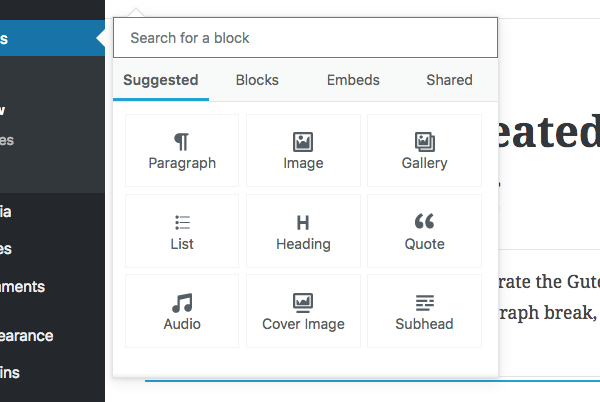
Obrazy
Po wybraniu ikony obrazu zostanie wyświetlony interfejs do przesyłania obrazu bezpośrednio w bloku, bez wchodzenia do programu do przesyłania multimediów:

Następnie możesz edytować podpis bezpośrednio w bloku, a tam są przyciski, które możesz kliknąć w linki i sformatować podpis. Możesz również ustawić wyrównanie za pomocą ikon nad obrazem, a także edytować go. Zamiast wybierać rozmiar z małych, średnich i dużych, możesz użyć narzędzia zmiana rozmiaru, aby ręcznie zmienić rozmiar obrazu (za pomocą myszy) do dowolnego rozmiaru. Ma to zaletę elastyczności, ale może oznaczać, że twój układ wygląda bardziej messier niż w przypadku standardowych rozmiarów obrazów. Są też problemy z dostępnością, nad którymi obecnie pracuje zespół projektowy.
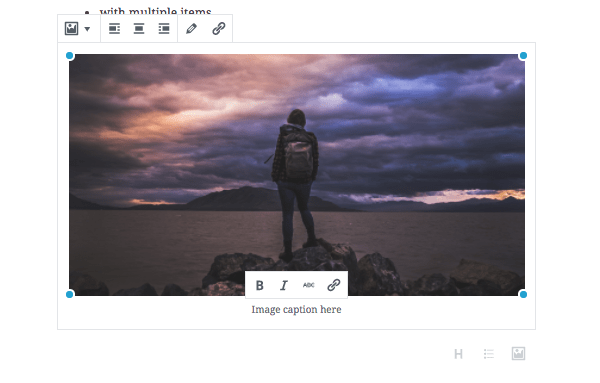
Jeśli wyrównasz obraz do lewej lub prawej strony, obok niego automatycznie pojawi się blok tekstu, dzięki czemu możesz dodać tekst, który się wokół niego otacza.

A jeśli dodasz mniejszy blok tekstu obok obrazu, a następnie dodasz drugi, oba będą się unosić poprawnie:
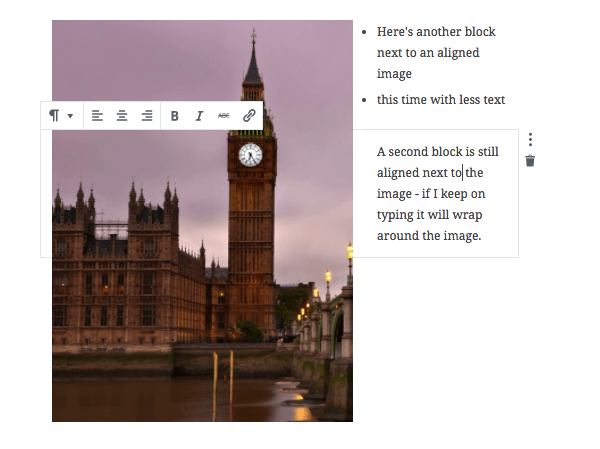
Tworzenie ich jest teraz trochę trudne – nie możesz użyć klawisza Tab, ale musisz uderzyć w + ikona, aby dodać nowy blok, lub ikony po prawej stronie obrazu. I wydaje się, że nie można wybrać, aby umieścić tekst pod prawym lub lewym wyrównanym obrazem – po prostu trzeba iść, aż dojdziesz do dołu obrazu. Nadal jest w tym kilka błędów, więc wracajcie, aby zobaczyć, kiedy zostaną wyprasowane!
Galerie
Możesz przekonwertować blok obrazu na galerię, klikając ikonę obrazu w lewym górnym rogu bloku, a następnie wybierając Przekształć w: Galeria. Możesz również użyć tej samej ikony, aby przekształcić ją z powrotem.

Po utworzeniu galerii masz możliwość przesłania większej ilości zdjęć, chociaż tylko w ten sposób mogłem dodać przesłane zdjęcia – nie mogłem go przekonać, aby pozwolił mi dodać więcej zdjęć z biblioteki multimediów. Jeśli chcesz dodać wiele obrazów jednocześnie, z komputera lub z biblioteki multimediów, najlepszym sposobem jest użycie + ikonę, aby utworzyć nową galerię (zamiast naciskać klawisz Tab), wybierając Galeria, a następnie dodawanie obrazów. Jeśli przekonwertujesz istniejący obraz, nie będziesz mieć możliwości dodania więcej obrazów z biblioteki multimediów i trudniej będzie dodać wiele obrazów naraz. To kolejny błąd, który na pewno zostanie usunięty!
Edycja Twoich Bloków
Aby edytować blok, po prostu kliknij go i rozpocznij edycję. Możesz edytować tekst, zmieniać obrazy i nie tylko. Możesz również usunąć blok, najeżdżając kursorem na prawą stronę bloku i klikając pojawiającą się ikonę kosza na śmieci.
Aby zmienić kolejność bloków, przeciągnij je po ekranie myszką lub użyj klawiszy strzałek, które pojawiają się po najechaniu kursorem na lewą stronę każdego bloku:
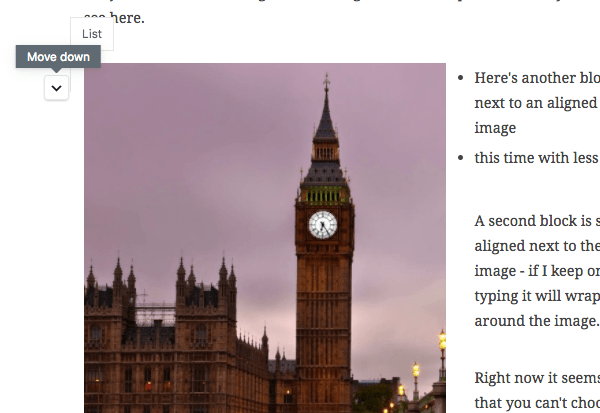
Możesz przekonwertować blok na inny z tej samej grupy typów bloków, klikając ikonę w lewym górnym rogu lub wielokropek po prawej stronie. Nie można na przykład zmienić bloku tekstu w blok obrazu, ale można zmienić akapit w listę, nagłówek lub cudzysłów, a także przełączyć bloki obrazów na galerie i odwrotnie.
Przesuwając kursor nad blokiem, możesz również uzyskać dostęp do paska formatowania, który daje dostęp do podstawowego formatowania w zależności od typu bloku. Tak więc dla bloku tekstu można formatować wyrównanie, wagę tekstu itp. w przypadku obrazu można edytować wyrównanie i dodawać łącza. Ten pasek formatowania zapewnia również dostęp do ikony linków:
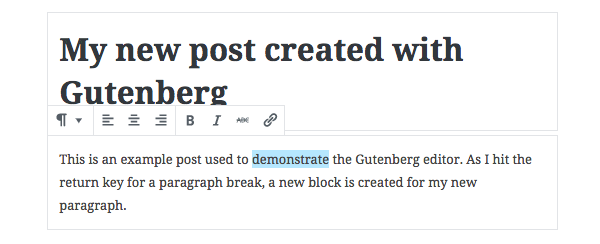
Kliknięcie wielokropka po prawej stronie bloku daje dostęp do większej liczby opcji, w tym widoku Kod, powielania bloku i konwersji go do bloku udostępnionego.
Dzielone bloki-powielanie treści w postach
Cechą Gutenberga, która moim zdaniem jest naprawdę ekscytująca, jest wspólny blok. Jest to blok, który pozwala łatwo duplikować zawartość w postach i stronach w Twojej witrynie. Jeśli kiedykolwiek korzystałeś z wtyczki do tworzenia przycisków wezwania do działania na dole każdego postu, a może do dodania fragmentu informacji o witrynie na wielu stronach, Ta nowa funkcja jest dla ciebie.
Aby utworzyć blok udostępniony, po prostu utwórz blok dowolnego typu w poście, w którym ma się pojawić ta zawartość. Następnie najedź kursorem na elipsę w prawo i wybierz Konwertuj do współdzielonego bloku. Nadaj swojemu blokowi unikalną nazwę (zobaczysz na zrzucie ekranu poniżej, że tego nie zrobiłem i prowadzi to do zamieszania). Następnie po otwarciu kolejnego posta i kliknięciu + ikona aby dodać nowy blok, wybierz Wspólne opcja i wybierz blok, który chcesz dodać.
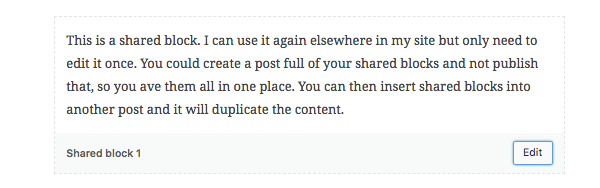
Udostępnione bloki, które dodajesz, nie muszą nawet pochodzić z opublikowanych postów. Możesz więc utworzyć projekt postu ze wszystkimi udostępnionymi blokami, a następnie dodać je do innych postów, gdy zajdzie taka potrzeba. Super!
Ustawienia dokumentów w Gutenbergu
Kiedy jesteś w edytorze postów w Gutenbergu, zauważysz, że po prawej stronie znajome metaboxy zostały zastąpione menu, które wygląda bardzo podobnie do menu dostosowywania. Możesz użyć tego do pracy z blokiem, który aktualnie edytujesz, wybierając Blok u góry lub Edytuj ustawienia postu, wybierając Dokument.
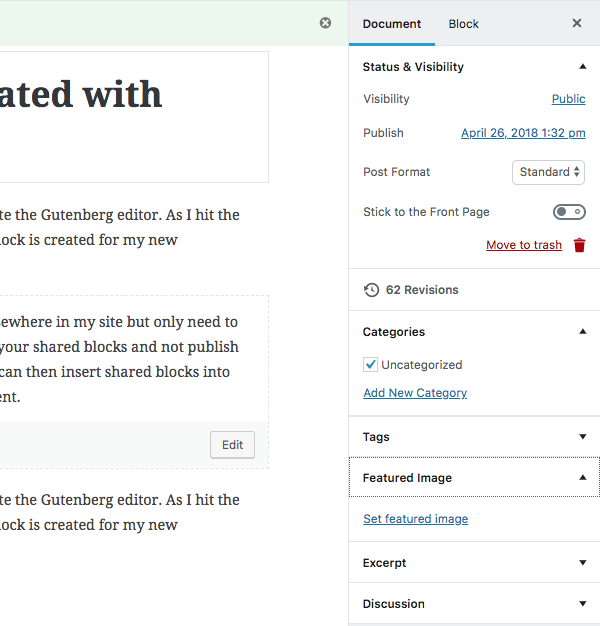
Opcje w widoku dokumentu obejmują wszystko, do czego przywykłeś w metaboxach i nie tylko:
- Status i widoczność – użyj tej karty, aby opublikować swój post lub edytować jego status i / lub widoczność. Jest to równoważne Publikuj metabox. Możesz również uzyskać dostęp do wersji stąd.
- Kategorie – Przypisz kategorie do swojego posta i dodaj nowe, tak jak w przypadku Kategorie metabox.
- Tagi – to działa z tagami w ten sam sposób, i znowu jest równoznaczne z Tagi metabox.
- Wyróżniony Obraz – działa to tak samo jak Wyróżniony Obraz metabox.
- Fragment – użyj tej zakładki, aby edytować fragment. Osobiście uważam, że jest to w znacznie lepszej pozycji niż obecny metabox, który jest ukryty pod treścią.
- Dyskusja – komentarze mange tutaj; znowu to przesunęło się spod treści.
Zapisywanie Posta
Warto podkreślić kluczową różnicę, jeśli chodzi o zapisywanie i publikowanie postu.
Ponieważ Gutenberg jest zbudowany w JavaScript, a nie PHP, jest dynamiczny. Oznacza to, że zmiany zostaną zapisane automatycznie podczas pracy. Nie musisz już naciskać przycisku, aby zapisać swój post jako wersję roboczą, ponieważ Gutenberg zrobi to za Ciebie.
Kiedy przyjdziesz opublikować swój post, Gutenberg poprosi Cię o sprawdzenie, czy jesteś gotowy do opublikowania:
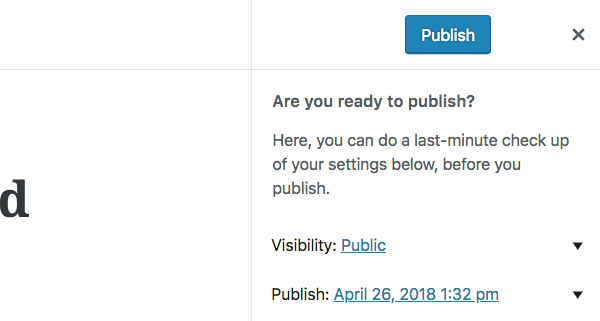
Jest to poręczny czek i mogę już przewidywać dodanie dodatkowych czeków za pomocą wtyczki.
Gutenberg: jeszcze trochę Buggy, ale na pewno obiecujący
Są aspekty Gutenberga, o które wciąż się martwię. Wciąż jest mnóstwo błędów, które wymagają prasowania, a dla mnie jako kogoś, kto korzysta z klawiatury w miarę możliwości, czekam na możliwość tworzenia list bez użycia myszy.
Ale są pewne funkcje, które moim zdaniem są świetne. Udostępnione posty oferują wiele możliwości unikania dodatkowego kodu lub ręcznego powielania treści, i podoba mi się sposób, w jaki Gutenberg ułatwia zmianę kolejności treści. Myślę też, że Zakładki po prawej stronie są ulepszeniem obecnych metaboxów. Nie zainstalowałbym go jeszcze na stronie NA ŻYWO, ale nie mogę się doczekać, aby to zrobić w przyszłości i zobaczyć to jako część core.
Tagi:






