W artykule:
Podczas gdy niektóre działania można postrzegać jako nic więcej niż ” głupie sztuczki programistyczne WordPress.”Instalacja i uruchamianie witryny WordPress z dysku flash USB nie jest jedną z nich. I jak wkrótce odkryjesz, przenośna instalacja WordPress może być niezwykle przydatna w wielu sytuacjach.
Po co w ogóle uruchamiać WordPressa z pendrive ’ a?
Czy nie powinno to być złożone pod „głupie sztuczki programistyczne WordPress”, które mogą mieć marginalną wartość edukacyjną bez rzeczywistego zastosowania i zasługi?
Niektórzy mogą tak myśleć, ale mogę pomyśleć o dwóch scenariuszach, w których ta „głupia sztuczka” dowodzi, że ma prawdziwą wartość:
- Musisz pracować nad projektem programistycznym WordPress lokalnie na więcej niż jednym komputerze.
- Chcesz rozpowszechniać kopię witryny WordPress bez hostowania jej na serwerze internetowym.
W tych dwóch scenariuszach uruchomienie WordPress na dysku flash USB pozwoli Ci mieć przenośną witrynę WordPress do celów rozwojowych i demonstracyjnych.
Aby uruchomić WordPress potrzebujesz serwera WWW, który oferuje dwie rzeczy: PHP i odpowiedni system zarządzania Bazą Danych.
Brzmi łatwo. Istnieje długa lista lokalnych serwerów programistycznych, takich jak XAMPP, MAMP, VVV, WAMP i inne, które pomogą, prawda?
Tak i nie.
Chociaż wszystkie te opcje będą dobrze działać po zainstalowaniu na komputerze, nie staramy się tego osiągnąć. Pakiety PHP i MySQL muszą być zaprojektowane tak, aby były przenośne WordPress, aby mogły być zainstalowane na dysku flash.
Po przeprowadzeniu intensywnych badań Google zidentyfikowaliśmy trzy platformy serwerowe, które spełniają minimalne wymagania dotyczące uruchamiania WordPressa i mogą być instalowane i uruchamiane z dysku flash.
Są to: Portable XAMPP, Instant WordPress i UwAmp.
W tym artykule pokażemy, jak skonfigurować każdą platformę i która otrzymuje nasz głos jako najlepszy do uruchamiania przenośnego WordPressa z dysku flash.
Warto również zauważyć, że wszystkie trzy z tych opcji są kompatybilne z systemem Windows, ale tylko jedna jest kompatybilna z komputerem Mac.
Wszystko to powiedziawszy, zacznijmy od przenośnego XAMPP:
Portable XAMPP (tylko Windows)
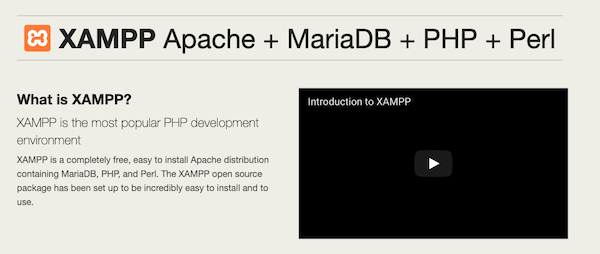
XAMPP jest najbardziej solidnym i kompletnym systemem programistycznym na tej liście i jest przeznaczony przede wszystkim do instalacji bezpośrednio na komputerze.
W rezultacie dostępna dokumentacja, która pomoże Ci skonfigurować XAMPP na dysku flash, jest ograniczona.
Właściwie to kłamstwo. Nie jest ograniczony.
Nie ma dokumentacji do instalacji XAMPP na dysku flash. Tylko rozproszony asortyment dyskusji i samouczków na blogach w całej sieci.
Nie bój się. Instalacja jest dość prosta.
Aby uruchomić XAMPP na dysku flash, musisz pobrać przenośną lub lite wersję XAMPP, a nie Edycję Standardową.
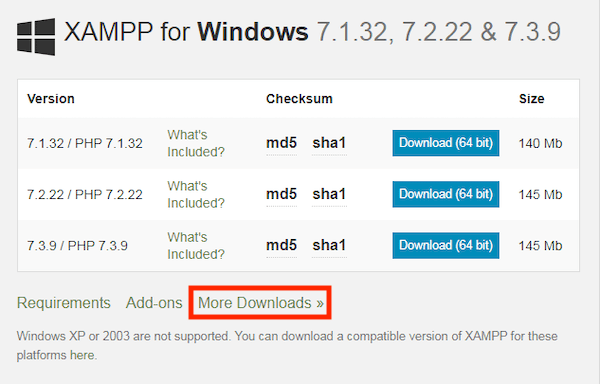
Najpierw przejdź do strony pobierania Apache Friends i wybierz Więcej Plików Do Pobrania.
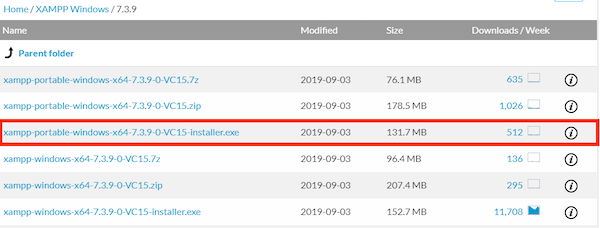
Następnie wybierz XAMPP Windows aby wyświetlić listę dostępnych wersji XAMPP.
Wybierz wersję XAMPP, którą chcesz zainstalować, pamiętając, że nazwa wersji (na przykład 7.1.32) odnosi się do wersji PHP dostarczanej z tą edycją XAMPP.
Po wybraniu wersji XAMPP pojawi się kilka różnych opcji pobierania.
Wybierz plik do pobrania, który zawiera „portable” w nazwie i kończy się na “.exe.”
Po pobraniu pliku znajdź go i uruchom.
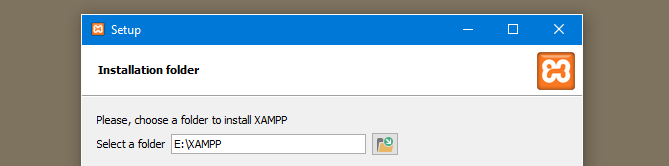
Po uruchomieniu instalacji należy wybierz dysk flash jako miejsce instalacji.
Ponieważ instalujemy trzy różne serwery internetowe na tym konkretnym dysku, stworzyliśmy nowy folder, Aby zainstalować XAMPP.
Po zainstalowaniu XAMPP na dysku flash będzie on działał tak samo jak desktopowa instalacja XAMPP.
Następnie zainstalujmy WordPress.
Po uruchomieniu XAMPP i uruchomieniu Apache i MySQL, aby zainstalować WordPress, wystarczy zrobić pięć rzeczy:
- Uzyskaj dostęp do phpMyAdmin, przechodząc do http://localhost/phpmyadmin z uruchomieniem XAMPP i utworzeniem nowej bazy danych.
- Wrzuć nową instalację WordPress do XAMPP htdocs katalog na dysku flash.
- Edycja wp-config.php aby powiązać WordPressa z właśnie utworzoną bazą danych.
- Edytuj
max_execution_timeustawienie w php.ini. Domyślną wartością jest 30 sekund. Ponieważ będziesz pisać i pobierać zawartość z dysku USB,zwiększ tę wartość. Na początku użyliśmy 120 sekund, ale po przekroczeniu tej wartości podczas instalacji WordPressa, przeskoczyliśmy go aż do 600 sekund. Po dostosowaniu tej wartości musisz ponownie uruchomić MySQL i Apache, aby nowe ustawienia zaczęły działać. - Po wykonaniu tych czterech kroków i uruchomieniu Apache i MySQL, skieruj przeglądarkę na „http://localhost/directory_where_you_installed_WordPress” aby uruchomić skrypt instalacyjny WordPress.
Jeśli potrzebujesz szczegółowych instrukcji dotyczących instalacji WordPressa lub edycji ustawień PHP, nasze poprzednie samouczki dotyczące instalacji WordPressa lokalnie i rozwiązywania typowych problemów z XAMPP dostarczą Ci potrzebnych informacji.
Po zakończeniu będziesz mieć przenośny WordPress i instalację XAMPP skonfigurowaną na dysku flash USB, którego możesz użyć na dowolnym komputerze z systemem Windows.
UwAmp (Tylko Windows)
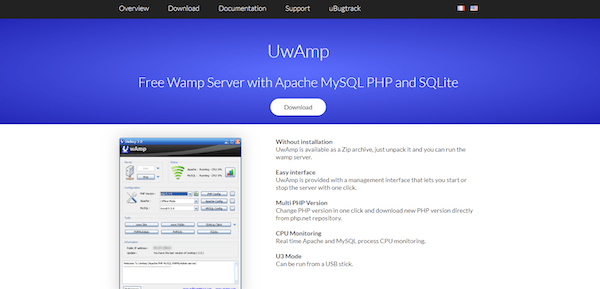
Podobnie jak XAMPP, UwAmp został zaprojektowany jako łatwy w użyciu serwer.
Jest to w pełni rozwinięte środowisko programistyczne PHP, którego można używać dla WordPress lub do pracy z dowolną inną aplikacją PHP i MySQL.
Jedną z naprawdę fajnych funkcji UwAmp jest możliwość automatycznego pobierania, instalowania i uruchamiania różnych wersji PHP z Panelu sterowania UwAmp.
Tworzenie tej samej wersji PHP, która będzie działać na serwerze WWW na żywo, jest zawsze dobrym pomysłem, a UwAmp to ułatwia.
Widzimy również, że ta funkcja jest szczególnie przydatna dla programistów wtyczek i motywów, którzy muszą testować swoje produkty przy użyciu różnych wersji PHP.
Proces instalacji jest również prosty.
Przejdź na stronę UwAmp, wybierz Pobierz, a następnie wybierz Pobierz Exe / Zainstaluj.
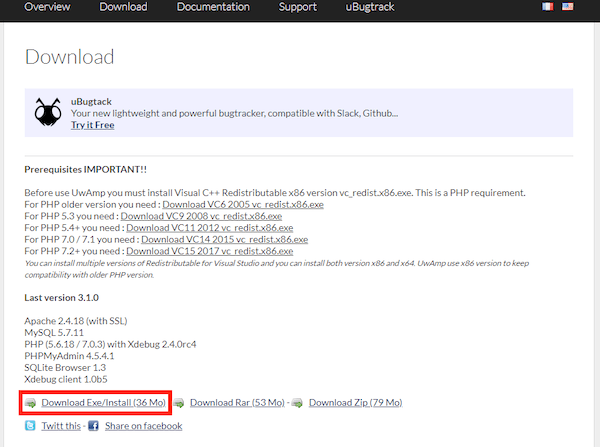
Po zakończeniu pobierania znajdź pobrany plik i uruchom go, wybierając dysk flash jako lokalizację instalacji.
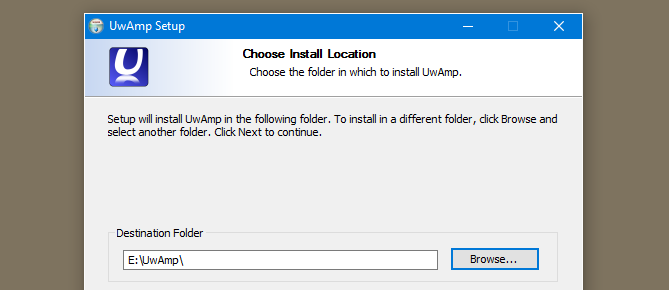
Po zakończeniu instalacji otwórz folder, w którym zainstalowano aplikację i wyszukaj „UwAmp.exe.”
Wybierz i uruchom ten plik, aby uruchomić panel sterowania UwAmp.
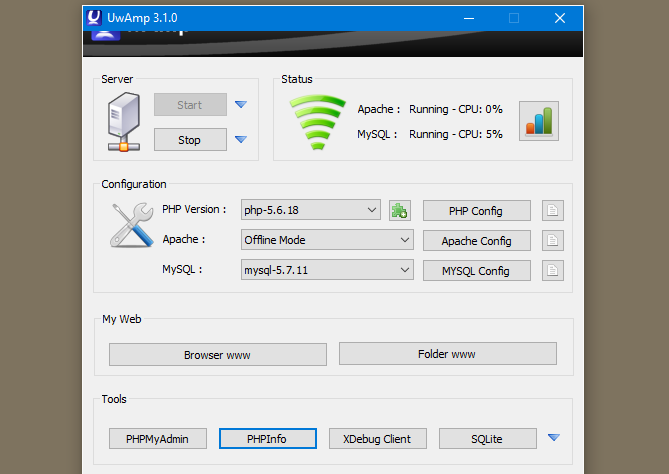
Jeśli wcześniej pracowałeś z XAMPP,WAMP lub innymi lokalnymi serwerami programistycznymi, rozpoznasz wiele opcji dostępnych w Panelu sterowania UwAmp.
Tutaj możesz uzyskać dostęp do phpMyAdmin, przeglądać i dostosowywać ustawienia PHP, uruchamiać i zatrzymywać MySQL i Apache i wiele innych.
Instalacja WordPress na UwAmp jest dokładnie taka sama jak instalacja WordPress na XAMPP.
- Z Panelu sterowania UwAmp wybierz ikonę dokumentu obok PHP Config, zlokalizuj max_execution_time ustawienie i zwiększenie wartości z 30 sekund do czegoś większego. Bazując na naszych doświadczeniach z uruchomieniem XAMPP z pendrive ’ a wybraliśmy wartość 600. Zapisz plik, zamknij go, a UwAmp automatycznie zrestartuje MySQL i Apache, aby ustawienia zaczęły działać.
- Wybierz PHPMyAdmin, użycie korzeń jako zarówno nazwę Użytkownika, jak i hasło, aby się zalogować i utworzyć nową pustą bazę danych.
- Wrzuć świeżą kopię WordPressa do katalogu na YourFlashDrive: UwAmpwww.
- Edycja wp-config.php używając nazwy bazy danych, którą właśnie utworzyłeś oraz powiązanej z nią nazwy użytkownika i hasła (Użyj korzeń jako zarówno nazwę Użytkownika, jak i hasło, jeśli nie utworzyłeś i nie przypisałeś użytkownika do bazy danych podczas jej tworzenia).
- Wskaż przeglądarkę na „http://localhost/directory_where_you_installed_WP” aby uruchomić skrypt instalacyjny WordPress.
I to wszystko.
Teraz masz WordPress i UwAmp zainstalowane na dysku flash USB, gotowe do uruchomienia na dowolnym komputerze z systemem Windows w dowolnym momencie.
InstantWP (Windows & Mac)
Instant WordPress to specjalnie zaprojektowane rozwiązanie do zasilania przenośnego WordPressa z dysku flash USB.
Stworzony przez edukatora WordPress, celem InstantWP jest jak najprostsze uruchamianie WordPressa z przenośnego urządzenia pamięci masowej.
Teraz, ponieważ Instant WordPress jest jedynym specjalnie zbudowanym rozwiązaniem, o którym mówimy, można by pomyśleć, że powinno to być jednoznacznym zwycięzcą.
Przekonajmy się.
Aby pobrać aplikację, przejdź na stronę InstantWP i kliknij łącze pobierania dla systemu Windows lub Mac.
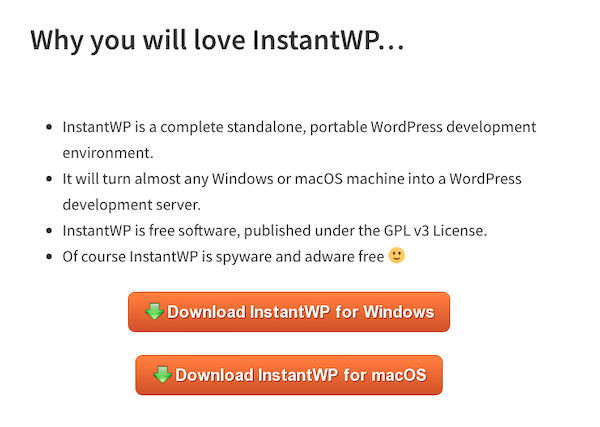
Po zakończeniu pobierania pliku instalacyjnego skopiuj pobrany plik zip InstantWP do żądanego folderu (w tym przypadku folder na naszym dysku flash).
Następnie rozpakuj plik zip InstantWP za pomocą standardowego narzędzia archiwum Mac lub Windows.
Gdy to zrobisz, otwórz rozpakowany folder. Kliknij dwukrotnie na Start-InstantWP plik do uruchomienia InstantWP.
Panel sterowania InstantWP powinien się uruchomić po zakończeniu paska postępu.
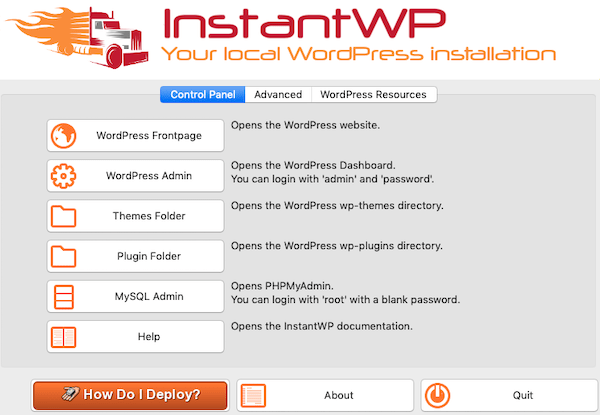
Z Pulpitu nawigacyjnego możesz uruchomić stronę główną witryny WordPress lub stronę logowania administratora, ręcznie zainstalować wtyczki i motywy, uzyskać dostęp do phpMyAdmin do zarządzania bazami danych MySQL i uzyskać dostęp do dokumentacji.
Każda Natychmiastowa instalacja WordPress jest również całkowicie samodzielna. Możesz więc zmienić nazwę folderu InstantWP w dowolny sposób i zainstalować dodatkowe kopie InstantWP.
Pozwala to na uruchamianie wielu stron internetowych z tego samego dysku flash bez konieczności konfigurowania bazy danych, dostosowując ustawienia PHP w php.ini lub ręcznie edytować wp-config.php plik.
Która Platforma Serwerowa Wychodzi Na Wierzch?
Każda z tych opcji ma swój własny zestaw zalet i wad.
XAMPP jest najcięższym z trzech i najbardziej skomplikowanym w konfiguracji.
Jest jednak najbardziej zdolny, jeśli planujesz zrobić coś innego niż rozwój WordPress. XAMPP to kompletne rozwiązanie dla doświadczonych programistów, którzy chcą pracować nad WordPressem, ale także nad innymi aplikacjami PHP lub Perl.
UwAmp to świetny pakiet PHP i MySQL, a możliwość wyboru pomiędzy wersjami PHP, a następnie dostosowania ustawień PHP i uruchomienia automatycznego restartu Apache i MySQL jest naprawdę miłym akcentem.
Ale podobnie jak XAMPP, UwAmp jest na tyle ciężki,że czasami psuje się i działa wolno z dysku flash.
Pomimo czasami słabej wydajności, UwAmp może być doskonałym rozwiązaniem dla programistów WordPress, którzy chcą PHP, MySQL i nic więcej.
Bez wątpienia Instant WordPress jest najłatwiejszy w instalacji, najłatwiejszy w konfiguracji i oferuje płynną wydajność podczas uruchamiania z dysku flash.
Minusem jest to, że wersja WordPress zainstalowana z InstantWP zawiera garść preinstalowanych wtyczek, które wyłączą niektórych programistów.
Ponadto ta platforma jest dobra tylko dla rozwoju WordPress.
Więc jeśli chcesz zrobić coś innego niż dość standardowy rozwój z WordPress, może to nie być zadanie.
Ale InstantWP jest idealny, jeśli chcesz zwykłego przenośnego środowiska programistycznego WordPress, które jest proste w konfiguracji.
Po Tym Wszystkim Musimy Ogłosić Zwycięzcę…
W naszych książkach, UwAmp to najlepszy wybór.
Chociaż nie działa tak szybko jak InstantWP, byliśmy nieco wyłączeni przez wstępnie skonfigurowany smak WordPressa, który jest z nim dostarczany.
UwAmp ma również dwie naprawdę świetne funkcje, których brakowało w innych opcjach:
- Proces restartu serwera, który rozpoczyna się automatycznie po wprowadzeniu zmiany w konfiguracji PHP.
- Możliwość łatwej zmiany na dowolną wersję PHP.
Ale jeśli chcesz uruchomić WordPress z dysku flash USB, wszystkie trzy z tych platform są realnymi opcjami.
Najlepsza opcja dla ciebie będzie w dużej mierze zależeć od twoich potrzeb rozwojowych i preferencji.
Tagi:






