W artykule:
Kiedy myślisz o największych parach wszech czasów, prawdopodobnie myślisz o parach takich jak Batman i Robin, Mickey i Minnie, i masło orzechowe i galaretka. Potem znowu, tam is bardzo nowoczesny Duet WordPress i Google Analytics.
Chociaż mogą nie zrobić laickiej listy największych partnerów, założę się, że będą tam dość wysoko dla specjalistów od projektowania, rozwoju i marketingu WordPress.
Jeśli masz stronę internetową WordPress, powinieneś mieć również Google Analytics (GA) – bez zadawania pytań. Nie jest tak, że te dwa nie mogą istnieć bez siebie (jak w każdym zdrowym związku), ale powiedziałbym, że wszechświat po prostu nie wydaje się odpowiedni, gdy te dwa nie są sparowane. Pytanie brzmi: jak sprawić, by doszło do tego związku miłosnego?
Parowanie kodu śledzenia Google Analytics i WordPress
Najprawdopodobniej znasz co najmniej jedną z trzech dostępnych opcji, które pomogą Ci połączyć Google Analytics z witryną WordPress:
- Dodaj Google Analytics z wtyczką;
- Utwórz wtyczkę Google Analytics WordPress; lub
- Dodaj Google Analytics do WordPress bez wtyczki.
Ten ostatni? Pokażemy Ci w tym poście, gdzie znaleźć kod Google Analytics i jak dodać Google Analytics do WordPress bez wtyczki.
Uwaga: nie zalecamy dodawania kodu śledzenia Google bez wtyczki.
Czekaj, Co?
Zgadza się. Pokażemy Ci, jak i gdzie dodać kod do śledzenia analytics, ale szczerze wierzymy, że jedna z dwóch pozostałych opcji będzie lepiej służyć Tobie i Twojej witrynie.
Dlaczego?
- Dodawanie Google Analytics do WordPress za pomocą wtyczki jest łatwiejsze, szybsze i bezproblemowe;
- Jeśli kodujesz GA do WP samodzielnie, będziesz musiał ponownie dodać kod Google Analytics po przełączeniu motywów; i
- Wtyczka Google Analytics automatycznie ustawia wszystkie funkcje, oszczędzając czas.
Teraz rozumiemy. Jeśli chcesz mieć praktyczną kontrolę nad tym, jak GA śledzi Twoje dane, musisz ręcznie dodać kod śledzenia Google Analytics. Lub, jeśli uczysz się podstaw działania WordPress, jest to łatwe zadanie na początek.
Bez względu na powody (i daj nam znać swoje komentarze! chcielibyśmy wiedzieć), wskakujmy.
Jak dodać Google Analytics do WordPress bez wtyczki
Od ręcznego dodania kodu śledzenia dzieli cię zaledwie sześć prostych kroków.
Policzmy je.
Krok # 1: Utwórz konto Google
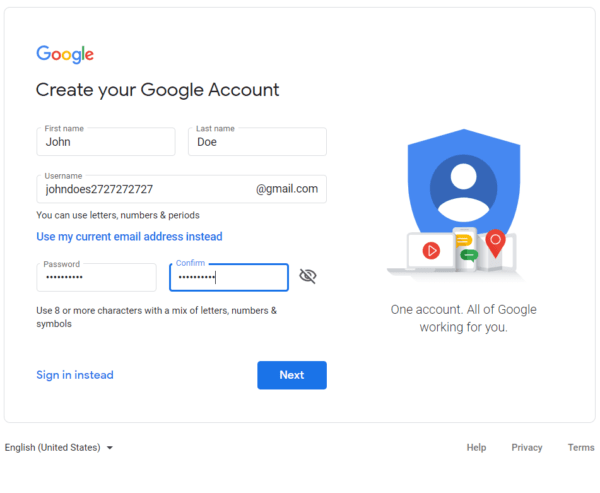
Utwórz konto Google, jeśli jeszcze tego nie zrobiłeś, i skonfiguruj właściwość — czyli swoją stronę internetową.
Krok # 2: Zaloguj się do Google Analytics

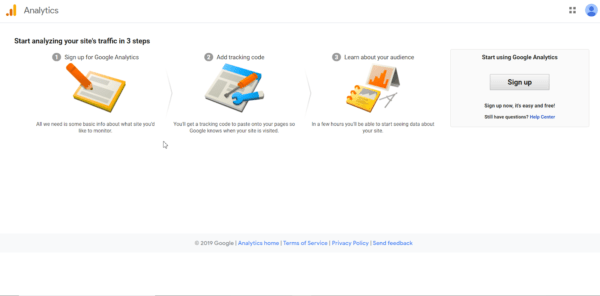
Krok # 3: uzyskaj identyfikator śledzenia Google Analytics
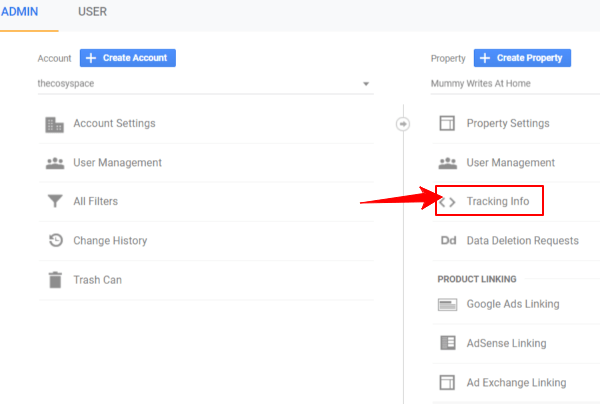
Po zalogowaniu się do Google Analytics przejdź do obszaru administracyjnego w lewym dolnym rogu pulpitu nawigacyjnego Google Analytics.
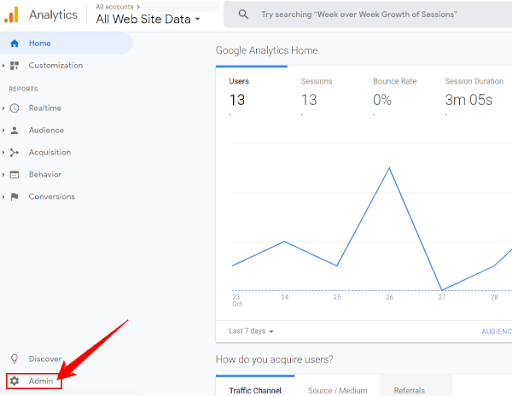
Zobaczysz trzy kolumny kontrolek ustawień administratora. W środkowej kolumnie kliknij na Informacje O Śledzeniu a następnie wybierz Kod Śledzenia opcja.
Krok # 4: Skopiuj Kod Śledzenia
Karta kod śledzenia otworzy się i pokaże unikalny identyfikator śledzenia nieruchomości wraz z pełnym kodem śledzenia Google Analytics.
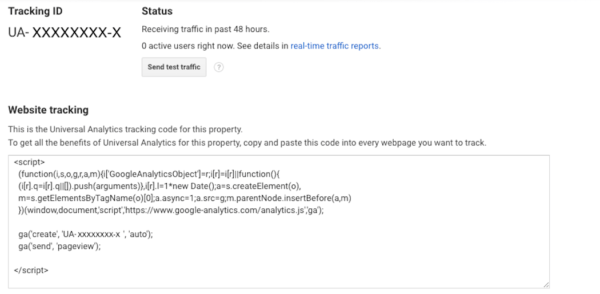
Po otrzymaniu kodu śledzenia GA musisz go w całości skopiować.
Krok # 5: Zaloguj się do WordPress i dodaj kod
Uwaga: zawsze powinieneś utworzyć motyw potomny dla swojej witryny WordPress przed edycją plików motywów (tak jak w tym następnym kroku). Sprawdź nasz post o tym, jak stworzyć motyw potomny WordPress, jeśli potrzebujesz podsumowania.
Gdzie w kodzie HTML strony internetowej należy umieścić kod śledzenia analytics?
Zaloguj się do zaplecza swojej witryny WordPress.
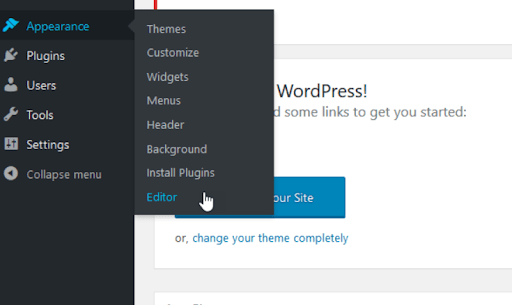
Po zalogowaniu przejdź do Wygląd > Edytor zakładka na pasku bocznym. Na tym ekranie zobaczysz wszystkie pliki witryny wyświetlane po prawej stronie, a urywek kodu Google Analytics KAŻDEGO pliku wyświetlany na środku strony.
O ile nie planujesz śledzić aktywności odwiedzających tylko na niektórych stronach swojej witryny (mało prawdopodobne), będziesz chciał wstawić kod w miejsce, które automatycznie zastosuje śledzenie w całej witrynie.
Gdzie możesz to zrobić?
Poszukaj nagłówka.plik php po prawej stronie. Kliknij go, aby otworzyć; edytor kodu pojawi się na środku ekranu.
Poszukaj znacznika zamykającego w kodzie. Prosty Ctrl + F pomoże Ci szybko go zlokalizować.
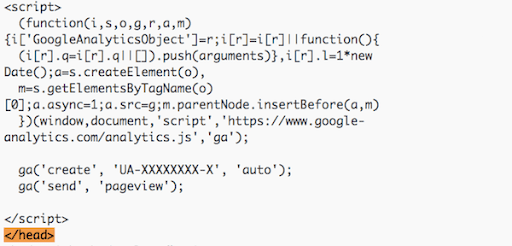
Gdy go znajdziesz, Wstaw kursor tuż przed tagiem i wklej kod śledzenia Google Analytics. Następnie kliknij na Zaktualizuj Plik przycisk poniżej edytora kodu, aby zapisać zmiany.
Krok # 6: Przetestuj połączenie z GA podczas oczekiwania
Po dodaniu Google Analytics do WordPress, wypełnienie nowych danych zajmuje od 24 do 48 godzin.
Więc chociaż nie zaczniesz od razu widzieć danych o ruchu w witrynie, możesz przetestować nawiązane połączenie.
Sprawdź, powracając do strony Kodu Śledzenia w Google Analytics. Po prawej stronie identyfikatora śledzenia znajduje się Aktualizacja Statusu. Aby potwierdzić, że wszystko działa poprawnie, kliknij na Wyślij Ruch Testowy. Spowoduje to otwarcie witryny w małym oknie.
Jeśli wszystko jest w porządku, Twoje konto powinno się zaktualizować, aby pokazać liczbę aktywnych użytkowników równą 1. Yay!
Jeśli liczba aktywnych użytkowników nie pojawia się natychmiast, uzbrój się w cierpliwość. Google twierdzi, że może to potrwać do minuty.
Potrzebujesz Więcej Pomocy Z Kodem Śledzenia Google Analytics?
Jeśli przegapiłeś nasz kompleksowy przewodnik po Google Analytics, poświęć trochę czasu, aby go przeczytać, gdy wszystko jest skonfigurowane i gotowe do wejścia na Twoją witrynę WordPress. To daje świetne wprowadzenie do tego, co Google Analytics jest, co robi, i czego można dowiedzieć się z spostrzeżeń znajdujących się w nim.
A jeśli chcesz uzyskać jeszcze bardziej szczegółowe śledzenie, sprawdź nasze pliki do pobrania śledzenia za pomocą Google Analytics i WordPress.
Szukasz łatwego sposobu na dostarczenie danych Google Analytics do klientów WordPress? Sprawdź, jak możesz tworzyć raporty pdf z danymi Pulpitu nawigacyjnego GA.
Gotowy? Gotowi? Namierzaj!
Przeszedłeś długą drogę od początku tego artykułu – od niewiedzy, w jaki sposób i gdzie umieścić kod śledzenia Google Analytics, po pierwsze liczenie pierwszego użytkownika testowego i zobaczenie analizy w działaniu.
Gratulacje!
Teraz nadszedł czas, aby umieścić to, czego się nauczyłeś, w pracy i uzyskać ten kod w swojej witrynie WordPress.
Jeśli potrzebujesz pomocy (a jesteś członkiem WPMU DEV), skontaktuj się z naszymi ekspertami pomocy technicznej 24/7 z pytaniami. Lub, jeśli nadal zastanawiasz się, czy członkostwo jest dla ciebie odpowiednie, opublikuj w komentarzach poniżej. Z przyjemnością pomożemy Ci zmierzyć metryki Twojej witryny WordPress za pomocą Google Analytics, w dowolny sposób.
Za Twój sukces!
Tagi: