W artykule:
- 15 kroki, które musisz zrobić, gdy odziedziczysz witrynę WordPress
- 1. Get the Scoop
- 2. Zbieraj Materiały Marki
- 3. Uzyskaj dostęp do wszystkiego
- 4. Dostosuj Dostęp Użytkownika
- 5. Przejrzyj plan hostingu
- 6. Potwierdź Konfiguracje Google
- 7. Uruchom Kontrole W Całej Witrynie
- 8. Sprawdź dostępne aktualizacje
- 9. Przegląd Aktualnych Wtyczek
- 10. Przejrzyj Bieżący Plik Motywu
- 11. Udokumentuj Przejście
- 12. Skompiluj Swoje Notatki
- 13. Tworzenie kopii zapasowej
- 14. Umieść stronę w budowie
- 15. Tworzenie środowiska postojowego
- Wrapping Up
Zawsze jest ekscytujące, aby znaleźć potencjalnych klientów i zabezpieczyć nowy biznes. Ale jest to wyjątkowe, gdy klient ufa ci, że przejmie rozwój i projektowanie swojej witryny WordPress od kogoś, kto porzucił projekt lub nie był w stanie spełnić swoich potrzeb.
Dziedziczenie witryny WordPress może być również nerwowe. Dobrze wiedzieć, że ktoś cię zatrudnił, bo wierzył, że możesz poprawić pracę poprzednika. Ale to również duża presja.
Przed rozpoczęciem projektu tego rodzaju, ważne jest, aby zrozumieć ogromne różnice między zajmowaniem się czymś takim i tradycyjnym projektem tworzenia stron internetowych. Chociaż byłoby wspaniale, gdybyś mógł po prostu zagłębić się w witrynę i zacząć pracować nad swoją magią, jest sporo pracy do zrobienia przed dokonaniem jakichkolwiek aktualizacji.
Nigdy nie wiesz, w jakim stanie poprzedni programista (jeśli w ogóle taki był) opuścił witrynę, więc poświęcenie czasu na dokładne sprawdzenie i zbadanie witryny jest niezbędne. W poniższym artykule omówię kroki, które należy podjąć po podpisaniu umowy i formalnym dziedziczeniu witryny WordPress od klienta.
15 kroki, które musisz zrobić, gdy odziedziczysz witrynę WordPress
Programiści WordPress nie zawsze dziedziczą strony internetowe, ponieważ poprzedni programista był zły w swojej pracy (chociaż jest to możliwe).
Czasami napotkasz klientów, którzy głupio próbowali zbudować stronę internetową znacznie wykraczającą poza ich możliwości, a teraz desperacko szukają Twoich usług. Istnieją również prośby o rebranding, które mogą doprowadzić cię do podobnej ścieżki. Możesz również napotkać przypadki, w których programista musiał wziąć urlop z powodów osobistych, a klient potrzebował szybkiego zastępstwa, aby wykonać zadanie.
Niezależnie od przyczyny, musisz:
- Oceń, co wcześniej zrobiono na stronie
- Sprawdź stan Strony Już Teraz
- Zdecyduj, jak najlepiej iść do przodu
Oto kroki 15, które musisz wykonać za każdym razem, gdy odziedziczysz witrynę WordPress od klienta:
1. Get the Scoop
Do tej pory już wiesz, dlaczego projekt jest przekazywany Tobie. Zanim jednak zaczniesz grzebać w witrynie, skonfiguruj połączenie z klientem i, jeśli to możliwe, poprzednim programistą lub projektantem stron internetowych. Będziesz chciał, aby uzyskać pełną historię na stronie internetowej, ponieważ odnosi się do:
- Kiedy został zbudowany?
- W jakim celu został zbudowany?
- Kim jest publiczność?
- Jak to działa do tej pory?
- Jakie są przyszłe cele dla witryny?
Ten rodzaj onboardingu klienta dla odziedziczonych stron internetowych pozwala zdecydować o właściwym kierunku działania w przyszłości.
2. Zbieraj Materiały Marki
Podczas rozmowy z Klientem na temat stanu witryny, wyjaśnij mu znaczenie tego, co masz zamiar zrobić. Może się okazać, że niektórzy z tych klientów niechętnie przekazują materiały swojej marki (takie jak przewodnik po stylu, oryginalne pliki logo, zakupione obrazy, czcionki itp.)
„Nie możesz po prostu pobrać tego ze strony?”to pytanie, które usłyszysz najczęściej.
Zachęcam jednak, aby nie posuwać się naprzód z każdym odziedziczonym projektem, dopóki nie otrzymasz wszystkich materiałów marki i nie otrzymasz pełnego dostępu do wszystkiego, czego potrzebujesz. Ten rodzaj projektu wymaga dokładnego zbadania stanu strony internetowej. Jeśli nie chcesz, aby Twoje postępy utrudniały lub utrudniały Ci wykonywanie pracy, upewnij się, że masz wszystko pod ręką, zanim przejdziesz dalej.
3. Uzyskaj dostęp do wszystkiego
Następnie będziesz potrzebował swojego klienta (lub starego dewelopera), aby dać ci dostęp do:
- WordPress
- Web hosting Panel sterowania
- Domena
- Hosting e-mail
- SFTP
Sprawdź, czy wszystkie logowania działają i czy przyznano Ci prawa dostępu administratora do wszystkiego.
4. Dostosuj Dostęp Użytkownika
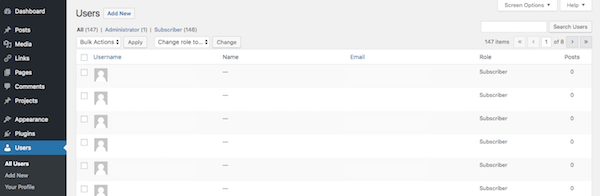
Gdy znajdziesz się w zapleczu witryny, nadszedł czas, aby sprawdzić, kto ma dostęp do Pulpitu nawigacyjnego i odpowiednio dostosować. (Dotyczy to wszystkich narzędzi, nie tylko WordPressa.)
- Zresetuj adres e-mail administratora i hasła do wszystkiego.
- Usuń wszystkich użytkowników, którzy nie są już z firmą i nie powinni mieć dostępu do witryny.
- Sprawdź rolę i uprawnienia każdego użytkownika w stosunku do tego, co widzisz w WordPress. Zmiana przydziału w razie potrzeby.
- Dostosuj reguły dostępu specyficzne dla ról, jeśli nie są prawidłowo skonfigurowane.
- Przejrzyj wszelkie wtyczki lub aplikacje innych firm – takie jak formularze kontaktowe, bramki płatności, wyskakujące okienka, integracja CRM itp.- które mogą mieć przypisane Indywidualne adresy e-mail użytkownika. Zaktualizuj odpowiednio.
Podczas czyszczenia dostępu użytkowników poświęć trochę czasu na ogólne zapoznanie się z procesem logowania. Czy strona wp-admin jest Bezpieczna? Czy uwierzytelnianie bezpieczeństwa jest włączone? Czy użytkownicy muszą przestrzegać zasad bezpiecznego generowania haseł? Jeśli nie, Stwórz teraz lepszą politykę.
5. Przejrzyj plan hostingu
Jeśli nie jesteś odpowiedzialny za zakup planu hostingowego dla swoich klientów, może to nie być krok, który musisz podjąć. Jednak jako profesjonalista WordPress masz zrozumienie, w jaki sposób wybór hostingu może mieć wpływ na wydajność witryny. Tak więc, jeśli masz jakiekolwiek wątpliwości dotyczące niezawodności lub wystarczalności planu hostingowego, z którego obecnie korzysta twój Klient, powinieneś również to sprawdzić.
Pamiętaj, aby nie tylko przejrzeć wybór firmy hostingowej i typ planu, ale także poszukać takich rzeczy, jak certyfikaty SSL, CDNs, zapora ogniowa i ochrona DDoS, a także inne funkcje hostingu, które Twoim zdaniem wymagają witryny klienta.
6. Potwierdź Konfiguracje Google
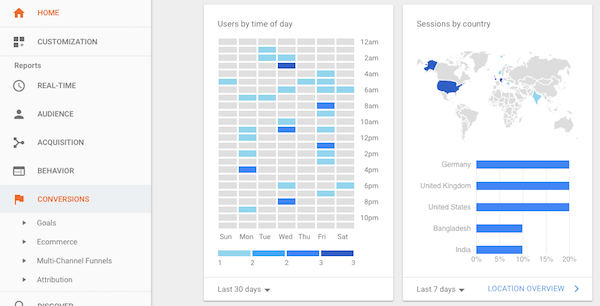
Jeśli witryna Twojego klienta została zbudowana przez innego programistę WordPress, mam nadzieję, że już zadbali o zainstalowanie Google Analytics i odpowiedniej wtyczki do Pulpitu nawigacyjnego. Jeśli tak nie jest, będziesz chciał zająć się tym dla nich jak najszybciej. Należy również zapoznać się z konfiguracją Google Analytics, w ogóle, aby upewnić się, że wszystkie funkcje, które muszą być włączone (jak e-commerce i śledzenie celów) faktycznie są.
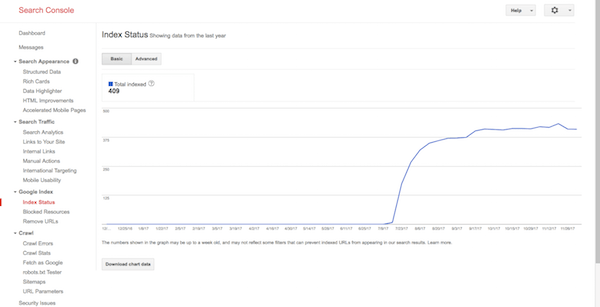
Google Webmaster Tools to kolejne narzędzie Google, które powinno być skonfigurowane i gotowe do pracy z witryną klienta. Sprawdź, czy:
- Ta sama strona w Search Console jest taka sama w Google Analytics.
- Witryna wymieniona jest bezpieczną wersją HTTP.
- Nie ma innych użytkowników, którym przyznano dostęp do witryny, poza Tobą, klientem i innymi autoryzowanymi użytkownikami.
- Mapa strony XML została przesłana i zindeksowana.
- Google indeksuje zarówno wersje stacjonarne, jak i mobilne witryny.
Gdy masz pewność, że ustawienia są poprawne, możesz głębiej zagłębić się w wszelkie problemy, które zgłasza Google, ponieważ dotyczą błędów indeksowania, problemów z bezpieczeństwem i innych.
7. Uruchom Kontrole W Całej Witrynie
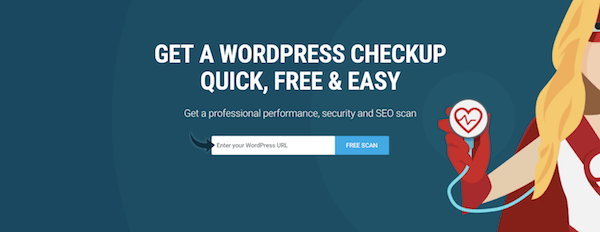
Podczas gdy w końcu wykonasz pełny przegląd witryny, w której sprawdzasz każdy element, każdą stronę i każdą interakcję, istnieją narzędzia, których powinieneś używać do automatyzacji innych niezbędnych kontroli.
Proponuję użyć WP Checkup, aby zająć się wszystkimi tymi testami naraz pod kątem bezpieczeństwa, wydajności i SEO. Otrzymasz obszerną listę wszystkich obszarów, które dobrze wyglądają na stronie, a także wszystkie obszary wymagające poprawy. Sugestie dotyczące rozwiązywania wykrytych problemów są również dostarczane, co pozwoli Ci zaoszczędzić czas później na samodzielne rozwiązywanie problemów.
8. Sprawdź dostępne aktualizacje
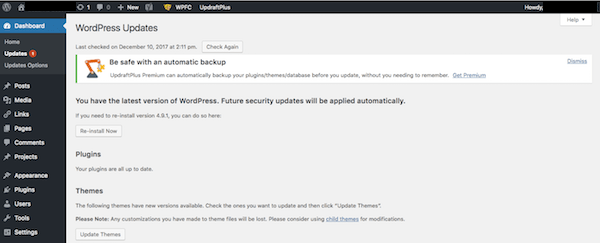
Ten krok jest łatwy do sprawdzenia. Po prostu odwiedź pulpit nawigacyjny WordPress, aby zobaczyć, czy wszystko jest uaktualnione do najnowszej wersji; obejmuje to rdzeń WordPress, motywy i wtyczki. Nie rób jeszcze żadnych aktualizacji. Po prostu zanotuj, gdzie wszystko stoi.
9. Przegląd Aktualnych Wtyczek
Analiza wtyczki jest konieczna za każdym razem, gdy przejmiesz witrynę WordPress od kogoś innego.
Najpierw sprawdź, co jest aktualnie zainstalowane na stronie. Usuń wszelkie wtyczki, które są wyłączone i nie są używane.
Po drugie, upewnij się, że rozumiesz, do czego służy każda wtyczka na stronie. Jeśli nie uważasz, że to konieczne, zanotuj to.
Po trzecie, zwróć uwagę, czy poprzedni programista nadmiernie polegał na wtyczkach. Jeśli te funkcje mogą być replikowane za pomocą kodu lub wtyczki o mniejszej wadze, należy je wyłączyć.
Sprawdź również, czy istnieją wtyczki najbardziej krytyczne dla wydajności witryny. Ci, którzy są:
- Wtyczki bezpieczeństwa (takie jak Defender)
- Wtyczki wydajnościowe (np. Koliber)
- Wtyczki SEO (jak SmartCrawl)
10. Przejrzyj Bieżący Plik Motywu
Przed przejściem do przodu należy dokładnie przeanalizować obecny temat. Pierwszą rzeczą do zrobienia jest żądanie oryginalnych plików motywów od klienta, jeśli jeszcze ich nie dostarczył. Następnie sprawdź następujące:
- Przejrzyj reputację motywu w repozytorium WordPress lub z dowolnej strony motywu, z której pochodzi.
- Upewnij się, że motyw jest nowocześnie zaprojektowany, responsywny i działa dobrze.
- Sprawdź dostępne wsparcie od twórcy motywu.
- Sprawdź w WordPress, aby sprawdzić, czy utworzono motyw potomny.
- Sprawdź jakość kodu motywu. Jeśli nie czujesz się komfortowo robiąc to samodzielnie, możesz użyć wtyczki theme Check.
Wszelkie istotne problemy i wątpliwości dotyczące tematu należy natychmiast zgłosić klientowi.
11. Udokumentuj Przejście
Następnie będziesz chciał zrobić pełny przegląd frontendu strony i robić notatki na temat tego, co widzisz–dobrego, złego i brzydkiego:
- Co sądzisz o projekcie?
- Czy napotkałeś jakieś błędy podczas korzystania z CTA, formularzy kontaktowych lub innych interaktywnych elementów?
- Czy czas ładowania był wystarczająco szybki?
- Czy wystąpiły problemy z czytelnością?
- Czy opisałbyś ten proces jako bezproblemowy między wizytami na komputerach i urządzeniach mobilnych?
- I tak dalej.
Najlepszym sposobem na to jest uchwycenie przejścia na wideo lub z serii zrzutów ekranu. Możesz użyć narzędzia takiego jak Jing, aby to zrobić. Możesz też użyć internetowej Wayback Machine później, jeśli zapomnisz uchwycić kopie tego, jak strona wyglądała przed rozpoczęciem wprowadzania korekt.
Powód, dla którego polecam to jest dwojaki. Na początek, jeśli klient próbuje winić cię za coś, co było obecne na stronie na długo przed odziedziczeniem, możesz użyć tych udokumentowanych rekordów w swojej obronie. Po drugie, wszystkie te wizualne zapisy witryny służą teraz jako świetne ujęcie „Przed”, które możesz później wykorzystać, tworząc studium przypadku wokół pracy, którą wykonałeś na stronie (o czym świadczą zrzuty ekranu i filmy”po”).
12. Skompiluj Swoje Notatki
Skompiluj wszystkie notatki i zapisy zrobione po drodze w jedną łatwą do naśladowania analizę. Przed przejściem do wdrożenia aktualizacji lub rozpoczęcia całkowitego przeprojektowania witryny, zapoznaj się z analizą z klientem. Upewnij się, że rozumieją obszary problemowe, dlaczego zalecasz ich naprawienie i dostarczają im szczegółów na temat tego, co zamierzasz zrobić.
Im wyraźniej możesz teraz komunikować się z klientami, tym łatwiej będzie uzyskać ich zgodę.
13. Tworzenie kopii zapasowej
Teraz Twoje pomysły na poprawę obecnego stanu witryny mogą potencjalnie zmienić ją w sposób, którego nie przewidziałeś ani nie chciałeś. Zanim więc zrobisz cokolwiek innego, upewnij się, że w WordPress zainstalowana jest wtyczka do tworzenia kopii zapasowych i zapisz jej kopię, zanim przejdziesz do następnego kroku.
Snapshot Pro to zawsze świetny wybór!
14. Umieść stronę w budowie
Ten krok jest opcjonalny, chociaż możesz zdecydować, że jest najlepszy dla witryny, jeśli to, co jest tam teraz, mówiąc szczerze, jest do bani. Umieszczając stronę internetową w budowie lub w trybie konserwacji, możesz zapobiec napotkaniu strony internetowej, która może wyrządzić marce Twojego klienta więcej szkody niż pożytku podczas pracy nad jej naprawą.
15. Tworzenie środowiska postojowego
Zanim przejdziesz do pracy, sprawdź, czy dla witryny zostało już utworzone środowisko testowe. Jeśli nie, skonfiguruj go, aby bezpiecznie wprowadzać poprawki lub przeprojektować witrynę bez ingerowania w to, co jest teraz.
Wrapping Up
Niezależnie od tego, skąd pochodzi witryna, kto miał rękę w jej budowaniu i w jakim stanie obecnie leży, ta odziedziczona witryna WordPress jest teraz Twoją odpowiedzialnością. Praca przygotowawcza, którą wykonujesz, gdy stanie się twoja, nie tylko zapewni Ci pełny dostęp do wszystkiego, czego potrzebujesz do aktualizacji i zarządzania witryną, ale że jesteś odpowiedzialny tylko za zmiany wprowadzone w witrynie w przyszłości. W 15 krokach (lub mniej) możesz to łatwo osiągnąć.
Tagi:






