W artykule:
Jeśli używasz już naszego obrońcy wtyczki bezpieczeństwa, być może zauważyłeś nową funkcję, którą wkradliśmy się kilka tygodni temu. Ale zróbmy to oficjalnie: dodaliśmy uwierzytelnianie dwuskładnikowe do Defendera!
Wielu członków WPMU dev było na luzie, gdy Clef został zastawiony słońcem w marcu. Usługa oferowała proste rozwiązanie bezpieczeństwa do uwierzytelniania dwuskładnikowego, a także bezpłatną wtyczkę i aplikację do WordPress. To było niesamowite. A potem po prostu zniknął.
Więc pomyśleliśmy, dlaczego nie dodać go do Defender? Tak zrobiliśmy.
Dodaliśmy uwierzytelnianie dwuskładnikowe zarówno do darmowej, jak i premium wersji Defendera, więc podczas następnej aktualizacji Defendera dla Twojej witryny Włącz tę nową funkcję, aby rozpocząć.
Jest darmowa, prosta, a członkowie, którzy się na nią natknęli, uwielbiają ją do tej pory:
„Dziękujemy za przywrócenie bezpłatnego i łatwego w użyciu uwierzytelniania dwuskładnikowego po kluczu! Funkcje bezpieczeństwa są również niesamowite! Pomagają mi być bardziej świadomym bezpieczeństwa.”
~ awijasa
Co To jest uwierzytelnianie dwuskładnikowe?
Jeśli nigdy wcześniej nie korzystałeś z uwierzytelniania dwuskładnikowego, oto krótkie omówienie:
Uwierzytelnianie dwuskładnikowe dodaje kolejną warstwę zabezpieczeń do witryny, która wymaga nie tylko hasła i nazwy użytkownika podczas logowania, ale także kodu, który można wygenerować tylko na smartfonie.
Korzystanie z nazwy użytkownika i hasła wraz z informacjami, do których tylko Ty możesz uzyskać dostęp, utrudnia potencjalnym hakerom uzyskanie dostępu do twojej witryny.
Aby uzyskać więcej informacji na temat uwierzytelniania dwuskładnikowego, sprawdź wpis w Kodeksie WordPress.
Konfigurowanie uwierzytelniania dwuskładnikowego za pomocą Defender
Jeśli masz już zainstalowany Defender, zacznij od aktualizacji wtyczki do najnowszej wersji. Jeśli jeszcze go nie używasz, możesz włączyć go w Hub.
Lub przejdź do katalogu wtyczek WordPress, aby pobrać bezpłatną wersję.
Przejdź do Defender > Dashboard w panelu administracyjnym WordPress i przewiń w dół do dołu, gdzie zobaczysz tę nową sekcję:
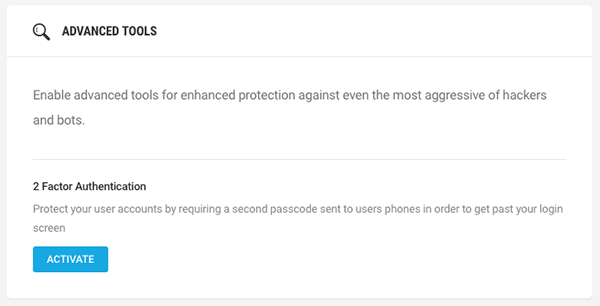
Kliknij Aktywuj. Wiadomość zostanie odświeżona, aby poinformować, że uwierzytelnianie dwuskładnikowe zostało włączone dla Twojej witryny.
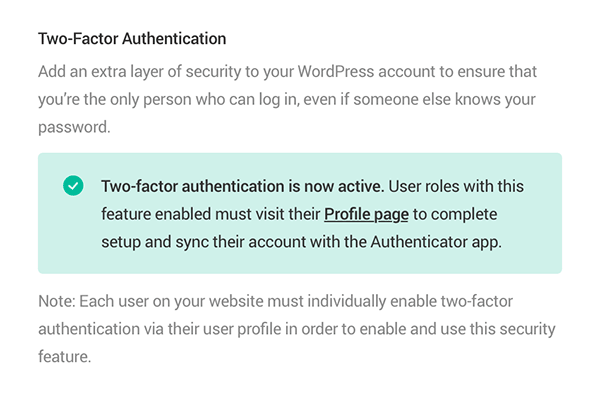

Defender wymaga, aby wszyscy użytkownicy w witrynie włączyli uwierzytelnianie dwuskładnikowe w swoim profilu użytkownika,a także zsynchronizowali swoje konto z aplikacją Google Authenticator.
Aby to zrobić, kliknij na Profil na stronie aby przejść do profilu użytkownika na swojej stronie.
Zostaniesz przeniesiony do swojego profilu. Przewiń do dołu i kliknij Włącz.
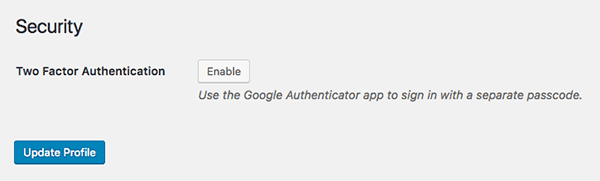
Następnie zobaczysz ten ekran:
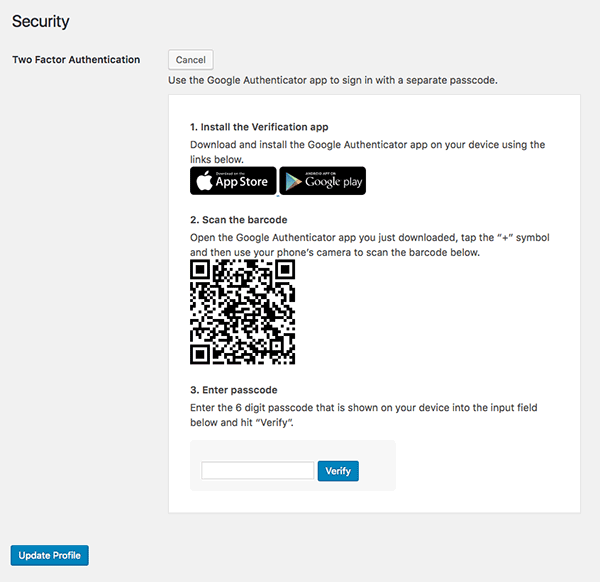
Wykonaj kroki, pobierając Google Authenticator dla telefonu, skanując kod kreskowy i wprowadzając sześciocyfrowy kod dostępu generowany przez aplikację Authenticator.
Kliknij Zweryfikuj i gotowe!
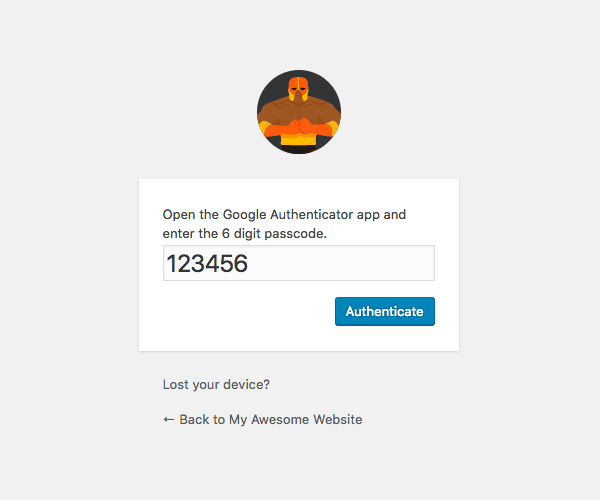
Przy następnym logowaniu do witryny po wprowadzeniu nazwy użytkownika i hasła zostaniesz poproszony o wprowadzenie kodu dostępu. Wystarczy uruchomić aplikację Google Authenticator na telefonie i wprowadzić hasło.
Zaawansowane Narzędzia
Defender zawiera kilka zaawansowanych funkcji uwierzytelniania dwuskładnikowego, w tym:
- Role Użytkownika – Włącz uwierzytelnianie dwuskładnikowe dla określonych ról użytkownika w witrynie.
- Zgubiony Telefon – Jeśli użytkownik nie ma dostępu do swojego telefonu, możesz włączyć opcję wysyłania jednorazowego hasła na zarejestrowany adres e-mail.
- Aktywni Użytkownicy – Administratorzy witryny mogą wyświetlić listę użytkowników, którzy mają włączoną funkcję.
- Dezaktywuj – Nie wymaga już uwierzytelniania dwuskładnikowego dla Twojej witryny? Po prostu go wyłącz.
Ochrona witryny nigdy nie była łatwiejsza
Używam nowej funkcji uwierzytelniania dwuskładnikowego Defendera na moich osobistych stronach od kilku tygodni i jest to niesamowite. Nie muszę się martwić atakami brute force, a logowanie jest bardzo proste. Jestem do tego tak przyzwyczajony, że nie jest to prawie tak, jakbym zawsze miał tę funkcję na mojej stronie.
Jeśli jesteś członkiem, zaktualizuj Defender już dziś, aby rozpocząć korzystanie z uwierzytelniania dwuskładnikowego.
Jeśli nie jesteś członkiem, skorzystaj z naszego bezpłatnego okresu próbnego WPMU DEV, aby uzyskać dostęp do Defendera wraz ze wszystkim innym, co oferujemy-optymalizacja wydajności i obrazu, kopie zapasowe w chmurze, zautomatyzowane zarządzanie witryną, wsparcie 24/7… oferujemy o wiele więcej, ale napisanie tego zajmie mi cały dzień, więc zarejestruj się i przekonaj się sam-w końcu jest za darmo 🙂
Tagi:






