

W artykule:
Chcesz dodać swój sklep WooCommerce do Facebooka?
Facebook jest jednym z największych portali społecznościowych na świecie. Dodając swój sklep WooCommerce do Facebooka, możesz wysłać więcej ruchu do swojego sklepu online i zwiększyć sprzedaż.
W tym artykule pokażemy Ci, jak krok po kroku dodać sklep WooCommerce do Facebooka.

Dlaczego warto dodać swój sklep WooCommerce do Facebooka?
Facebook jest obecnie jedną z najpopularniejszych platform społecznościowych na świecie. Dodając swoje produkty do Facebooka, możesz lepiej promować swój sklep internetowy i generować większą sprzedaż.
Dodanie sklepu WooCommerce do Facebooka pozwala dotrzeć do obserwujących na nowe sposoby, dzięki czemu możesz:
- Po prostu sprzedawaj więcej produktów
- Udostępnij swoim obserwatorom z Facebooka swój sklep internetowy
- Pogłębić relacje z klientami
- Zwiększ swoje przychody
Mając to na uwadze, pokażmy Ci, jak po prostu dodać swój sklep WooCommerce do Facebooka.
Jak dodać swój sklep WooCommerce do Facebooka
Najpierw musisz zainstalować i aktywować wtyczkę Facebook for WooCommerce. Aby uzyskać więcej informacji, zobacz nasz przewodnik krok po kroku, jak zainstalować wtyczkę WordPress.
Po aktywacji musisz przejść do Wtyczki ” Zainstalowane Wtyczki i włącz „Włącz automatyczne aktualizacje”.
Zapewni to, że Twój sklep WooCommerce będzie nadal współpracował z Facebookiem.

Następnie w panelu administracyjnym WordPress pojawi się nowy element menu o nazwie „Marketing”. Przejdź do Marketing ” Facebook a następnie kliknij przycisk „Rozpocznij”.
Przeniesie cię to do ekranu, na którym możesz połączyć swoją stronę na Facebooku i sklep WooCommerce.
Wybierz konto na Facebooku, które chcesz połączyć ze swoim sklepem WooCommerce.
Możesz też zalogować się na inne konto na Facebooku, a następnie kliknąć ” Kontynuuj jako…”.

Facebook Shop Facebook Instagram Shopping-sklep na Facebooku, reklamy na Facebooku i zakupy na Instagramie.
Facebook Instagram Shopping oferuje funkcje „reklamy na Facebooku” i „zakupy na Instagramie”. Jeśli chcesz dodać te funkcje później, jest to znacznie łatwiejsze do zrobienia bezpośrednio z konta firmowego na Facebooku.
Następnie kliknij „Rozpocznij”.

Gdy to zrobisz, musisz wybrać konto menedżera firmy i kliknąć „Kontynuuj”.
Facebooka, który pozwala zarządzać aktywami biznesowymi połączonymi z kontem na Facebooku.
Jeśli nie masz konta firmowego na Facebooku, kliknij „Utwórz nowe” i wykonaj kroki tworzenia konta.

Następnie musisz połączyć się ze stroną na Facebooku.
Po prostu wybierz stronę na Facebooku, na której chcesz wyświetlić produkty WooCommerce, a następnie kliknij „Kontynuuj”.

Następnie musisz wybrać istniejący katalog produktów WooCommerce.
Następnie musisz wybrać piksel Facebooka. Pozwala to śledzić zapasy między Facebookiem a WooCommerce.

Jeśli jeszcze go nie utworzyłeś, kliknij przycisk „Utwórz nowy”, aby wygenerować nowy piksel Facebooka. Musisz nadać swojemu pikselowi nazwę i kliknąć „Kontynuuj”.
Gdy to zrobisz, zostaniesz poproszony o potwierdzenie swojego konta handlowego. To konto będzie używane do wyświetlania produktów na Facebooku, a następnie kliknij „Kontynuuj”.

Uwaga: W tym momencie wielu użytkowników zgłasza błędy przy kontynuowaniu integracji.
Na szczęście wszystkie dane konta, które do tej pory dodałeś, są zapisywane,więc będziemy kontynuować proces integracji z poziomu panelu konta na Facebooku.
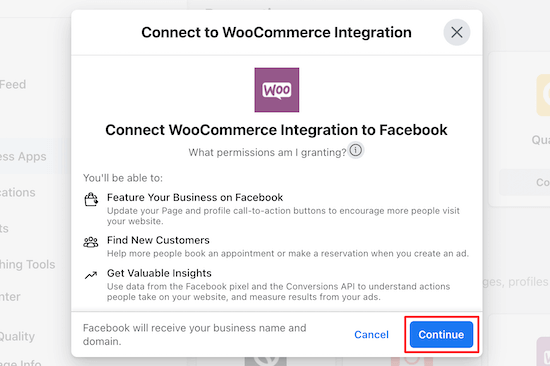
Musisz kliknąć ikonę „Aplikacje biznesowe”, a następnie kliknąć „Integracja WooCommerce”.

Spowoduje to przejście do strony, na której możesz połączyć się ze sklepem WooCommerce.
Następnie kliknij „Kontynuuj”, a aplikacja zintegruje się z Twoim sklepem.
Następnie musisz wprowadzić adres URL sklepu WooCommerce i kliknąć „Połącz”.
Upewnij się, że podajesz adres URL sklepu, a nie adresu URL witryny (czasami są one inne).

Następnie potwierdzisz powiązanie swoich kont.
Wszystko, co musisz zrobić, to kliknąć „Zatwierdź”.

Gdy to zrobisz, wybierz swoje konto firmowe na Facebooku i kliknij „Kontynuuj”.

Następnie musisz wybrać stronę na Facebooku, z którą chcesz połączyć swój sklep WooCommerce.

Następnie zostaniesz poproszony o wybranie katalogu produktów WooCommerce i kliknięcie przycisku „Kontynuuj”.

Gdy to zrobisz, musisz połączyć swoje konto z pikselem Facebooka w celu śledzenia i kliknąć „Kontynuuj”.

Ostateczną opcją jest wybór sposobu realizacji transakcji przez klientów.
Facebook, Instagram lub checkout na swojej stronie internetowej.

Zalecamy, aby klienci dokonywali płatności na twojej stronie internetowej, ponieważ Twoja witryna ma bardziej zoptymalizowany proces realizacji transakcji w Twoim sklepie online.
Musisz wybrać, a następnie potwierdzić konto handlowe powiązane z Twoją witryną i kliknąć „Kontynuuj”.

Następnie możesz przejrzeć ustawienia połączenia.
Po zweryfikowaniu poprawności ustawień połączenia kliknij przycisk „Kontynuuj”.

Możesz zostać poproszony o zweryfikowanie nazwy domeny.
Jeśli Tak, wybierz nazwę domeny powiązaną z Twoim sklepem WooCommerce i kliknij „Kontynuuj”.

Po zakończeniu Kreatora konfiguracji Twój sklep WooCommerce zostanie połączony z Facebookiem, a odwiedzający będą mogli przeglądać twoje produkty, aby dokonywać zakupów.
Na zapleczu sklepu będziesz mógł w prosty sposób przeglądać i zarządzać swoim katalogiem produktów WooCommerce.

Facebook ręcznie sprawdzi integrację Twojego sklepu, więc może minąć kilka tygodni, zanim twój sklep będzie działał na twojej stronie na Facebooku.
Niezbędne wtyczki do rozwoju sklepu WooCommerce
Po dodaniu sklepu WooCommerce do Facebooka prawdopodobnie szukasz sposobów na dalszą poprawę ruchu i przychodów.
Poniższe wtyczki pomogą Ci zoptymalizować sklep WooCommerce i zwiększyć sprzedaż.
1. OptinMonster

OptinMonster to najlepsze oprogramowanie do generowania leadów na rynku. Za pomocą tego narzędzia możesz łatwo przekonwertować porzucających odwiedzających witrynę na subskrybentów poczty e-mail, a następnie na płacących klientów.
Kreator „przeciągnij i upuść” pozwala tworzyć kampanie, które zwiększają sprzedaż, zmniejszają liczbę porzucanych koszyków, wyświetlają ukierunkowane wiadomości z witryny, powiększają listę e-mail i nie tylko.
Możesz nawet tworzyć pływające paski, aby wyróżnić swoją sprzedaż, ogłosić bezpłatną wysyłkę, zaprezentować swoje oferty specjalne i wiele więcej.
2. Wszystko w jednym SEO

All in One SEO to najlepsza wtyczka SEO na rynku używana przez ponad 2 miliony stron internetowych. Pozwala po prostu zoptymalizować sklep i produkty WooCommerce, aby poprawić pozycję w wyszukiwarkach bez konieczności uczenia się SEO.
Możesz po prostu wygenerować tytuł SEO i opis dla wszystkich swoich produktów. Możesz także utworzyć mapę witryny XML dla swoich produktów, aby pomóc wyszukiwarkom znaleźć i indeksować produkty w wynikach wyszukiwania.
Dołączony jest również schemat znaczników Rich snippets, który pomoże Twoim ofertom produktów wyróżnić się w wynikach wyszukiwania i zwiększyć ruch.
3. MonsterInsights

MonsterInsights to najlepsze rozwiązanie Google Analytics dla WooCommerce. Ma ulepszone śledzenie e-commerce, które pozwala łatwo śledzić dane e-commerce.
Google Analytics może być trudne dla początkujących. MonsterInsights ułatwia wyświetlanie wszystkich danych WooCommerce bezpośrednio na pulpicie nawigacyjnym WordPress.
Możesz szybko zobaczyć swoje najlepsze produkty i inne ważne dane na pierwszy rzut oka.

Ponadto możesz śledzić swoich klientów WooCommerce w Google Analytics, aby stworzyć spersonalizowane zakupy.
Aby uzyskać więcej informacji, zobacz nasz przewodnik krok po kroku, jak skonfigurować śledzenie konwersji WooCommerce.
4. SeedProd

SeedProd to najlepsza wtyczka do tworzenia stron WordPress na rynku. Pozwala po prostu dostosować strony produktów WooCommerce za pomocą Kreatora przeciągnij i upuść.
Jest w pełni kompatybilny z WooCommerce i ma wiele bloków WooCommerce, których możesz używać do dostosowywania stron produktów, aby poprawić konwersje, wyświetlać popularne produkty, dostosowywać strony kasy i wiele innych.
SeedProd współpracuje z dowolnym motywem WooCommerce, dzięki czemu możesz dostosować swój sklep bez żadnych ograniczeń.
Jeśli szukasz jeszcze więcej niezbędnych wtyczek do WooCommerce, zobacz nasze typy ekspertów na najlepsze wtyczki WooCommerce dla Twojego sklepu.
Mamy nadzieję, że ten artykuł pomógł Ci dodać sklep WooCommerce do Facebooka. Możesz również zobaczyć nasze typy ekspertów na najlepszy hosting WooCommerce lub naszą listę najlepszych motywów WooCommerce WordPress.
Jeśli podoba Ci się ten artykuł, zasubskrybuj nasz kanał YouTube dla samouczków wideo WordPress. Znajdziesz nas również na Twitterze i Facebooku.






