W artykule:
Czy chcesz dodać niestandardową stronę profilu autora do swojej witryny WordPress? Wiele motywów WordPress ma ograniczone informacje o profilu autora na stronie archiwum autora. W tym artykule pokażemy, jak utworzyć niestandardową stronę profilu autora w WordPress.

Metoda 1. Dodaj niestandardową stronę profilu autora w WordPress za pomocą WP User Manager
Ta metoda jest zalecana dla wszystkich użytkowników. Jest łatwy w konfiguracji i ma więcej funkcji.
Pierwszą rzeczą, którą musisz zrobić, to zainstalować i aktywować wtyczkę WP User Manager. Aby uzyskać więcej informacji, zobacz nasz przewodnik krok po kroku, jak zainstalować wtyczkę WordPress.
Po aktywacji musisz odwiedzić Ustawienia WPUM użytkowników strona konfiguracji ustawień wtyczki.
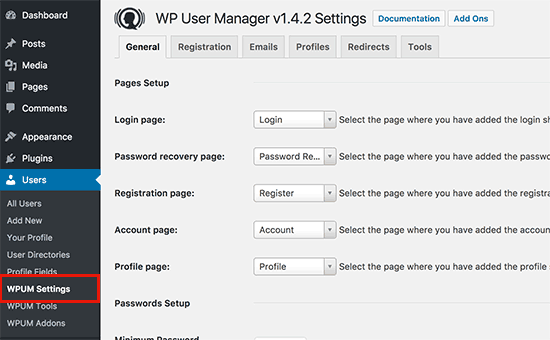
Wtyczka automatycznie utworzy różne strony do użycia jako niestandardowe logowanie, niestandardowa rejestracja użytkownika, Zapomniałem hasła, Konto i strony profilu.
WP User Manager to potężna wtyczka i zawiera wiele opcji. Musisz dokładnie je przejrzeć i wyłączyć funkcje, których nie chcesz używać.
Następnie kliknij kartę „profile”, aby skonfigurować Ustawienia profilu użytkownika.

Tutaj możesz włączyć opcję strony profilu dla gości, co oznacza, że każdy może przeglądać profile użytkowników. Możesz także zezwolić członkom na przeglądanie swoich profili. Jeśli odznaczysz tę opcję, Użytkownicy będą mogli przeglądać tylko własne strony profilowe.
Możesz także zezwolić użytkownikom na przesyłanie niestandardowych zdjęć profilowych i wyświetlanie ich ostatnich artykułów, a także komentarzy na stronie profilu.
Nie zapomnij kliknąć przycisku zapisz zmiany, aby zapisać swoje ustawienia.
Następnie musisz wybrać przyjazne SEO adresy URL lub permalinks dla stron profilu autora. Możesz to zrobić odwiedzając Ustawienia ” Permalinks stronę i przewiń w dół do sekcji „profil użytkownika baza linków permalink”.

Wtyczka oferuje użycie identyfikatora użytkownika, nazwy użytkownika lub pseudonimu w adresie URL. Zarówno nick, jak i nazwa użytkownika są bardziej przyjaznymi dla SEO opcjami niż identyfikator użytkownika. Kliknij, aby wybrać jedną z nich, a następnie kliknij przycisk Zapisz zmiany, aby zapisać ustawienia permalink.
Twoje niestandardowe strony profilu autora są prawie gotowe. Teraz musimy tylko pozwolić użytkownikom łatwo znaleźć swoje strony profilowe w Twojej witrynie.
Przejdź do Wygląd ” Widgety strona i dodaj widżet formularza logowania [WPUM] do paska bocznego.
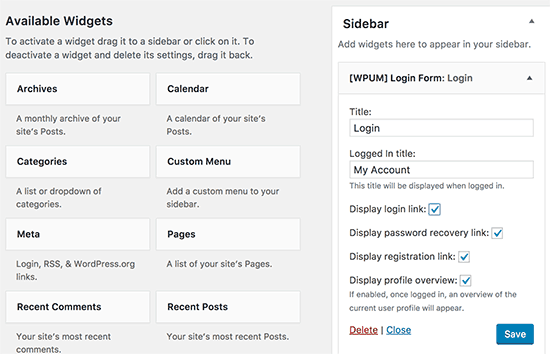
Możesz teraz odwiedzić swoją witrynę, aby zobaczyć stronę profilu autora w akcji. Jako zalogowany użytkownik zobaczysz informacje o swoim koncie w widżecie paska bocznego. Kliknięcie na nazwę użytkownika przeniesie Cię na stronę profilu autora.

Widżet paska bocznego pokaże formularz logowania wylogowanym użytkownikom. Jeśli zezwalasz użytkownikom na rejestrację na swojej stronie, formularz będzie również zawierał link do rejestracji.
Wtyczka zmieni również linki autora w Twojej witrynie i wskaże je na stronę profilu autora zamiast domyślnych stron archiwum autora.
Zmiana wyglądu stron profilu autora
Jeśli chcesz tylko zmienić kolory lub obramowania, możesz to zrobić, dodając Niestandardowy CSS.
Jeśli jednak chcesz zmienić układ i kolejność rzeczy, musisz edytować pliki szablonów wtyczki. WP User Manager zawiera obsługę niestandardowych szablonów, co oznacza, że możesz tworzyć własne szablony wewnątrz bieżącego motywu do użycia wtyczki.
Najpierw musisz połączyć się z witryną za pomocą klienta FTP i przejść do /wp-content/plugins/wp-user-manager/templates/ folder. Pobierz wszystkie pliki, które tam widzisz, na swój komputer.
Następnie musisz przejść do bieżącego folderu motywu i utworzyć w nim nowy folder „wpum”. Teraz prześlij pliki pobrane wcześniej do folderu wpum.
Teraz możesz edytować te pliki, aby dostosować wygląd stron profilu w razie potrzeby.
Metoda 2. Ręcznie utwórz własną stronę profilu autora w swoim szablonie
Ta metoda wymaga edycji motywu WordPress lub plików motywu podrzędnego. Jeśli nie robiłeś tego wcześniej, zapoznaj się z naszym przewodnikiem, jak skopiować i wkleić kod w WordPress.
Najpierw musisz połączyć się z witryną za pomocą klienta FTP i przejść do /wp-content/themes/your-current-theme/ folder.
W bieżącym folderze motywów musisz utworzyć autora.plik php. Następnie należy skopiować zawartość archiwum.plik php i wklej je do nowego autora.szablon php.
Jeśli twój motyw ma już autora.plik php, następnie możesz go również edytować.
Twoim celem jest uzyskanie informacji o profilu autora, a następnie wyświetlenie go. Musisz zdecydować, gdzie chcesz rozpocząć edycję. Zazwyczaj możesz edytować wszystko między liniami get_header (); i get_sidebar ().
< div class = "author-profile-card">
     O:  Nick;?>< / H2>
    < div class = "author-photo">
    user_email , '90 '); ?>
    < / div>
     Strona WWW: < a href="PHP echo $curauth - > user_url;?>"> user_url;?> < br />
    < strong>Bio: < / strong> user_description;?>< / p>
< / div>

posty użytkownika Nick;?> : < / H2>


< / a>
< / H3>
< p class="posted-on">Posted on:< / p>


< / p>
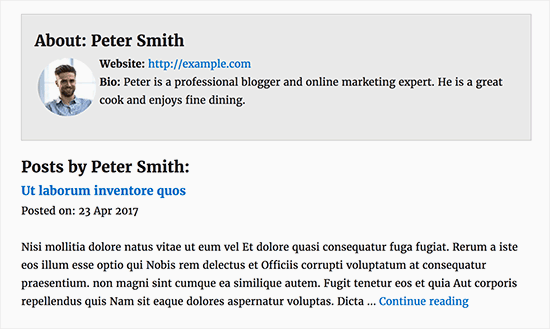
Ten kod po prostu dodaje kartę profilu autora na górze strony, a następnie wyświetla ostatnie posty autora.
Możesz dostosować ten kod tak bardzo, jak potrzebujesz. Możesz dodać dodatkowe pola profilu użytkownika do swojej witryny, dodać linki do profilu autora na Twitterze i Facebooku, wyświetlać polecane obrazy do postów i tak dalej.
Oto przykładowy CSS, który nadaje Twojej karcie profilu autora przyzwoity wygląd. Możesz dodać go jako niestandardowy CSS do motywu, a następnie zmienić go, aby pasował do kolorów motywu.
.autor-profil-kartka {
    background: # eee;
    border: 1px solid # ccc;
    padding: 20px;
    margin-bottom: 20px;
}
.autor-foto {
    float: left;
    text-align: left;
    padding: 5px;
}
Oto jak to wyglądało na naszej stronie demo:
Mamy nadzieję, że ten artykuł pomógł Ci dowiedzieć się, jak dodać niestandardową stronę profilu autora do swojej witryny WordPress. Możesz również zobaczyć nasz najlepszy przewodnik SEO WordPress krok po kroku dla początkujących.
Jeśli podoba Ci się ten artykuł, zasubskrybuj nasz kanał YouTube dla samouczków wideo WordPress. Znajdziesz nas również na Twitterze i Facebooku.




