W artykule:
- Co To jest Local by Flywheel?
- Instalacja lokalna przez Koło zamachowe
- Tworzenie nowej strony
- Widok konfiguracji witryny
- SSL
- Plany
- Klonowanie strony
- Eksportowanie witryny
- Zmień środowisko serwera
- Kopiowanie strony na żywo do lokalnego przez Flywheel
- Tworzenie linku na żywo dla Twojej witryny
- Przenoszenie witryny z Local by Flywheel na serwer live
- Dostęp do bazy danych
- Przeglądanie wiadomości e-mail
- Instalacja Git
- Obszar preferencji
- Podsumowując
Tworzenie stron internetowych lokalnie może być atrakcyjną propozycją z kilku powodów. Na początek, jest za darmo. Jeśli połączenie internetowe nie istnieje lub zostało utracone, możesz kontynuować pracę. Możesz użyć localhost jako poligonu testowego do testowania motywów lub wtyczek lub tworzenia własnych. Wreszcie, Twoje witryny pozostają prywatne, dopóki nie zdecydujesz się je udostępnić.
Tradycyjnie konfigurowanie stron internetowych na localhost było trudnym procesem, ale to wszystko zmienia się dzięki nowym rozwiązaniom, takim jak Local by Flywheel.
Co To jest Local by Flywheel?
Local by Flywheel-aka Local – to lokalne środowisko programistyczne, zoptymalizowane pod kątem WordPress. Jest alternatywą dla podobnych narzędzi, takich jak XAMPP, MAMP i WAMP.
Local by Flywheel wykonuje ciężkie prace za kulisami, dzięki czemu można szybko rozwijać witryny. Nową witrynę WordPress można zainstalować za pomocą kilku kliknięć – bez pobierania WordPress, bez edycji wp-config.php czy manipulowanie portami! Lokalny zajmuje się tym wszystkim za Ciebie.
Chris Coyier z CSS Tricks jest fanem, podobnie jak deweloperzy i nauczyciele Carrie Dils I Tonya Mork.
Instalacja lokalna przez Koło zamachowe
Local by Flywheel jest dostępny dla Systemów Windows i Mac oraz do pobrania za darmo. Aktualna wersja to 2.2.4.
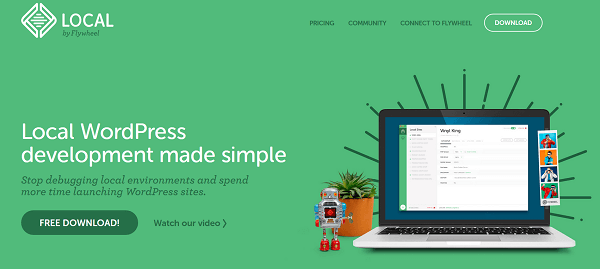
Wystarczy podać kilka szczegółów, aby go pobrać.
Pobierz Local by Flywheel
Przejdź przez wstępną konfigurację. To powinno zająć tylko kilka minut.
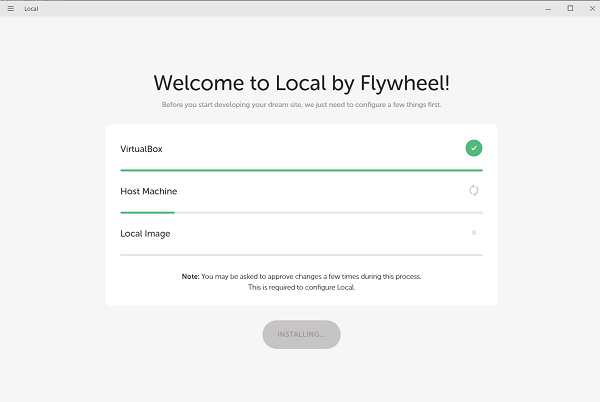
Po zakończeniu instalacji lokalnej nadszedł czas, aby utworzyć pierwszą witrynę!
Tworzenie nowej strony
Tworzenie witryny to 3-stopniowy proces:
- Setup site
- Środowisko konfiguracji
- Konfiguracja WordPress
Setup site
Pierwszym krokiem jest nazwanie witryny. Cokolwiek wybierzesz, zostanie skopiowane do Twojej domeny i ścieżki (zobacz Opcje zaawansowane).
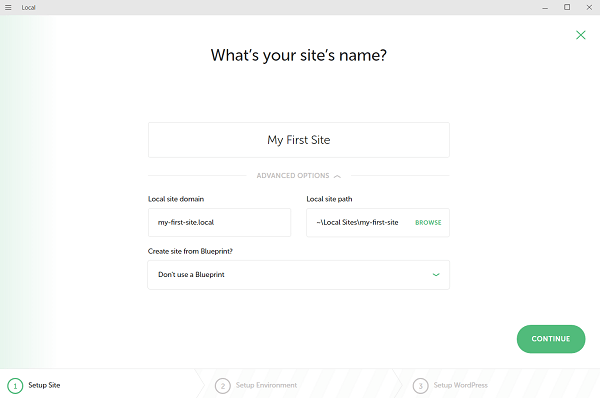
Domyślnie domena witryny zostanie zakończona .lokalne, ale możesz zmienić to na inny sufiks, jeśli wolisz np. moja pierwsza strona.dev.
W rzeczywistości możesz później zmienić zarówno nazwę, jak i lokalny adres URL, ale nie ścieżkę witryny. Więc jeśli chcesz wybrać ścieżkę niestandardową, zrób to teraz.
Środowisko konfiguracji
Następnie masz do wyboru środowiska serwerowe. Jeśli hostujesz z kołem zamachowym, będziesz chciał użyć ich Preferowane opcja, która odzwierciedla ich własny hosting.
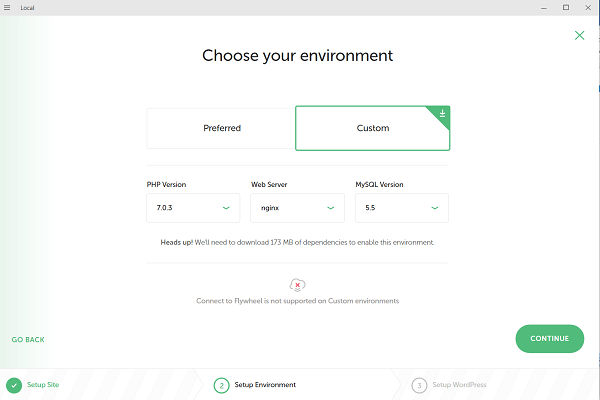
W przeciwnym razie możesz wybrać własną Niestandardowe setup, z możliwością wyboru:
- Wersja PHP: 5.2.4 do 7.2.0. (Jeśli zamierzasz przenieść swoją witrynę do produkcji, nie ma powodu, aby uruchamiać niższą wersję PHP – oto dlaczego powinieneś uruchomić PHP 7.0 lub nowszy.)
- Web server: nginx lub Apache
- Wersja MySQL: 5,5 lub 5,6
Konfiguracja WordPress
Jeśli chcesz multisite, pamiętaj, aby kliknąć Zaawansowane opcje, aby uzyskać wybór, ponieważ nie można tego później zmienić. Local obsługuje zarówno subdomeny, jak i podkatalogu multisites.
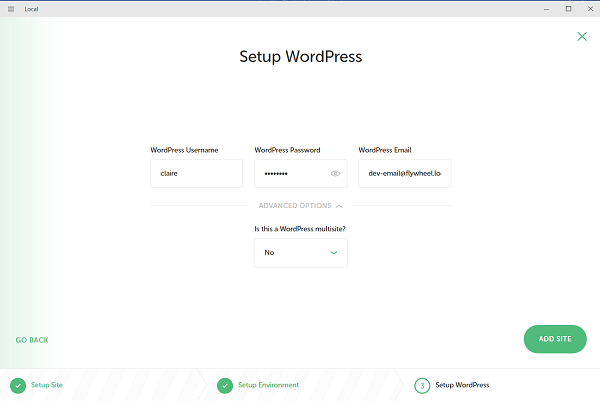
Możesz zapisać preferowaną nazwę użytkownika / hasło we wszystkich witrynach, jeśli chcesz.
Po uderzeniu Dodaj Stronę poczekaj chwilę lub dwie i gotowe. Hurrah!
Więc co możesz zrobić dalej? Spójrzmy na niektóre funkcje Local by Flywheel.
Widok konfiguracji witryny
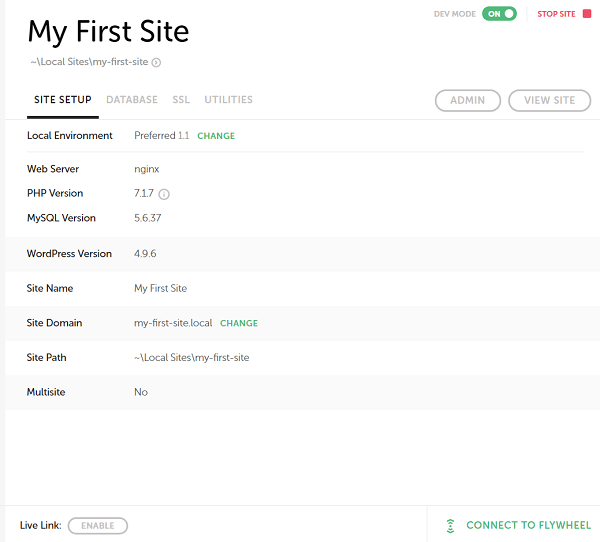
Pierwszy Widok to konfiguracja witryny. Stąd możesz:
- Zobacz stronę.
- Zaloguj się na swojej stronie.
- Zatrzymaj stronę – lub uruchom ją, jeśli zostanie zatrzymana.
- Otwórz folder na komputerze lokalnym z plikami witryny-kliknij strzałkę obok ścieżki pod nazwą witryny.
- I więcej…
SSL
Obsługa SSL jest tam, ale musisz ją włączyć: przejdź do SSL Zakładka i Zaufanie certyfikat.
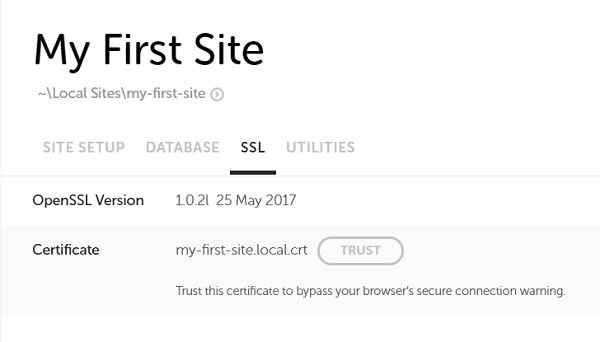
Następnie można przejść do np. https://my-first-site.lokalne i zobacz zieloną kłódkę.
Plany
Jeśli zazwyczaj tworzysz witryny z tą samą podstawową konfiguracją, oszczędzaj czas, zapisując witrynę jako Blueprint.
Stwórz swoją witrynę i dodaj często używane motywy i wtyczki (powiedzmy wszystkie ulubione wtyczki WPMU DEV lub wypróbuj niektóre z naszych darmowych wtyczek). Następnie w Local by Flywheel kliknij prawym przyciskiem myszy żądaną witrynę w obszarze witryny lokalne i wybierz Zapisz jako plan.
Następnie możesz łatwo ponownie użyć tej konfiguracji podczas dodawania nowej witryny.
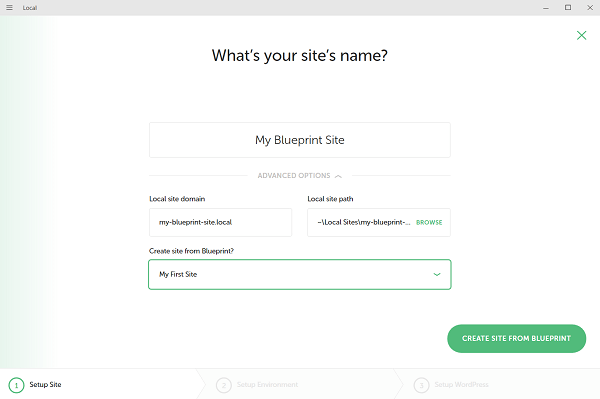
Możesz nawet mieć plany dla różnych typów witryn, np.
- strona małej firmy
- strona z portfolio
- strona eCommerce
Twój plan będzie migawką w czasie. Jeśli więc twoje wtyczki lub motywy wymagają aktualizacji do następnego razu, gdy chcesz użyć tego samego zestawu, zaktualizuj je i ponownie Zapisz witrynę jako nowy plan.
Klonowanie strony
Każda lokalna witryna może zostać sklonowana, aby utworzyć nową witrynę lokalną. Proces jest bardzo podobny do tworzenia schematu, z tym że konfiguracja nie jest przechowywana do ponownego użycia.
Eksportowanie witryny
Eksportowanie tworzy plik zip całej konfiguracji witryny. Użyjesz tego, jeśli chcesz przenieść witrynę do lokalnej instalacji na innym komputerze.
Zmień środowisko serwera
Wyobraź sobie, że rozwijasz wtyczkę i chcesz sprawdzić, czy działa z różnymi wersjami PHP. Nie ma sprawy! To bardzo proste, aby zmienić wersję PHP z lokalnym.
Z ustawień witryny wybierz konfigurację niestandardową dla środowiska lokalnego. Następnie możesz po prostu uaktualnić lub obniżyć PHP na stronie, nad którą pracujesz. Lub rzeczywiście, zmienić serwer WWW.
Działa to, ponieważ każda witryna znajduje się we własnym kontenerze zasilanym przez Docker.
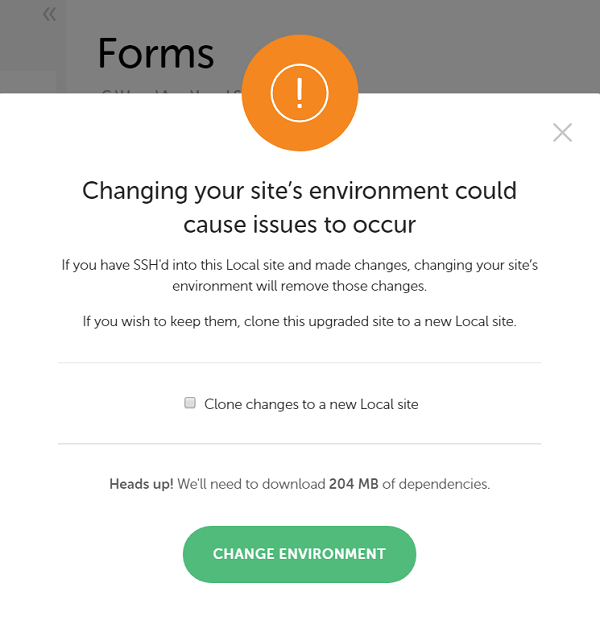
Kiedy to zrobisz, jest kilka ostrzeżeń:
- Jeśli użyłeś dostępu SSH (zobacz później), stracisz wszelkie wprowadzone zmiany, chyba że Sklonujesz witrynę.
- Być może trzeba będzie poczekać na pobranie nowych zależności.
Kopiowanie strony na żywo do lokalnego przez Flywheel
Jeśli nie masz hostingu z inscenizacją jako funkcją, praca nad lokalną kopią witryny na żywo jest bardzo dobrym sposobem na przetestowanie zmian bez ryzyka wpadek.
Jeśli masz szczęście, że korzystasz z usługi hostingowej Flywheel, kopiowanie witryny jest łatwe. Możesz zalogować się i podłączyć do Koła Zamachowego, a następnie pobrać witryny na żywo. do lokalnego.
Zauważ, że kopiowanie instalacji wielostanowiskowych nie jest obsługiwane w tej chwili.
W przeciwnym razie kopiowanie witryny na żywo jest stosunkowo proste. Wszystko czego potrzebujesz to:
- Kopia zapasowa folderu wp-content Twojej witryny.
- A.plik sql z bazą danych serwisu.
Przenieś plik SQL do folderu wp-content, a następnie zapnij folder.
Wtedy przeciągnij i upuść ten plik zip do lokalnego okna Koło zamachowe. Aplikacja wykonuje całą ciężką pracę za Ciebie w odtwarzaniu witryny, w tym przepisywanie wszystkich adresów URL. Super!
Uwarunkowania rozwoju lokalnego
Nie chcesz, aby Google Analytics uruchamiał i rejestrował wizyty w lokalnej instalacji. W zależności od tego, w jaki sposób wprowadziłeś kod śledzenia, możesz:
- Usuń go z funkcji.php
- Usuń go z opcji motywu lub za pomocą dostosowywania
- Wyłącz wtyczkę Google Analytics, której możesz używać
To samo dotyczy piksela Facebooka i innych kodów śledzenia, których możesz używać.
Jetpack nie grał dla mnie dobrze, gdy zduplikowałem witrynę, używając jej lokalnie. Uważam, że chce odłączyć moją stronę NA ŻYWO od WordPress.com. z tego powodu mam tendencję do wyłączania go na lokalnym, zmieniając nazwę jetpack folder wtyczek do _jetpack.
Możesz także dezaktywować wszelkie wtyczki bezpieczeństwa, takie jak Defender, gdy pracujesz na lokalnej stronie koła zamachowego. Pamiętaj, aby później je ponownie aktywować, jeśli udostępniasz witrynę.
Tworzenie linku na żywo dla Twojej witryny
Gdy pracujesz przez jakiś czas w lokalnej witrynie, ale nie jest ona gotowa do produkcji, możesz podzielić się nią z kolegą lub zobaczyć, jak renderuje się na telefonie. Jak możesz to robić?
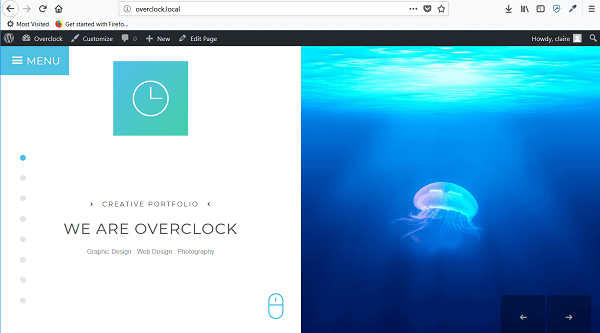
Zamiast przenieść go na serwer testowy, Local by Flywheel ma sprytny „Live link” opcja dzięki uprzejmości ngrok. Włączenie tej opcji da ci aktywny adres URL do użycia z dowolnego urządzenia.
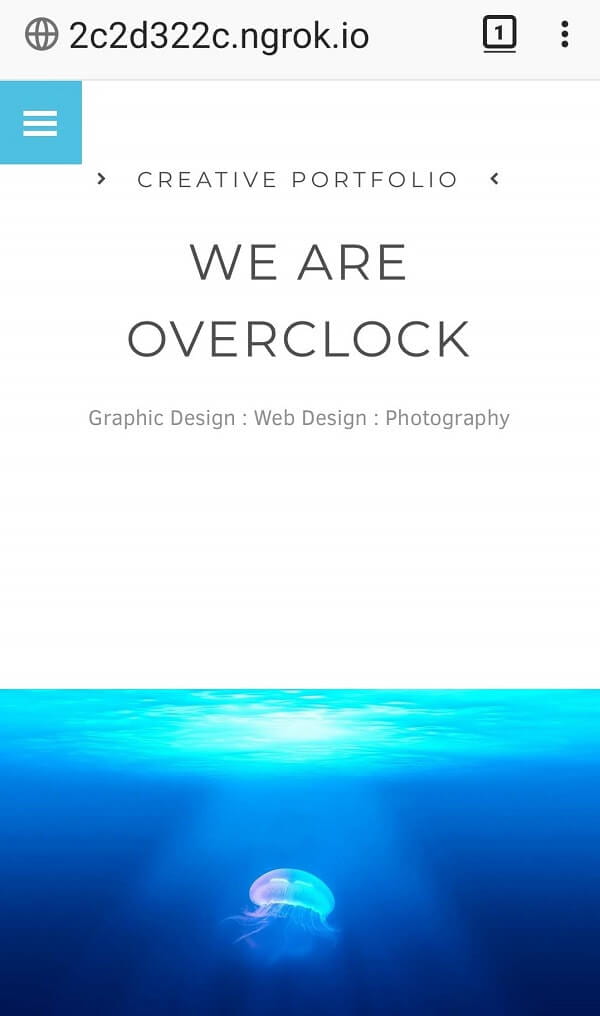
Podobnie jak Mission: Impossible, Twój link ulegnie samozniszczeniu po pewnym czasie-a mianowicie po wyłączeniu lokalnego przez Koło zamachowe. To dobrze, aby uzyskać szybką informację zwrotną, ale nie tak dobrze, jeśli twój kolega lub klient skontaktuje się z Tobą w ciągu tygodnia! Za każdym razem, gdy ponownie włączysz link na żywo, otrzymasz inny adres URL.
Przenoszenie witryny z Local by Flywheel na serwer live
Użytkownicy koła zamachowego mogą użyć opcji połączenia, aby wypchnąć witryny z pojedynczą instalacją WordPress do hostingu Koła Zamachowego.
Nie hostujesz z Flywheel? Jedną z opcji jest użycie wtyczki do powielania, aby przenieść witrynę na serwer na żywo. Użyłem samouczka Rae na temat migracji WordPress z localhost na żywo i działało idealnie.
Upewnij się, że Duplikator czyści pliki, które tworzy po zakończeniu. Na lokalne.phpinfo.php plik utworzony przez Local by Flywheel można bezpiecznie usunąć za pośrednictwem FTP lub menedżera plików hostingu.
Dostęp do bazy danych
Jestem przyzwyczajony do przeglądania bazy danych dla witryny WordPress na phpMyAdmin. Lokalne przez Koło zamachowe wykorzystuje Adminer domyślnie, co nie jest tak przyjemnym interfejsem użytkownika, ale wykonuje zadanie.
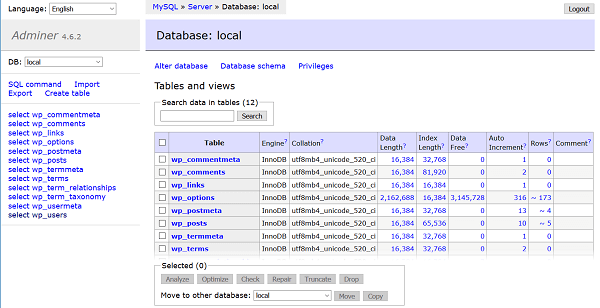
Alternatywnie, jeśli jesteś użytkownikiem Maca, możesz pobrać i użyć Sequel Pro.
Przeglądanie wiadomości e-mail
Wadą rozwoju lokalnego jest to, że e-maile transakcyjne nie są wysyłane przez WordPress.
Na szczęście w zakładce Narzędzia znajdziesz MailHog narzędzie, które rejestruje wszelkie wiadomości e-mail wysyłane lokalnie. Jeśli testujesz dowolną wtyczkę, która wysyła wiadomości e – mail-taką jak Forminator Pro, Events+ lub WooCommerce-możesz upewnić się, że ich e-maile działają poprawnie.

Zauważ, że jeśli zrestartujesz lokalnie Koło zamachowe, wszelkie wiadomości e-mail z poprzedniej sesji są nie przechowywany-więc lepiej sprawdzaj MailHog w miarę postępów.
Dostęp SSH i WP-CLI
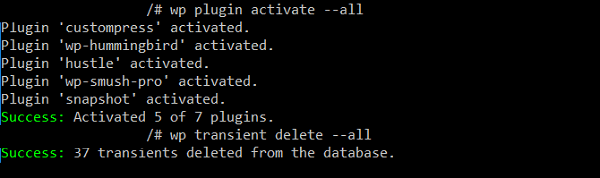
Kliknij prawym przyciskiem myszy dowolną działającą witrynę i możesz ją otworzyć przez SSH. WP-CLI jest już zainstalowany; wpisz wp aby zobaczyć listę poleceń, oraz q aby powrócić do wiersza poleceń.
Użyj WP-CLI do obsługi zadań szybko. Na przykład aktywuj wszystkie wtyczki w witrynie lub usuń wszystkie przejścia.
Aby dowiedzieć się więcej o WP-CLI, przeczytaj:
- 10 sposoby WP-CLI może przyspieszyć rozwój WordPress
- Zaawansowany rozwój WordPress: Automatyzacja WordPress z WP-CLI
Instalacja Git
Git nie jest zainstalowany na lokalnym przez Koło zamachowe, ale możesz go łatwo dodać. Podążaj za Wdrożenie z git sekcja w tym artykule: Używanie „Local by FlyWheel” jako lokalnego przepływu pracy dla WordPress.
Obszar preferencji
Twoje preferencje dotyczące tworzenia stron są przechowywane w Preferencje miejsce. W systemie Windows uzyskaj do niego dostęp za pomocą menu hamburgera w prawym górnym rogu. Na komputerze Mac przejdź do menu Local by Flywheel > Preferences.
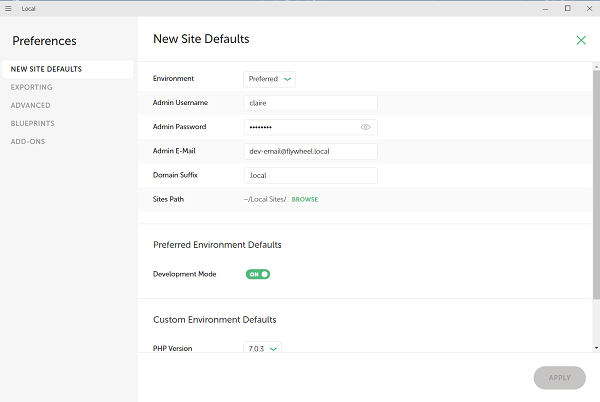
Możesz również zobaczyć wszystkie swoje plany i spróbować uruchomić eksperymentalne funkcje.
A jeśli używasz Xdebug i PHP Storm, jest też dodatek do integracji ich z Local tutaj.
Wsparcie Społeczności
Local by Flywheel jest wspierany przez forum społeczności.
Jeśli masz jakiekolwiek problemy z jego konfiguracją lub działaniem, tak jak zrobiłem to podczas instalacji lokalnej w systemie Windows po raz pierwszy, FAQ jest dobrym miejscem startowym.
Jeśli chcesz, aby deweloperzy lokalni dodali coś fajnego, dodaj to do subforum prośby o funkcje.
Podsumowując
Bardzo lubię lokalne koło zamachowe. Jest szybki w konfiguracji, prosty w użyciu i ma wystarczająco dużo dodatków, aby było warto. Moje Ulubione to plany i linki na żywo.
To teraz moje narzędzie rozwoju lokalnego.
Tagi:






