W artykule:
Mapowanie domen jest bardzo łatwe w wielu witrynach. Pozwala utworzyć dowolną liczbę witryn w jednej instalacji WordPress, a następnie sprawia, że wszystkie zachowują się tak, jakby były oddzielnymi witrynami na własnej domenie.
Ale czasami chcesz zmapować domenę, gdy nie korzystasz z wielu stron. Załóżmy, że stworzyłeś witrynę we własnej instalacji WordPress gdzieś na swoim serwerze, może w podkatalogu, ale chcesz skierować ją do zewnętrznej nazwy domeny. Chcesz, aby nazwa domeny niestandardowej pojawiła się w przeglądarce, zamiast domeny podstawowej z podkatalogiem lub subdomeną.
Domyślnie funkcja mapowania domen WordPress działa tylko z konfiguracjami Wielostanowiskowymi, więc nie można jej używać do mapowania domen w ramach jednej instalacji WordPress. A jeśli korzystasz z kont hostingowych, które zezwalają tylko na jedną domenę, nadal możesz ominąć to ograniczenie za pomocą tej metody.
Dobrą wiadomością jest to, że możesz mapować domenę do podkatalogu na innej domenie, więc działa ona w taki sam sposób. Będziemy to robić, korzystając z cPanel i zmieniając niektóre ustawienia WordPress.
Jak mapować domeny w czterech krokach:
- Zarejestruj domenę i skonfiguruj ją tak, aby wskazywała na twój serwer, jeśli jeszcze go nie ma.
- Dodaj domenę do swojego konta hostingowego, używając cPanel.
- Poczekaj, aż zmiany DNS zaczną obowiązywać.
- Zaktualizuj adresy podstron (adresy URL).
Przejdźmy więc przez proces krok po kroku.
1. Zarejestruj Domenę I Skieruj Ją Na Swój Serwer
Nie możesz tego zrobić bez zarejestrowanej domeny. Zacznij więc od zarejestrowania domeny u wybranego rejestratora.
Jeśli zarejestrujesz domenę u swojego dostawcy usług hostingowych, automatycznie przekieruje ona do ich serwerów nazw, więc nie będziesz musiał konfigurować jej tak, aby wskazywała na twój serwer. Możesz przejść od razu do kroku 2.
Ale jeśli korzystasz z różnych dostawców hostingu i domen (co jest wysoce zalecane) lub jeśli twój Klient zarejestrował domenę i utworzyłeś dla niej witrynę, musisz skonfigurować ustawienia DNS dla domeny.
Przejdź do ekranu administratora rejestratora domeny i edytuj jedną z następujących opcji:
Serwery nazw
Jeśli chcesz, aby wszystkie rekordy DNS domeny wskazywały na twój serwer hostingowy (co dla większości z nas oznacza samą domenę i wszelkie powiązane z nią adresy e-mail), zmień jego serwery nazw (rekordy NS).
Używam dużych mokrych ryb do moich domen. Oto ekran administratora do zmiany serwerów nazw:

Ekran rejestratora domeny będzie wyglądał inaczej, ale będzie zasadniczo podobny. Otrzymujesz serwery nazw od dostawcy hostingu – wyślą je po zarejestrowaniu się i możesz je znaleźć na ekranach administracyjnych lub na cPanel. Używam SiteGround do mojego hostingu i wyświetlają swoje serwery nazw w cPanel:

Daje mi to wartości, które muszę dodać do ekranu administratora serwerów nazw mojego rejestratora.
Uwaga: jeśli chcesz skierować domenę do swoich serwerów nazw, ale twoja poczta e-mail jest hostowana gdzie indziej, a domena została przekierowana do serwerów nazw dostawcy hostingu, musisz edytować DNS dla poczty e-mail (lub rekordów MX) na ekranach administracyjnych dostawcy hostingu.
CNAME
Wspomniałem powyżej, że jeśli nie chcesz, aby adres e-mail Twojej domeny był hostowany u dostawcy hostingu, możesz go edytować na swoim koncie hostingowym. Oznacza to, że Twój DNS dla wiadomości e-mail przekieruje dwukrotnie. Jeśli chcesz tego uniknąć i zachować wiadomość e-mail u rejestratora domeny lub skierować ją w inne miejsce (na przykład Gmail) z ekranów administracyjnych rejestratora, możesz to zrobić, edytując wartość CNAME dla domeny.
CNAME wskazuje na domenę, do której ma zostać przekierowana oryginalna domena. Więc jeśli chcesz mydomain.com aby wskazać na myhosting.com/mydomain, dodałbyś myhosting.com/mydomain na ekranach administracyjnych rejestratora domeny.
Oto ekran administratora DNS mojego rejestratora, pokazujący opcje, które masz:

Jeśli używasz CNAME, wybierz CNAME (Alias) i wpisz adres nowej strony na swoim hostingu (tj. myhosting.com/mydomain) w Adres pole. Domena automatycznie wskaże właściwe miejsce i możesz pominąć następny krok, którym jest utworzenie domeny dodatkowej.
Rekord
Inną opcją jest skonfigurowanie rekordu a dla domeny, aby wskazywał adres IP, na którym znajduje się hosting.
Podobnie jak rekord CNAME, dotyczy to tylko strony internetowej, a nie poczty e-mail. Użyj tego samego ekranu DNS, co dla CNAME, wybierz A i wpisz adres IP. Twój dostawca hostingu da ci to lub będziesz mógł go znaleźć w cPanel lub ekranach administratora hostingu.
Uwaga: jeśli to zrobisz, nadal musisz skonfigurować domenę dodatkową.
2. Tworzenie Domeny Dodatkowej
Możesz pominąć ten krok, jeśli użyłeś opcji CNAME powyżej.
W cPanel, do którego twój dostawca hostingu da ci dostęp, przejdź do Domeny sekcja:

Wybierz Domeny dodatkowe. Spowoduje to przejście do ekranu, na którym należy wprowadzić nazwę domeny skierowaną do serwera:

Wpisz adres URL domeny (bez http lub www) w Nowa Nazwa Domeny pole, i wprowadź podkatalog, który przechowuje Twoją witrynę w Root Dokumentu pole. Korzystając z powyższego przykładu, wpisałbym mydomain.com oraz mydomain odpowiednio.
Jeśli chcesz utworzyć konto FTP dla tej witryny, dodaj szczegóły w Nazwa użytkownika FTP pole. Utwórz hasło dla nowej domeny i kliknij na Dodaj Domenę.
3. Poczekaj, aż DNS zacznie działać
Może to zająć od kilku minut do nawet 48 godzin. I nie masz nad tym kontroli. Po prostu musisz poczekać, ponieważ propagowanie zaktualizowanych rekordów DNS Twojej domeny zajmuje trochę czasu.
Jeśli chcesz monitorować jego postępy, Sprawdź witrynę whatsmydns, aby zobaczyć, gdzie na świecie poprawnie rozwiązuje się Twój DNS. Oto DNS mojej strony:
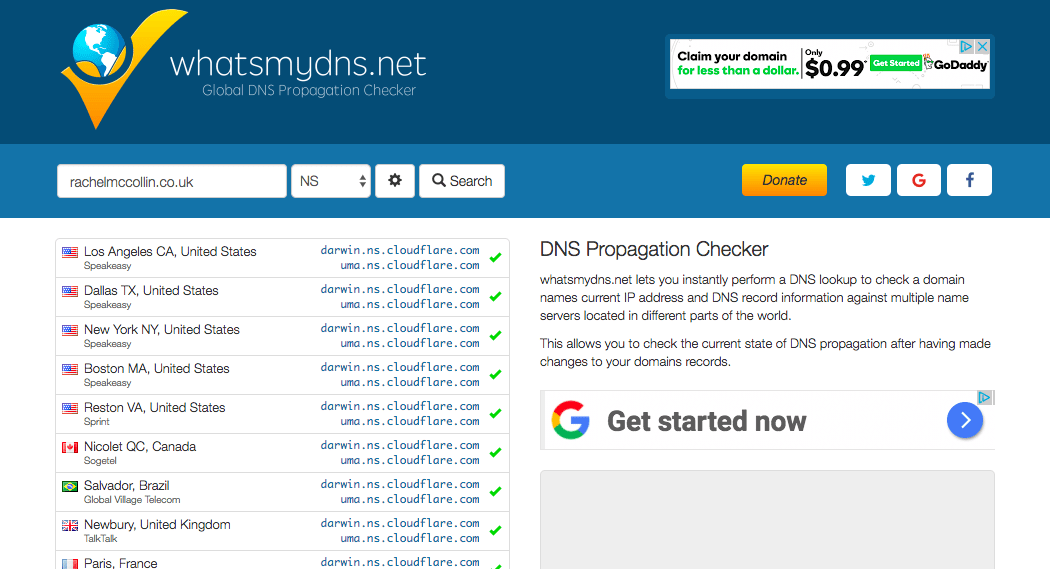
Uwaga: mój DNS wskazuje na CloudFlare, ponieważ używam tego z naszą wtyczką Hummingbird dla wydajności.
Jeśli występują jakiekolwiek problemy, jest to przydatne narzędzie do ich śledzenia.
4. Zaktualizuj adresy stron (adresy URL)
Po przekierowaniu domeny, utworzeniu domeny dodatkowej i wprowadzeniu zmian DNS przekierowanie będzie działać. Kiedy piszesz mydomain.com w przeglądarce, skieruje cię do myhosting.com/mydomain.
Ale adres URL w przeglądarce nadal będzie wyświetlany jako myhosting.com/mydomain. Chcesz, aby pokazać się jako mydomain.com.
Aby to zmienić przejdź do Ustawienia > Ogólne na ekranach administratora WordPress. Dwa pola, które musisz edytować, to Adres WordPress (URL) oraz Adres strony (URL):
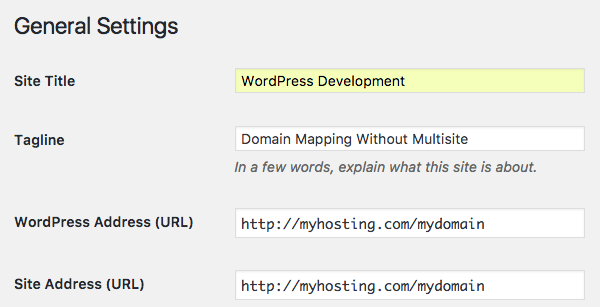
Oba czytają myhosting.com/mydomain teraz. Edytować je, więc czytają mydomain.com. A następnie kliknij Zapisz Zmiany.
Ponieważ zmieniłeś domenę witryny, musisz zalogować się ponownie. Jeśli okaże się, że witryna nie działa poprawnie, Wyczyść pamięć podręczną przeglądarki i opróżnij pamięć podręczną DNS. Gdy to zrobisz, przekonasz się, że mapowanie domeny Twojej witryny jest takie samo, jak w przypadku mapowania domen WordPress Multisite.
Mapowanie Domen Jest Łatwiejsze Niż Myślisz
Wykonując te cztery kroki, możesz zmapować zarejestrowaną domenę do podkatalogu konta hostingowego. Będzie zachowywał się tak, jakby był hostowany wraz z domeną. Może to być przydatne, jeśli chcesz skierować drugą lub alternatywną domenę do swojej witryny. Możesz bezpiecznie utworzyć wiele instancji WordPress na swoim koncie hostingowym bez konieczności konfigurowania wielu kont hostingowych, z których każde ma własną domenę. Pozwoli to zaoszczędzić pieniądze podczas uzyskiwania tych samych wyników.
Pobierz mapowanie!
Tagi:






