Cała idea tego postu może wydawać się szalona. Przecież nie chcesz wyszukiwarki, aby znaleźć swoją stronę? Dlatego optymalizujesz go pod kątem wyszukiwania i tworzysz mapę witryny XML, aby zwiększyć swoje szanse na ranking w wyszukiwaniu.
To powiedziawszy, istnieje wiele powodów, dla których możesz chcieć stop Google z indeksowania witryny WordPress:
- Zupełnie nowe instalacje WordPress: Nie jest prawdopodobne, że całkowicie jałowa i nie zoptymalizowana strona zostanie przeszukiwana i indeksowana przez wyszukiwarki zaraz po zainstalowaniu WordPressa. Jednak nadal nie będziesz chciał ryzykować, że ktoś natknie się na Twoją niekompletną domenę NA ŻYWO, gdy jest w toku.
- Strony deweloperskie: Witryny deweloperskie, witryny testowe—witryny testowe-ustawiasz je tak, aby członkowie zespołu lub klienci mogli testować nową (lub przemianowaną) witrynę w czasie rzeczywistym. Oczywiście nie chcesz, aby ktokolwiek inny natknął się na witrynę, która oczywiście nie jest gotowa do udostępnienia światu.
- Strony prywatne: Jeśli utworzyłeś coś takiego jak firmowy intranet lub prywatny blog (lub po prostu masz pewne strony, których nie chcesz widzieć przez innych), Możesz również mieć dobry powód, aby powstrzymać Google przed indeksowaniem Twojej witryny WordPress.
- Strony nieistotne: Prawdopodobnie nie jest to wielka sprawa, jeśli ktoś powinien natknąć się na Twoją stronę „Dziękuję” lub inną nieistotną, która nie jest warta indeksowania, ale wiedz, że istnieją sposoby, aby je również zablokować.
Tak więc, gdy już zdecydujesz, że chcesz powstrzymać Wyszukiwarki przed indeksowaniem Twojej witryny, jak dać im znać, aby trzymali się z daleka? Oto sześć opcji do rozważenia, w oparciu o twój cel końcowy.
Zapobieganie Google z indeksowania witryny WordPress
Powstrzymanie Google przed indeksowaniem witryny WordPress jest stosunkowo łatwym procesem. Zanim jednak wybierzesz jedną z poniższych opcji, upewnij się, że wiesz, które strony lub posty (Jeśli nie cała witryna) chcesz zablokować. Będziesz także chciał dowiedzieć się, czy te strony zostały już zindeksowane, ponieważ będzie to wymagało zupełnie innej akcji.
Oto twoje opcje:
Opcja 1: Użyj Ustawień WordPress
Jest to najłatwiejsza z opcji do wdrożenia i prawdopodobnie jedna, którą widziałeś podczas podróży przez WordPress.
Aby zablokować całą witrynę z wyszukiwania, przejdź do WordPress i znajdź menu Ustawienia. Następnie wybierz Czytanie.
Zeskanuj do opcji dla Widoczność Strony and you ’ ll see this:
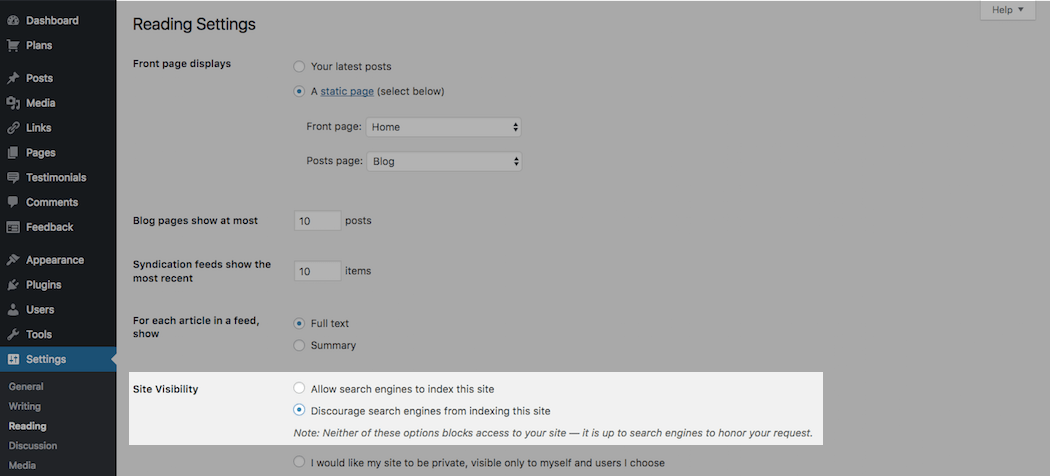
To, w istocie, dodaje tag” noindex ” do znacznika głowy witryny:
< META NAME = "robots" CONTENT = "noindex">Jednak jako notatki WordPress wyszukiwarki nadal mogą wejść i indeksować Twoją witrynę. Dlatego też powinieneś rozważyć wykonanie opcji # 2.
Opcja 2: zabezpiecz Root hasłem
Ta opcja przeniesie cię z WordPress i do Panelu sterowania witryny. Oto jak to zrobisz:
Zaloguj się na swoje konto hostingowe i otwórz panel sterowania. Powinieneś zobaczyć coś o nazwie „hasło katalogu” lub „katalogi ochrony hasłem”.
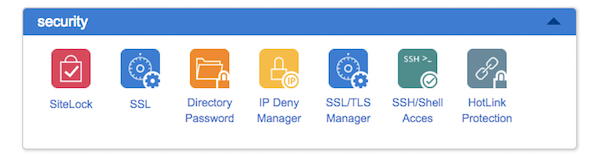
Pojawi się strona, która pokazuje wszystkie katalogi w Twojej witrynie. Kliknij Katalog główny („/”).

Ten ostatni krok daje Ci możliwość zablokowania katalogu głównego witryny, zasadniczo blokując Google (jak również wszystkim innym) dostęp do twojej witryny.
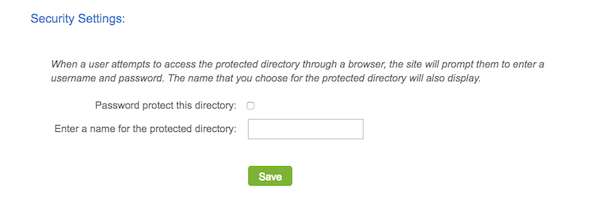
Na tej stronie możesz również przyznać dostęp określonym osobom – takim jak członkowie Twojego zespołu, którzy muszą wejść na stronę w trakcie jej trwania.
Opcja 3: Użyj robotów.plik txt
Teraz, jeśli nie chcesz blokować całej witryny przed wyszukiwaniem, ale zamiast tego chcesz ograniczyć ją do określonych części witryny, możesz przejść bezpośrednio do swoich robotów.plik txt w celu zastosowania bloku.
Oto polecenie, aby wejść:
User-agent: *
 Disallow: / [slug]/
Nie zapomnij zaktualizować ślimaka o docelową ścieżkę URL, którą chcesz zablokować.
Opcja 4: użyj wtyczki, aby zablokować całą witrynę

Wtyczka chroniona hasłem zrobi zasadniczo to samo, co Opcja # 2, jeśli nie czujesz się komfortowo blokując dostęp do roota za pośrednictwem panelu sterowania. Pamiętaj jednak, że ta ochrona hasłem tylko blokuje ludziom dostęp do Twoich stron. Ta wtyczka nie uniemożliwi nikomu (w tym Google) uzyskania linków do obrazów lub innych przesłanych plików.
Opcja 5: użyj wtyczki do blokowania określonych stron

Większość wtyczek SEO umożliwia użytkownikom wykluczanie określonych stron i postów z indeksowania. Jeśli używasz wtyczki SmartCrawl, możesz wykluczyć więcej niż to, w tym niestandardowe typy postów, kategorie, tagi, obrazy, arkusze stylów i inne.
Opcja 6: Usuń z wyszukiwania po indeksowaniu
Powiedzmy, że Twoja strona została błędnie zaindeksowana zbyt wcześnie lub że chcesz usunąć starą i nieaktualną stronę, która nie pojawi się ponownie w wynikach wyszukiwania. Powyższe opcje nie dają możliwości usunięcia już zindeksowanej strony z wyszukiwania; możesz tylko zablokować przyszłe indeksowanie.
Aby skorzystać z tej opcji, musisz użyć konsoli wyszukiwania Google lub odpowiednich narzędzi search console dla innych wyszukiwarek kierujących ruch do twojej witryny.
W przypadku Google, oto, co musisz zrobić:
- Przejdź do Search Console i znajdź swoją witrynę.
- Kliknij na Indeks Google i wybierz opcję” Usuń adresy URL”.
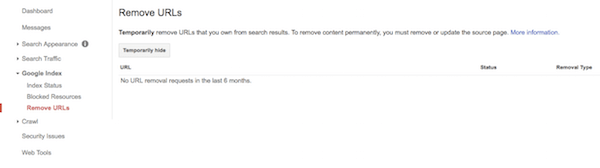
- Kliknij „tymczasowo Ukryj” i wprowadź adres URL witryny lub adres URL określonej strony lub postu, który chcesz usunąć z wyszukiwania. Upewnij się, że wprowadzony adres URL jest poprawny, ponieważ spowoduje to skuteczne usunięcie witryny z wyszukiwania przez 90 dni.
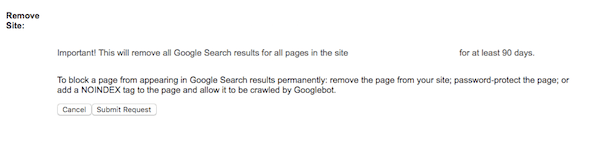
Zwróć uwagę na Ostrzeżenie Google, a także zwróć uwagę na ich kroki, aby trwale zablokować witrynę lub stronę z wyszukiwania (jak już wspomniano powyżej).
Wrapping Up
Jak widać, jest to dość prosty proces blokowania Google przed indeksowaniem Twojej witryny, co oznacza, że równie łatwo jest odwrócić proces (chyba że wybierzesz opcję #6). To powiedziawszy, proszę do pamiętaj, aby odwrócić proces, jeśli ma to być tylko tymczasowy blok!
Oczywiście coś będzie wydawać się” wyłączone”, jeśli twoja nowo ukończona strona zostanie uruchomiona i pojawi się zerowy ruch, ale nie powinno to dotrzeć do tego punktu. Jeśli blokowanie wyszukiwania staje się częścią procesu tworzenia, pamiętaj, aby dodać krok, aby go usunąć.
Tagi:






