
W artykule:
- Kiedy potrzebujesz niestandardowego szablonu pojedynczego Posta?
- Tworzenie pojedynczego szablonu postu w WordPress za pomocą Edytora bloków
- Tworzenie niestandardowego szablonu pojedynczego postu w WordPress za pomocą Beaver Builder
- Korzystanie z ustawień motywu dla niestandardowych układów pojedynczych postów
- Ręczne tworzenie niestandardowych szablonów pojedynczych postów w WordPress
- Twórz niestandardowe szablony pojedynczych postów na podstawie kategorii
- Utwórz niestandardowy szablon pojedynczego postu dla konkretnych autorów
Czy chcesz stworzyć niestandardowy szablon pojedynczego postu w WordPress?
Niestandardowe szablony pojedynczych postów umożliwiają korzystanie z różnych układów dla poszczególnych postów na blogu. Wiele motywów WordPress zawiera kilka różnych szablonów stron, a w razie potrzeby możesz również utworzyć własne.
W tym artykule pokażemy, jak łatwo tworzyć niestandardowe szablony pojedynczych postów w WordPress. Udostępnimy wiele metod, dzięki czemu możesz wybrać taką, która najlepiej odpowiada twoim potrzebom.

Uwaga: Ten samouczek wymaga edycji plików motywów WordPress. Jeśli nie robiłeś tego wcześniej, sprawdź nasz samouczek, Jak skopiować i wkleić kod w WordPress.
Kiedy potrzebujesz niestandardowego szablonu pojedynczego Posta?
Czasami możesz chcieć innego wyglądu i stylu dla niektórych postów na swojej stronie. Na przykład możesz użyć innego układu dla polecanych artykułów lub opowiadań w określonej kategorii.
W tym miejscu potrzebujesz niestandardowego szablonu pojedynczego postu w WordPress.
Domyślnie WordPress używa szablonu pojedynczego postu opartego na hierarchii szablonów WordPress. Wszystkie motywy są dostarczane z jednym.szablon php, który jest używany jako domyślny dla wszystkich pojedynczych postów.
Niektóre motywy mogą również zawierać dodatkowe szablony lub opcje układu, których możesz użyć.
Jest to bardzo podobne do tworzenia niestandardowego szablonu strony. Większość motywów WordPress zawiera również szablony stron, których można używać podczas edycji strony w WordPress.

Mimo to przyjrzyjmy się, jak łatwo tworzyć niestandardowe szablony pojedynczych postów w WordPress. Pokażemy Ci wiele metod, dzięki czemu możesz użyć tej, która działa najlepiej dla ciebie.
- Tworzenie pojedynczego szablonu postu w WordPress za pomocą edytora bloków
- Tworzenie niestandardowego układu pojedynczego postu w WordPress za pomocą Beaver Builder
- Korzystanie z ustawień motywu do tworzenia układów pojedynczych postów w WordPress
- Ręczne tworzenie niestandardowego szablonu pojedynczego postu w WordPress
- Twórz niestandardowe szablony pojedynczych postów według kategorii w WordPress
- Tworzenie niestandardowego szablonu pojedynczego postu dla konkretnego autora
Tworzenie pojedynczego szablonu postu w WordPress za pomocą Edytora bloków
Ta metoda tak naprawdę nie tworzy szablonu postu i jest ograniczona elastycznością. Jest to jednak najprostszy sposób na zapisanie własnych układów pojedynczych postów, a następnie ich ponowne użycie.
Domyślny edytor bloków WordPress jest wyposażony we wbudowaną funkcję, która pozwala zapisywać i ponownie wykorzystywać bloki. Jeden taki blok wielokrotnego użytku nazywa się blokiem grupowym.
Blok grupy zasadniczo pozwala umieścić kilka bloków i całe układy postów w jednej grupie. Następnie możesz zapisać ten blok grupy i użyć go ponownie w innych postach.
Przyjrzyjmy się, jak używać bloku grupy do zapisywania niestandardowych szablonów postów.
Po pierwsze, musisz utworzyć nowy post w WordPress. Następnie po prostu Dodaj blok grupy do obszaru zawartości.

Teraz możesz zacząć dodawać bloki do bloku grupy, aby utworzyć pojedynczy układ posta. Możesz dodać dowolne bloki, w tym kolumny, Multimedia i tekst, obrazy okładki i inne.

Gdy jesteś zadowolony z utworzonego układu, musisz podnieść kursor myszy i wybrać Blok grupy. Kliknij ikonę menu z trzema kropkami, a następnie wybierz opcję „Dodaj do bloków wielokrotnego użytku”.

Następnie musisz podać nazwę bloku wielokrotnego użytku,a następnie kliknąć przycisk Zapisz. WordPress zapisze teraz twój blok wielokrotnego użytku, w tym wszystkie bloki wewnątrz bloku grupy.
Następnie możesz edytować dowolny post w swojej witrynie lub utworzyć nowy. Na ekranie edycji postu po prostu kliknij przycisk Dodaj nowy blok i poszukaj zapisanego bloku pod blokami wielokrotnego użytku.

Dodaj blok do swojego posta, a WordPress załaduje cały blok grupy ze wszystkimi blokami i ustawieniami, gdy je zapisałeś.
Ta metoda pozwala zapisać niestandardowe układy. Nie pozwala jednak na zmianę sposobu, w jaki twój motyw obsługuje pojedyncze posty.
Jeśli chcesz większej elastyczności to czytaj dalej.
Tworzenie niestandardowego szablonu pojedynczego postu w WordPress za pomocą Beaver Builder
Najprostszym sposobem na stworzenie niestandardowego szablonu pojedynczego posta jest użycie Beaver Builder. Jest to najlepsza wtyczka do tworzenia stron WordPress na rynku i pozwala stworzyć szablon posta bez pisania kodu lub modyfikowania motywu WordPress.
Pierwszą rzeczą, którą musisz zrobić, to zainstalować i aktywować wtyczkę Beaver Builder. Aby uzyskać więcej informacji, zobacz nasz przewodnik krok po kroku, jak zainstalować wtyczkę WordPress.
Po aktywacji musisz odwiedzić Ustawienia ” Beaver Builder strona i przejdź do karty licencja, aby wprowadzić klucz licencyjny.

Możesz znaleźć te informacje w swoim koncie na stronie Beaver Builder.
Domyślnie Beaver Builder jest włączony dla stron w WordPress. Musisz udostępnić go również dla postów.
Aby to zrobić, przejdź do zakładki typy postów pod Ustawienia ” Beaver Builder strona. Stąd musisz zaznaczyć pole obok opcji „posty”.

Nie zapomnij kliknąć przycisku „Zapisz typy postów”, aby zapisać zmiany.
Teraz, gdy wszystko jest skonfigurowane, stwórzmy niestandardowy szablon postu.
Po prostu utwórz nowy post w WordPress i na ekranie edycji postu kliknij przycisk „Uruchom Beaver Builder”.

Spowoduje to otwarcie interfejsu Beaver Builder z podglądem na żywo Twojej witryny. Możesz rozpocząć dodawanie modułów i wierszy do istniejącego układu, klikając przycisk Dodaj w prawym górnym rogu ekranu.
Możesz również wybrać szablon jako punkt początkowy. Istnieje nawet pusty szablon, aby dać ci czyste konto na początek.

Po wybraniu szablonu możesz go edytować po prostu wskaż i kliknij. Możesz także dodawać wiersze i kolumny oraz wypełniać je modułami i elementami, aby utworzyć własny szablon układu.

Zapraszamy do eksperymentowania z różnymi modułami i zabawy z ich ustawieniami.
Po utworzeniu czegoś, czego chcesz użyć jako szablonu postu. Nadszedł czas, aby go uratować.
Beaver Builder pozwala zapisać układy jako szablon, a następnie ponownie wykorzystać je z innymi postami. Po prostu kliknij menu w prawym górnym rogu ekranu i wybierz Zapisz szablon.

Zostaniesz poproszony o podanie nazwy szablonu. Następnie kliknij przycisk Zapisz, aby go zapisać.

Teraz zobaczmy, jak używać tego niestandardowego szablonu postu podczas tworzenia postów.
Po prostu Edytuj post lub utwórz nowy, a następnie uruchom Beaver Builder, aby edytować post.
Następnie musisz kliknąć przycisk Dodaj w prawym górnym rogu ekranu, a następnie przejść do zakładki Szablony. Stąd musisz wybrać „zapisane szablony” z menu rozwijanego grupy.
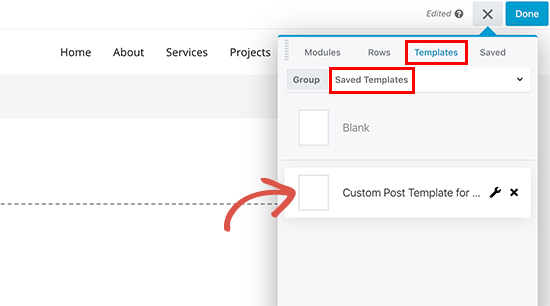
Beaver Builder załaduje teraz zapisany układ niestandardowy, a następnie możesz rozpocząć dodawanie treści do nowego artykułu.
Korzystanie z ustawień motywu dla niestandardowych układów pojedynczych postów
Wiele popularnych motywów WordPress ma wbudowane ustawienia, aby dostosować wygląd szablonu pojedynczego postu.
Jeśli twój motyw obsługuje te ustawienia, będziesz mógł je znaleźć na ekranie edycji postu. Dostępne opcje mogą ulec zmianie w zależności od używanego motywu.
Na przykład w ten sposób motyw Astra oferuje opcje dostosowywania podczas edycji pojedynczego posta.

Korzystając z tych opcji, możesz zmieniać paski boczne, ukrywać nagłówki, tytuł, menu i inne.
Z drugiej strony Wiele najlepszych motywów WordPress zawiera gotowe szablony, których możesz użyć.
Jeśli twój motyw zawiera szablony pojedynczego postu, znajdziesz je w zakładce atrybuty postu podczas edycji postu.

Szablony te są kompletnymi układami, z których można korzystać.
Ręczne tworzenie niestandardowych szablonów pojedynczych postów w WordPress
Ta metoda jest nieco zaawansowana, ponieważ wymaga edycji plików motywów, kopiowania i wklejania kodu oraz opcjonalnego dodawania niestandardowego CSS.
Najpierw musisz otworzyć zwykły edytor tekstu na komputerze, taki jak Notatnik i wkleić do niego następujący kod:
Ten kod definiuje nowy szablon o nazwie Featured Article I udostępnia go dla typów postów, stron i postów produktów.
Możesz zapisać ten plik jako wpb-single-post.php na pulpicie.
Następnie musisz przesłać go do bieżącego folderu motywów WordPress za pomocą klienta FTP.
Następnie możesz zalogować się do obszaru administracyjnego WordPress i utworzyć lub edytować post. Przewiń trochę w dół na ekranie edycji postu, a zobaczysz nowe pole Meta atrybutów postu z opcją wyboru szablonu.

Zobaczysz tam swój własny szablon „polecany artykuł”.
W tej chwili Twój szablon jest zasadniczo pusty, więc wybranie go spowoduje wyświetlenie białego ekranu.
Naprawmy to.
Najprostszym sposobem na to jest skopiowanie kodu z pojedynczego motywu.pliku php i używać go jako punktu wyjścia.
Otwórz singiel.pliku php, a następnie skopiować wszystko po get_header() Kolejka.
Wklej ten kod do swojego wpb-single-post.php plik na końcu. Teraz możesz zapisać ten plik i przesłać go z powrotem na serwer.
Będzie to jednak wyglądać dokładnie tak samo, jak obecny szablon pojedynczego postu. Możesz teraz rozpocząć wprowadzanie zmian w niestandardowym szablonie pojedynczego postu.
Możesz dodać własne niestandardowe klasy CSS, usunąć paski boczne, utworzyć szablon o pełnej szerokości lub cokolwiek chcesz.
Twórz niestandardowe szablony pojedynczych postów na podstawie kategorii
Chcesz użyć niestandardowego szablonu pojedynczego postu opartego na kategoriach? Na przykład posty w kategorii Podróże mogą mieć inny układ niż posty w fotografii.
Oto jak możesz to zrobić.
Najpierw musisz dodać ten kod do funkcji motywu.plik php lub wtyczka specyficzna dla witryny.
/*
* Zdefiniuj stałą ścieżkę do naszego pojedynczego folderu szablonów
*/
define (SINGLE_PATH, TEMPLATEPATH . "/single");

/**
* Filtruj single_template za pomocą naszej niestandardowej funkcji
*/
add_filter ('single_template', 'my_single_template');

/**
* Funkcja pojedynczego szablonu, która wybierze nasz szablon
*/
function my_single_template ($single) {
global $wp_query, $post;

/**
* Sprawdzanie pojedynczego szablonu według kategorii
* Sprawdź wg kategorii i ID
*/
foreach ((array)get_the_category () as $cat) :

if (file_exists (SINGLE_PATH . "/single-cat -". $cat->slug . '.php'))
return SINGLE_PATH . "/single-cat -". $cat->slug . '.php";

elseif (file_exists(SINGLE_PATH . "/single-cat -". $cat->term_id . '.php'))
return SINGLE_PATH . "/single-cat -". $cat->term_id . '.php";

endforeach;
}
Ten kod najpierw sprawdza, czy WordPress prosi o pojedynczy post. Jeśli tak, to mówi WordPress, aby szukał szablonu w / single / folderze Twojego motywu WordPress.
Teraz musisz dodać pliki szablonów zdefiniowane przez ten kod.
Połącz się z hostingiem WordPress za pomocą klienta FTP lub menedżera plików w cPanel i przejdź do / wp-content / themes / your-theme-folder/.
W bieżącym folderze motywów musisz utworzyć nowy folder o nazwie „pojedynczy”.
Teraz musisz otworzyć ten folder i utworzyć w nim nowy plik. Śmiało i nazwij ten plik jednym-cat – {category-slug}. Zastąp {category-slug} swoją obecną category slug.
Na przykład, jeśli masz kategorię o nazwie „Aktualności”, utworzysz single-cat-news.php plik. Jeśli masz kategorię o nazwie „porady podróżnicze”, Utwórz szablon single-Cat-travel-porady.php, i tak dalej.

Teraz te pliki szablonów będą całkowicie puste. Jako punkt wyjścia możesz skopiować zawartość swojego singla.plik php z folderu motywu i wklej je do każdego z tych szablonów.
Następnie możesz edytować te szablony, aby wprowadzić pożądane zmiany.
Po zakończeniu możesz przejść do swojej witryny i wyświetlić post. Użyje szablonu, który utworzyłeś dla kategorii, w której został złożony ten post.
Załóżmy, że masz post złożony w dwóch kategoriach wiadomości i porady podróżnicze. WordPress automatycznie wyświetli szablon dla „wiadomości”, ponieważ pojawia się jako pierwszy w kolejności alfabetycznej.
Z drugiej strony, jeśli złożyłeś post w kategorii i nie utworzyłeś szablonu dla tej kategorii, WordPress powróci do domyślnego singla.szablon php Twojego motywu.
Utwórz niestandardowy szablon pojedynczego postu dla konkretnych autorów
Załóżmy, że chcesz, aby posty napisane przez konkretnego autora wyglądały inaczej na twojej stronie. Możesz to zrobić, używając tej samej techniki, którą pokazaliśmy dla kategorii.
Najpierw musisz dodać ten kod do funkcji motywu.plik php lub wtyczka specyficzna dla witryny.
/**
* Zdefiniuj stałą ścieżkę do naszego pojedynczego folderu szablonów
*/
define (SINGLE_PATH, TEMPLATEPATH . "/single");

/**
* Filtruj single_template za pomocą naszej niestandardowej funkcji
*/
add_filter ('single_template', 'my_single_author_template');

/**
* Funkcja pojedynczego szablonu, która wybierze nasz szablon
*/
function my_single_author_template ($single) {
global $wp_query, $post;

/**
* Sprawdzanie pojedynczego szablonu przez autora
* Sprawdź przez użytkownika nicename i ID
*/
$curauth = get_userdata ($wp_query->post->post_author);

if (file_exists (SINGLE_PATH . '/single-author -'. $curauth - > user_nicename . '.php'))
return SINGLE_PATH . '/single-author -'. $curauth - > user_nicename . '.php";

elseif (file_exists(SINGLE_PATH . '/single-author -'. $curauth->ID . '.php'))
return SINGLE_PATH . '/single-author -'. $curauth->ID . '.php";

}
Następnie musisz połączyć się z witryną za pomocą FTP lub menedżera plików w cPanel, a następnie przejść do /wp-content/themes/your-theme-folder/.
Jeśli nie utworzyłeś jeszcze folderu o nazwie /single/ wewnątrz niego, utwórz go teraz.
W tym folderze należy utworzyć szablon, używając nazwy użytkownika autora w nazwie szablonu. Na przykład pojedynczy autor-johnsmith.php.
Ten szablon będzie pusty, więc możesz skopiować i wkleić zawartość pojedynczego motywu.szablon php i wykorzystać go jako punkt wyjścia.
Możesz teraz odwiedzić swoją witrynę, aby wyświetlić post utworzony przez konkretnego autora. Będzie teraz korzystać z szablonu, który utworzyłeś.
Na razie to wszystko.
Mamy nadzieję, że ten artykuł pomógł Ci nauczyć się tworzyć niestandardowe szablony pojedynczych postów w WordPress. Możesz również zobaczyć nasz artykuł na temat tworzenia niestandardowego motywu WordPress od podstaw bez pisania kodu.
Jeśli podoba Ci się ten artykuł, zasubskrybuj nasz kanał YouTube dla samouczków wideo WordPress. Znajdziesz nas również na Twitterze i Facebooku.




