W artykule:
Czy chcesz usunąć nazwisko autora ze swoich postów na blogu WordPress? Zwykle posty na blogu mają pokazywać nazwisko autora z innymi metadanymi, takimi jak Data i kategoria.
Jednak niektórzy właściciele blogów mogą nie chcieć wyświetlać nazwy autora obok swoich postów na blogu.
Domyślnie WordPress nie ma opcji usunięcia nazwy autora i musisz wybrać autora, aby opublikować post.
W tym artykule pokażemy dwa sposoby łatwego usuwania nazwy autora z postów WordPress. Omówimy również zalety i wady każdego podejścia.

Dlaczego chcesz usunąć nazwisko autora?
Nazwa autora to domyślnie ważny Typ metadanych dodawanych do postów WordPress. Pozwala czytelnikom dowiedzieć się o autorach, którzy tworzą treści na Twoim blogu.
Są jednak chwile, kiedy możesz chcieć ukryć nazwisko autora.
Na przykład: jeśli wielu pracowników w Twoim zespole współpracuje nad każdym postem na blogu, może wydawać się niesprawiedliwe uznanie jednego pracownika za pracę.
W innym scenariuszu możesz mieć kilku współpracowników / niezależnych pisarzy, którzy od czasu do czasu piszą artykuły, ale chcesz zachować spójny styl i głos na swoim blogu.
Mając to na uwadze, przyjrzyjmy się rozwiązaniom umożliwiającym łatwe usuwanie nazwiska autora z postów WordPress, jednocześnie pozwalając wielu autorom pracować w tle.
Metoda 1: ręcznie usuń nazwę autora z postów WordPress
Twój motyw WordPress decyduje, kiedy i jak wyświetlić nazwisko autora w postach na blogu. Motywy wykorzystują wiele podejść, aby to zrobić, co utrudnia wtyczce zapewnienie ogólnego rozwiązania do usuwania nazwisk autorów.
Będziesz musiał edytować kod, aby zapobiec wyświetleniu szablonu z nazwą autora. Jeśli nie chcesz edytować kodu, spróbuj użyć drugiej metody.
Pierwsza metoda wymaga edycji plików motywów WordPress. Jeśli nie robiłeś tego wcześniej, zapoznaj się z naszym przewodnikiem, jak skopiować i wkleić kod w WordPress.
Uwaga: Przed dokonaniem jakichkolwiek zmian należy utworzyć kopię zapasową motywu lub motywu podrzędnego. Jeśli coś pójdzie nie tak, pomoże Ci to łatwo przywrócić zmiany.
Motywy WordPress używają różnych odmian kodu, aby wyświetlić nazwę autora. Musisz zlokalizować kod odpowiedzialny za wyświetlanie nazwiska autora w plikach motywów i usunąć go.
Najczęstsze lokalizacje, w których można znaleźć ten kod, są pojedyncze.php, content.php, archiwum.php i index.plików php.
W wielu przypadkach nie będzie można znaleźć kodu, który wyświetla nazwę autora. Zamiast tego znajdziesz tag szablonu zdefiniowany w funkcjach.znaczniki plików php lub szablonów.plik php.
Na przykład domyślny motyw Twenty Nineteen używa funkcji twentynineteen_posted_by aby wyświetlić nazwę autora. Ta funkcja jest zdefiniowana w template-tags.pliku php i używa następującego kodu:
function twentynineteen_posted_by () {
printf(
/ * translators: 1: SVG icon. 2: autor postu, widoczny tylko dla czytników ekranu. 3: autor link. */
'
Po zlokalizowaniu kodu, który wyświetla nazwę autora, musisz go usunąć.
Na przykład, musisz usunąć kod z drugiej linii do dziewiątej linii w powyższym kodzie. Następnie pozostały kod będzie wyglądał jak poniżej.
function twentynineteen_posted_by () {
}
endif;
Nie zapomnij zapisać zmian po usunięciu kodu nazwy autora. Następnie prześlij pliki z powrotem do swojej witryny.
Możesz teraz odwiedzić swoją witrynę, aby zobaczyć zmiany w działaniu:

Ta metoda ukrywa nazwisko autora na wszystkich Twoich postach; jednak strony archiwum autora pozostaną nienaruszone. Strona archiwum autora to miejsce, w którym WordPress tworzy listę wszystkich artykułów napisanych przez konkretnego użytkownika.
Możesz znaleźć stronę archiwum autora pod takim adresem URL:
https://example.com/author/samsmith/
Ten adres URL jest wykrywalny przez wyszukiwarki, co oznacza, że nadal możesz uzyskać ruch na tych stronach.
Możesz łatwo wyłączyć archiwa autora za pomocą wtyczki all in One SEO. Po zainstalowaniu i aktywacji wtyczki przejdź do Wszystko w jednym SEO ” wygląd wyszukiwania w pulpicie nawigacyjnym, a następnie kliknij kartę „archiwa”.
Teraz możesz zobaczyć ustawienia archiwum autora. Możesz przełączać archiwa autorów i wyłączać archiwa autorów w swojej witrynie.

Spowoduje to wyłączenie archiwów autora i ukrycie autor-Mapa strony.xml plik stworzony przez wtyczkę AIOSEO.
Metoda 2: Utwórz ogólną nazwę autora do publikowania postów WordPress
Ta metoda nie usuwa nazwy autora, ale może być użyta jako obejście.
Utworzysz ogólną nazwę autora i użyjesz jej dla wszystkich swoich przeszłych i przyszłych artykułów. Przed opublikowaniem każdego postu musisz zmienić nazwisko autora.
Uwaga: Ta metoda jest nieodwracalna. Jeśli to zrobisz i chcesz przywrócić, będziesz musiał ręcznie edytować każdy post i przypisać go do oryginalnego autora.
Mając to na uwadze, zaczynajmy.
Najpierw dodaj nowego autora do swojej witryny WordPress i nadaj jej ogólną nazwę użytkownika, taką jak editorialteam.
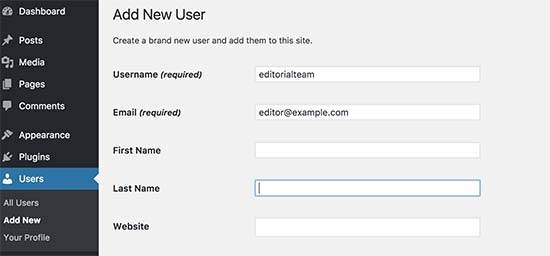
Następnie musisz odwiedzić Użytkownicy ” Wszyscy Użytkownicy stronę i kliknij w link „Edytuj” pod nazwą użytkownika, którą właśnie dodałeś.

Na ekranie profilu użytkownika przewiń w dół do opcji „Nick” i wprowadź nazwę, którą chcesz wyświetlić (na przykład zespół redakcyjny).
Następnie kliknij menu rozwijane obok opcji „Wyświetl nazwę publicznie jako” i wybierz właśnie wprowadzony Nick.

Możesz również dodać ogólny życiorys, a nawet utworzyć gravatar dla tego konta użytkownika.
Teraz przejdź do Posty ” Wszystkie Posty stronę i kliknij menu Opcje ekranu u góry. Wpisz 999, aby wyświetlić liczbę elementów.

Pozwoli to szybko edytować i zmieniać nazwę autora dla dużej liczby postów.
Musisz zaznaczyć wszystkie posty za pomocą pola wyboru, a następnie wybrać Edytuj w menu rozwijanym akcje zbiorcze. Następnie kliknij przycisk „Zastosuj”, aby kontynuować.

WordPress pokaże teraz opcje edycji zbiorczej. Musisz zmienić autora na ogólną nazwę autora dodaną wcześniej,a następnie kliknąć przycisk Aktualizuj.

WordPress zaktualizuje teraz wszystkie wybrane posty i zmieni nazwę autora. Pamiętaj, że ten proces może zająć trochę czasu w zależności od tego, jak szybki jest twój hosting WordPress.
Jeśli masz więcej niż 999 postów, musisz przejść do strony 2 i powtórzyć proces.
To wszystko. Możesz teraz odwiedzić swoją stronę internetową, aby zobaczyć ją w akcji.

Nasza Rekomendacja
Usunięcie nazwy autora za pomocą metody kodowania wykonuje zadanie, ale nie jest to najlepsze rozwiązanie. Na przykład, jeśli nie używasz motywu podrzędnego, aktualizacja motywu nadpisze zmiany.
Dlatego zalecamy drugą metodę tworzenia ogólnej nazwy autora.
Pozwala to na korzystanie z wbudowanej funkcjonalności WordPress i nie wymaga edytowania żadnego kodu. Nie usunie nazwy autora ani archiwów, ale sprawi, że będą one ogólne. Pomoże to również zapewnić spójność autorstwa na twojej stronie.
Jeśli jesteś dobry w kodowaniu, możesz również użyć kombinacji obu podejść. Możesz utworzyć ogólną nazwę autora, aby opublikować wszystkie swoje posty na blogu, a następnie profil autora kodu twardego w motywie podrzędnym WordPress.
Podobne podejście stosujemy w WPBeginner. Możesz zobaczyć „redakcję” jako autora wszystkich postów na blogu, w tym Tego, który właśnie czytasz.

Możesz to również zobaczyć w polu Informacje o autorze na dole artykułu.

Jeśli chcesz dodać takie pole informacji o autorze, spójrz na najlepsze darmowe wtyczki author bio box.
Mamy nadzieję, że ten artykuł pomógł Ci dowiedzieć się, jak usunąć nazwę autora z postów WordPress. Możesz również zobaczyć naszą listę 30 skutecznych sposobów zarabiania na swojej stronie internetowej.
Jeśli podoba Ci się ten artykuł, zasubskrybuj nasz kanał YouTube dla samouczków wideo WordPress. Znajdziesz nas również na Twitterze i Facebooku.




