W artykule:
Niedawno jeden z naszych czytelników zapytał nas, jak dodać kategorię i podkategorię do adresów URL WordPress. Kategorie i podkategorie umożliwiają sortowanie treści w witrynie. Umożliwiają również użytkownikom łatwe przeglądanie tematów, które są najbardziej interesujące. W tym artykule pokażemy, jak uwzględnić kategorię i podkategorię w adresach URL WordPress.
W tym kategorii do SEO przyjazne adresy URL w WordPress
WordPress jest wyposażony w dwie wbudowane taksonomie do sortowania treści. Są to kategorie i tagi.
Kategorie są zwykle używane do szerszych tematów i mogą mieć podkategorie. Zobacz nasz poradnik jak dodawać kategorie i podkategorie w WordPress.
Jeśli jednak używasz domyślnej struktury adresów URL WordPress, Twoje Kategorie i podkategorie nie są uwzględnione w adresach URL postów.
Niektóre witryny używają kategorii i podkategorii w adresach URL WordPress dla swoich postów. Na przykład w WPBeginner uwzględniamy kategorię w adresach URL naszych postów, takich jak ten:
https://www.wpbeginner.com/plugins/7-best-wordpress-backup-plugins-compared-pros-and-cons/
Niektóre witryny, które używają podkategorii, wyświetlają w adresie URL zarówno kategorie nadrzędne, jak i podrzędne.
http://example.com/news/national/article-title-here/
W tym przykładzie news jest kategorią nadrzędną, a national kategorią podrzędną.
Włączenie kategorii lub podkategorii do adresów URL postów sprawia, że są one bardziej przyjazne dla użytkownika. Pasuje do nawigacji nawigacyjnej w Twojej witrynie i zawiera więcej słów kluczowych i tekstu, które są również pomocne w SEO.
Powiedziawszy to, zobaczmy, jak łatwo dodać kategorię i podkategorię w adresach URL WordPress.
Dodawanie kategorii i podkategorii w adresach URL postów WordPress
Po pierwsze, musisz odwiedzić Ustawienia ” Permalinks strona w Twoim adminie WrodPress. Tam musisz kliknąć opcję „Niestandardowa struktura” w obszarze Wspólne Ustawienia.
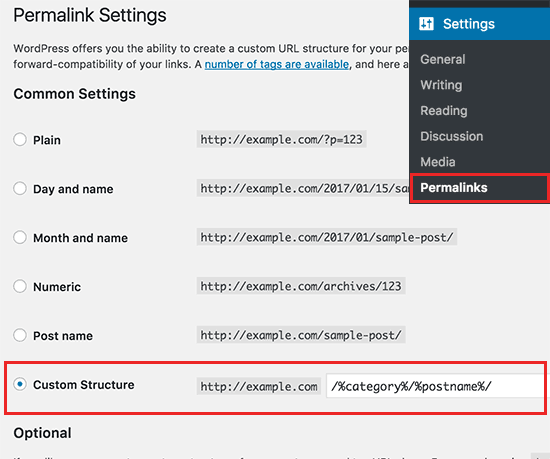
Następnie musisz dodać / % Kategoria% / % postname%/ w polu obok niestandardowej struktury.
Następnie nie zapomnij kliknąć przycisku zapisz zmiany, aby zapisać ustawienia.
To wszystko WordPress zacznie teraz zawierać kategorię i podkategorię w adresach URL WordPress. Możesz to zobaczyć w akcji, edytując post lub tworząc nowy.
Plik ten post w kategorii (i podkategorii, jeśli ich używasz) i kliknij przycisk Aktualizuj.
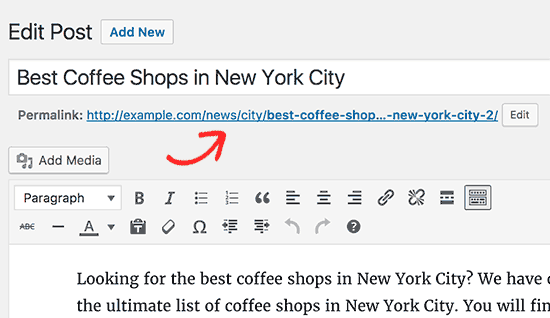
Zauważysz kategorię i podkategorię zawarte w permalinkach posta.
Używanie wielu kategorii lub podkategorii
Załóżmy, że umieszczasz swoje posty na blogu w wielu kategoriach lub podkategoriach. WordPress będzie zawierał tylko jedną kategorię i jedną podkategorię w adresie URL. Jeśli nie wybrałeś podkategorii, wyświetli ona tylko jedną kategorię nadrzędną.
WordPress wybiera kategorię Alfabetycznie. Na przykład, jeśli umieścisz post w kategoriach Apple i technologia, WordPress uwzględni apple w adresie URL, ponieważ jest pierwszy w kolejności alfabetycznej.
http://example.com/apple/article-title-here/
Jeśli umieścisz post w „Apple” i podkategorii pod nazwą „Technologia”, to będzie on zawierał oba z nich w adresie URL.
http://example.com/apple/technology/article-title-here/
Jeśli wybrałeś podkategorię, ale nie wybrałeś kategorii nadrzędnej, WordPress nadal będzie zawierał kategorię nadrzędną w adresie URL.
Inny scenariusz dotyczy kategorii nadrzędnej, podkategorii i podkategorii. WordPress obejmie wszystkie trzy z nich w adresie URL.
http://example.com/apple/technology/events/article-title-here/
Mamy nadzieję, że ten artykuł pomógł Ci dowiedzieć się, jak uwzględnić kategorię i podkategorię w adresach URL WordPress. Możesz również zobaczyć nasz przewodnik seo krok po kroku WordPress dla początkujących.
Jeśli podoba Ci się ten artykuł, zasubskrybuj nasz kanał YouTube dla samouczków wideo WordPress. Znajdziesz nas również na Twitterze i Facebooku.






