

W artykule:
Witam wszystkich. Witamy w nowym rozdziale serii buforowania WordPress, gdzie w końcu dowiemy się, jak wdrożyć buforowanie WordPress. Mam nadzieję, że zapoznałeś się z poprzednimi tematami, w których wyjaśniłem, jak działa WordPress (wewnętrznie), co to jest buforowanie i jak działa buforowanie WordPress. Dziś w końcu będziesz w stanie przekształcić tę wiedzę teoretyczną w praktyczne wykorzystanie! Więc zaczynajmy.
Eliminacje
Buforowanie istniejącej instalacji WordPress jest czynnikiem zmiennym i zależy od bieżącego środowiska WordPress. Ten poradnik opisuje jeden z najprostszych sposobów wdrożenia buforowania WordPress. Jeśli korzystasz z hosta współdzielonego, VPS lub nawet serwera dedykowanego, ten samouczek powinien pasować do Twoich potrzeb. Jeśli chcesz podkręcić to wycięcie, spójrz na buforowanie Pro WordPress z W3 Total Cache + APC (wkrótce).
Należy pamiętać, że ludzie korzystający z zarządzanych usług hostingowych WordPress, takich jak WPEngine, ten samouczek nie będzie dla Ciebie zbyt przydatny, ponieważ WPEngine zatrudnia własne super złożone i (super) skuteczne algorytmy buforowania-zwane technologią Evercache! Zaryzykowałbym tutaj i powiedział, że WPEngine jest prawdopodobnie najlepiej zarządzanym dostawcą hostingu WordPress, który znajdziesz. Więc zapnijcie pasy, czas ruszać.
Konfiguracja
Będziemy używać jednej z najpopularniejszych darmowych wtyczek buforujących WordPress – WP Super Cache. Jest to jedna z najstarszych wtyczek i wyraźnie pamiętam, że używałem tego w mojej pierwszej próbie buforowania WordPress. Oto, czego używam w samouczku.
- Wersja WordPress: 3.8.2
- Środowisko hostingowe: współdzielony serwer hostingowy z serwerem LiteSpeed (alternatywa dla Apache)
- Super Cache Wersja: 1.4
Instalacja
Jak w przypadku każdej wtyczki, istnieją dwa sposoby ich instalacji.
The DEUA way-pobieranie, wyodrębnianie, przesyłanie i aktywacja
Sposób DEUA jest najwolniejszym możliwym sposobem wyodrębnienia dowolnej wtyczki WordPress. Dla tych z Was, którzy są nowi-to idzie coś takiego:
- Pobierasz wtyczkę WP Super Cache z repozytorium wtyczek WordPress
- Rozpakuj archiwum na swoim komputerze
- Prześlij wyodrębnione do folderu wp_content / plugins / przez FTP za pomocą klienta FTP, takiego jak FileZilla
- Następnie przejdź do strony wtyczek na pulpicie nawigacyjnym WordPress i aktywuj wtyczkę
Nie polecam tej metody. 😉
Łatwy sposób-Wyszukaj i zainstaluj
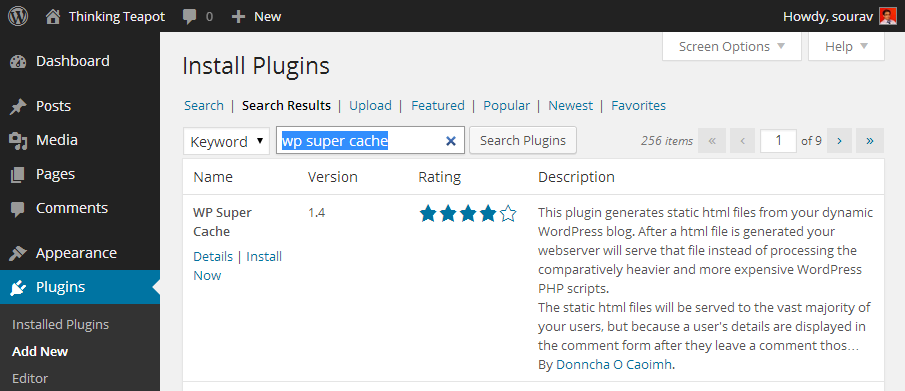
Instalacja WP Super Cache
Znacznie łatwiej jest po prostu wyszukać i zainstalować wtyczkę w ten sposób:
- Przejdź do wtyczek > Dodaj nową stronę w pulpicie WP
- Szukaj „wp super cache”
- Hit Install
- Naciśnij na Aktywuj
- Zrobione!
To było łatwe, prawda?
Początkowa Konfiguracja Wtyczki
OK, więc od teraz zróbmy to krok po kroku. Będziemy obejmować każdą stronę w wtyczce jeden po drugim z odpowiednimi zrzutami ekranu. Jak tylko aktywujemy wtyczkę, otrzymujemy taką wiadomość:

Komunikat Po Instalacji
Kliknij hiperłącze, aby odwiedzić stronę ustawień WP Super Cache. Jeśli otrzymasz wiadomość z prośbą o zmianę struktury linków permalink, przejdź do Ustawienia > Permalinks na pulpicie WP i wybierz dowolny inny niż pierwszy. Na mojej stronie demonstracyjnej wybrałem opcję numerycznego permalinka.

Dla stron używających domyślnej opcji permalink
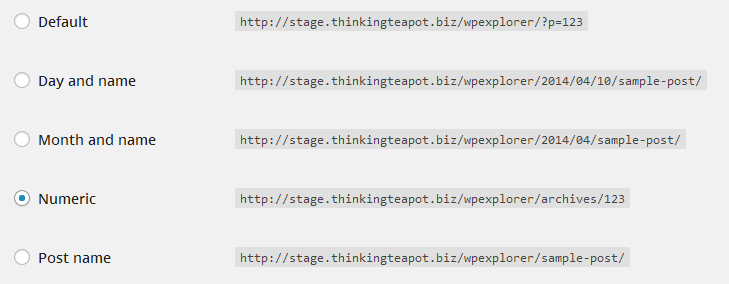
Lista dostępnych opcji Permalink w WordPress
Teraz, gdy już to posortowaliśmy, otwórzmy panel ustawień WP Super Cache. Możesz go znaleźć w Ustawienia > WP Super Cache. Pierwszą rzeczą, którą zauważysz, jest żółte pudełko z Komunikatem o treści:

.powiadomienie o modyfikacji pliku htaccess
W porządku. Jednak to żółte pole wiadomości nie powinno pojawiać się za każdym razem, gdy otwierasz ustawienia WP Super Cache – jest to jednorazowa wiadomość. Jeśli nie wyskakuje za każdym razem, kliknij link FAQ. Zauważysz również, że buforowanie jest wyłączone. Niech tak zostanie i zakryj każdą kartę jeden po drugim.
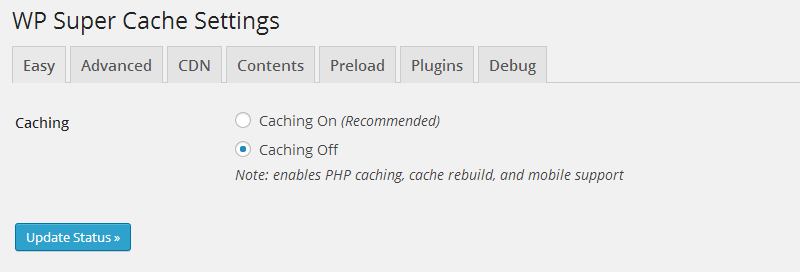
WP Super Cache z wyłączonym buforowaniem
WP Super Cache: zakładka Ustawienia zaawansowane
Pierwszą kartą, którą chcemy objąć, jest karta Ustawienia zaawansowane. Zawiera trzy grupy ustawień:
- Buforowanie
- Różne
- Zaawansowane
Opcje są dość oczywiste-sprawdziłem optymalne ustawienia dla każdej grupy na trzech poniższych zrzutach ekranu. Będą one działać w większości środowisk hostingowych-współdzielonych lub dedykowanych.
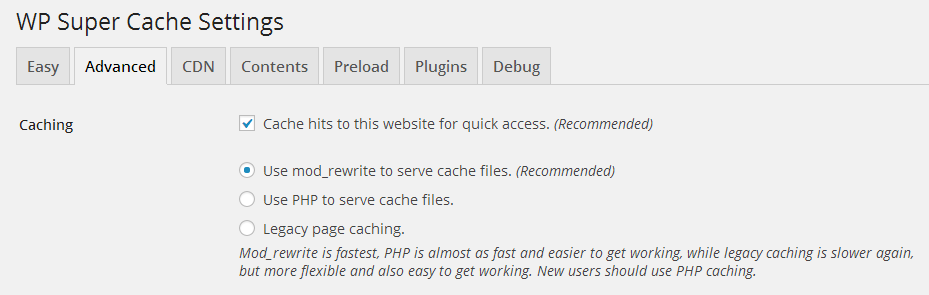
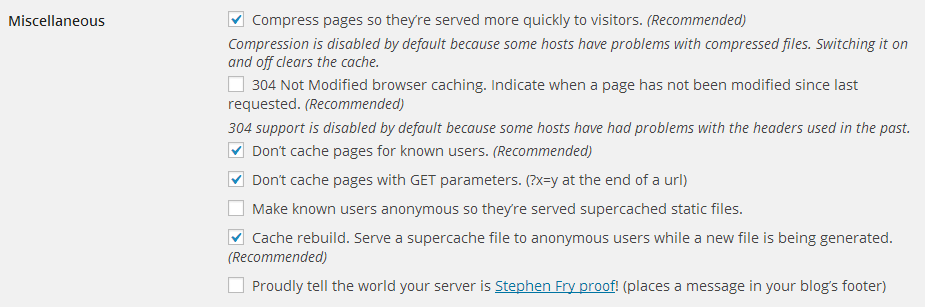
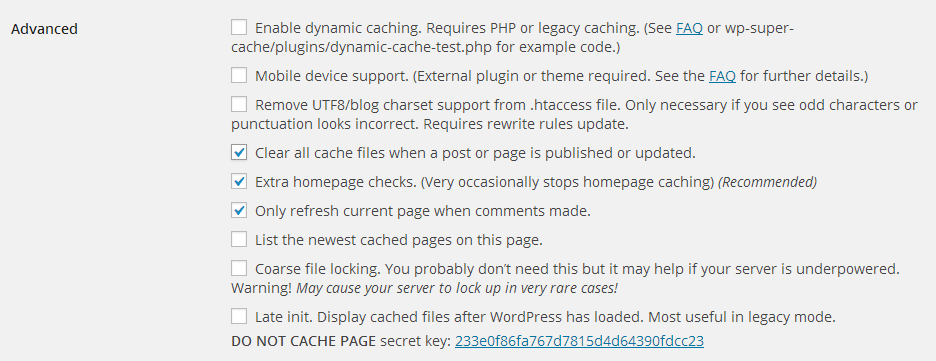
Po zaznaczeniu tych opcji naciśnij przycisk status aktualizacji, aby zapisać zmiany. Powinieneś natychmiast zobaczyć dość długie żółte pudełko zawierające dużo tekstu.
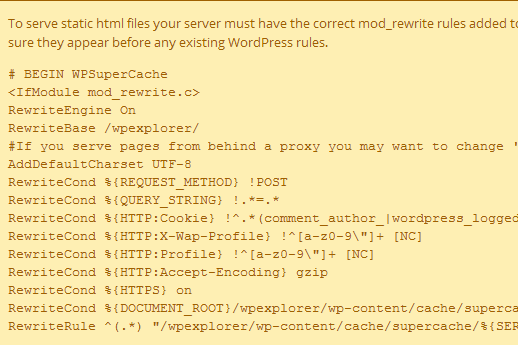
Cóż, te ustawienia są dla Twojego serwera .plik htaccess. Po prostu przewiń w dół, a znajdziesz przycisk „Aktualizuj reguły Mod_Rewrite>>”.
Jeśli twój .plik htaccess jest zapisywalny, powinieneś zobaczyć zielone pole wskazujące, że modyfikacja powiodła się:
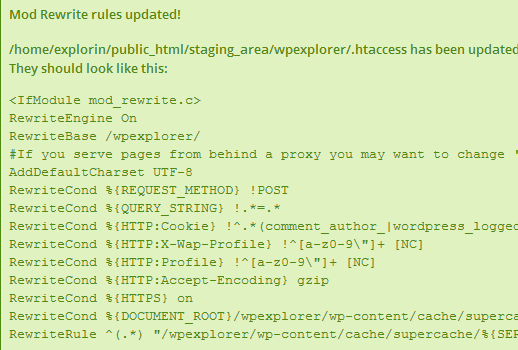
Dobra, teraz zajmiemy się zakładką zaawansowane. Przechodzimy do konfiguracji zakładki Preload.
WP Super Cache: Zakładka ustawienia wstępnego ładowania
Ustawienia wstępnego ładowania zasadniczo sprawiają, że wtyczka buforuje wszystkie posty i strony witryny okresowo. Możesz ustawić odstęp czasu między każdym odświeżaniem pamięci podręcznej. Ten przedział czasowy jest bardzo ważnym ustawieniem.
We współdzielonych środowiskach hosingowych należy optymalnie ustawić go raz dziennie – co 1440 minut. Jeśli aktualizujesz witrynę dwa razy dziennie, możesz ustawić odstęp czasu między każdym odświeżaniem pamięci podręcznej na 720 minut. W tym drugim ustawieniu pamięć podręczna preload będzie odświeżana dwa razy dziennie. Spowoduje to dodatkowe obciążenie serwera. Polecam nie używać niższej wartości w współdzielonych środowiskach hostingowych – ponieważ może to (i najprawdopodobniej będzie) być liczone jako nadużywanie zasobów serwera.
Jeśli jednak korzystasz z VPS lub serwera dedykowanego – możesz ustawić częstotliwość odświeżania tak niską, jak 60 minut. Warto wiedzieć, że liczba postów i stron w witrynie wpływa na zasoby wymagane dla każdej operacji odświeżania pamięci podręcznej wstępnego ładowania. Optymalny czas odświeżania dla dedykowanego serwera w witrynie o dużym natężeniu ruchu wynosiłby 2 godziny.
Zaznaczyłem odpowiednie pola wyboru i ustawiłem interwał odświeżania pamięci podręcznej na 1440 min. Możesz wybrać dowolną wartość!
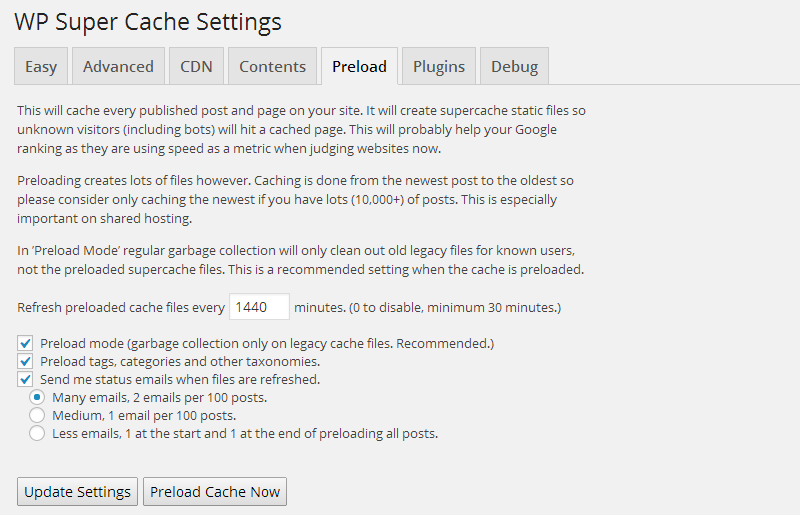
Kliknij „Aktualizuj Ustawienia”. Jeśli chcesz, aby proces buforowania rozpoczął się natychmiast, kliknij przycisk „Preload Cache Now” po zaktualizowaniu wyżej wymienionych ustawień. Budowanie pamięci podręcznej preload jest wymagającym zasobów i czasochłonnym zadaniem i zależy od liczby postów i stron, które masz – więc poczekaj chwilę-powiedzmy 10 minut, a następnie odwiedź kartę zawartość
WP Super Cache: zakładka Ustawienia zawartości
Karta zawartość w WP Super Cache pokazuje liczbę stron w pamięci podręcznej w witrynie WordPress. Pamiętaj, że dowiedzieliśmy się, że WordPress ostatecznie generuje strony HTML. Cóż, ta karta pokazuje, które z tych stron są buforowane i ich wiek – mierzony w sekundach. Dane te powinny być skorelowane z interwałem odświeżania bufora wstępnego ładowania ustawionym na karcie Wstępne ładowanie. Wybraliśmy 1440 minut – to 86,400 sekund. Jest to maksymalny wiek każdej buforowanej strony. Technicznie żadna ze stron przechowywanych w pamięci podręcznej nie powinna przekraczać tej wartości.
Czasami możesz nie znaleźć aktualnych / dokładnych statystyk Pamięci podręcznej. Aby wyświetlić najnowsze/najdokładniejsze statystyki stron w pamięci podręcznej, naciśnij przycisk” regeneruj statystyki pamięci podręcznej”.
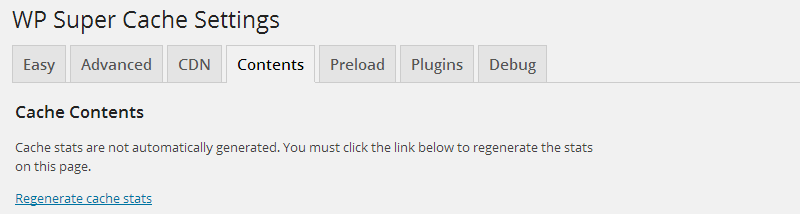
Po zaktualizowaniu powinieneś zobaczyć, że statystyki pamięci podręcznej są aktualizowane. Pamiętaj, że używam danych demonstracyjnych z darmowego motywu Bloggera autorstwa WPExplorer. Tak wyglądają statystyki pamięci podręcznej:
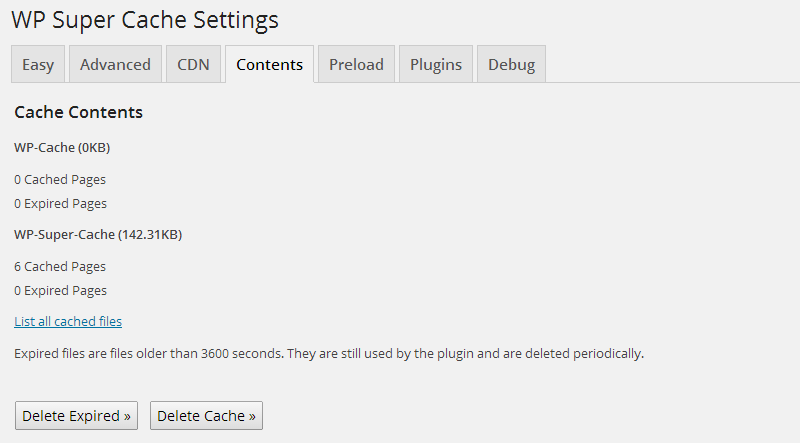
Aby uzyskać jeszcze lepszy podgląd i lepsze zrozumienie buforowania WordPress-dowód na to, że pliki HTML są faktycznie buforowane, kliknij opcję „Lista wszystkich plików buforowanych”. Oto jak wygląda mój:
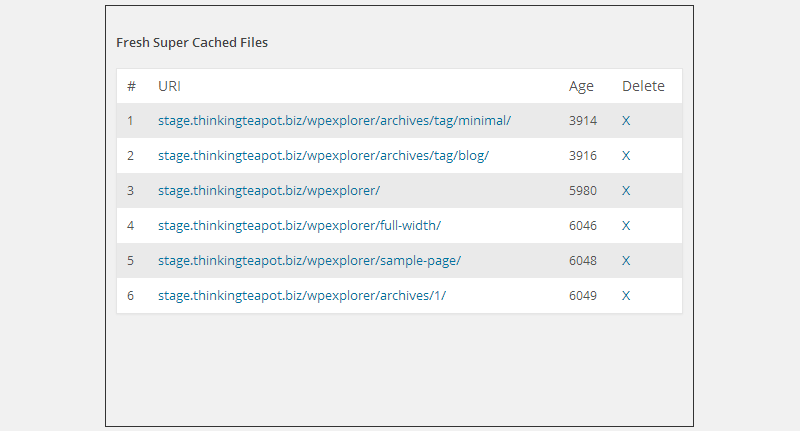
Lista wszystkich plików buforowanych
Błogosławieństwo w przebraniu
Ta opcja jest bardzo pomocna, jeśli chcesz usunąć pojedynczą buforowaną stronę. Załóżmy, że zaktualizowałeś starą stronę i potrzebujesz pamięci podręcznej, aby odzwierciedlić zmianę. Zamiast regenerować pamięć podręczną, która może być zarówno intensywna jak i czasochłonna dla serwera, możesz szybko usunąć buforowaną wersję pliku z tego menu. Gdy odwiedzający odwiedza oryginalny link, Strona jest regenerowana od zera i jest zapisywana jako pamięć podręczna dla przyszłych żądań. Szybko i sprawnie – tak jak Agent 47.
Wszystko działa? Chyba tak!
Teraz, gdy WP Super Cache jest poprawnie skonfigurowany, przetestujmy pamięć podręczną. Przejdź do zakładki domyślnej, czyli zakładki Easy settings w WP Super Cache i kliknij przycisk” Test Cache”. Jeśli wszystko jest poprawnie skonfigurowane, powinieneś zobaczyć coś podobnego:
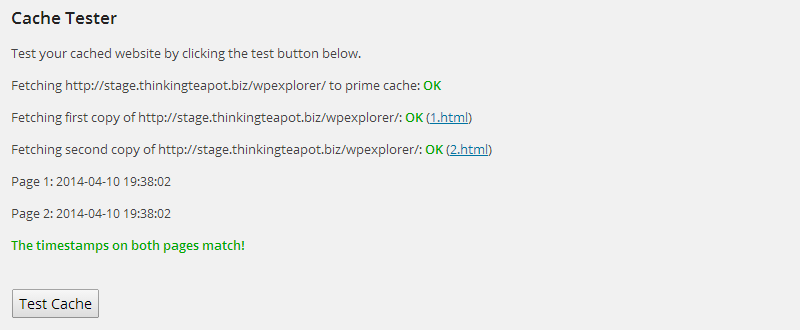
Testowanie pamięci podręcznej
Bingo! To działa! Gratulacje, pomyślnie wdrożyłeś buforowanie w swojej witrynie WordPress. Twoja strona powinna być teraz znacznie szybsza! Nie wierzysz mi? Nie ma sprawy. Spójrz na te wyniki testów strony demonstracyjnej przed i po wdrożeniu pamięci podręcznej WordPress.
The Before

I Po

Wniosek
Teraz, gdy widziałeś, jak działa buforowanie i jak realne są jego zalety, jestem pewien, że jesteś bardziej niż przekonany, aby go wypróbować – to znaczy, jeśli jeszcze tego nie zrobiłeś. W następnym poście z serii wyjaśnię, jak zintegrować MaxCDN z istniejącą witryną WordPress. MaxCDN z buforowaniem w połączeniu, będzie miał ogromny wpływ na wydajność Twojej witryny. Zostańcie z nami!
Jak zawsze, mam nadzieję, że udało Ci się dziś nauczyć czegoś nowego. Jeśli masz jakieś pytania lub sugestie, czekamy na wiadomość od Ciebie!






