W artykule:
- Czym jest AWS?
- Dlaczego AWS dla WordPressa?
- Kilka Uwag
- Wdrożymy WordPress na AWS
- Krok 1: Zarejestruj się, aby utworzyć konto AWS Free Tier
- Krok 2: Przejdź do konsoli zarządzania AWS
- Krok 3: Uruchom instancję Amazon EC2
- Krok 3: Zainstaluj WordPress na instancji EC2
- Krok 4: Potwierdź cenę dla swojego wystąpienia
- Krok 5: Ustaw parę klucz i wartość
- Krok 6: przejrzyj instancję po raz ostatni
- Krok 7: Konfigurowanie pary kluczy dla SSH
- Krok 8: Twoja instancja WordPress jest uruchomiona?
- Krok 9: Przetestuj Swoją Stronę
- Krok 10: Konfigurowanie Witryny WordPress
- Kolejne Kroki
- Wdrożenie wysoce skalowalnej witryny WordPress na AWS
- Wielka Wolność, Większa Odpowiedzialność
Chmura obliczeniowa podbiła świat. Jest to najbardziej opłacalny, bezpieczny i niezawodny sposób hostowania dowolnego projektu online. AWS znajduje się na samym szczycie, oferując nam niesamowitą i potężną infrastrukturę chmury.
Amazon jest znany ze swojego portalu zakupów online, ale jeśli kopiesz głębiej, zdasz sobie sprawę, że są one o wiele większe, niż sobie wyobrażałeś. AWS to potężna platforma obliczeniowa w chmurze, która pozwala wykorzystać ich doskonałą infrastrukturę do własnych projektów online. W rzeczywistości jest tak potężny, że korzysta z niego kilka najlepszych firm na świecie, w tym Netflix, BBC, LinkedIn, Facebook, i zgadliście, WPMU DEV też.
AWS jest zwykle zarezerwowany dla większych projektów, ale nadal możesz skorzystać z jego mocy i skalowalności, jeśli jesteś w stanie wykonać to zadanie. W tym samouczku krok po kroku pokażę Ci, jak zainstalować WordPress na AWS w ciągu zaledwie kilku minut.
Ruszamy!
Czym jest AWS?
Amazon Web Services (AWS) to elastyczna i bezpieczna platforma przetwarzania w chmurze na żądanie. Pomyśl o tym jak o wynajęciu kilku komputerów do zrobienia z nimi, w tym o skonfigurowaniu serwera do hostowania witryny WordPress.
AWS korzysta z modelu cenowego pay-as-you-go, więc płacisz tylko za infrastrukturę i zasoby w chmurze, z których ostatecznie korzystasz. W zależności od przypadku użycia może to być ogromna zaleta lub duży odpływ kieszeni.
Dlaczego AWS dla WordPressa?
Istnieje wiele zalet korzystania z AWS do hostowania witryny WordPress. Oto najważniejsze korzyści:
- Pełna Własność: AWS zapewnia pełny dostęp do serwerów, pamięci masowej, baz danych i innych usług aplikacji. Chociaż AWS posiada tylko sprzęt do uruchamiania tych usług, masz pełną kontrolę nad serwerem, w tym nad wszystkimi danymi.
- Agility: Choć era poruszaj się szybko i niszcz rzeczy trochę się skończyło, filozofia wciąż trwa. Chmura zapewnia łatwy i szybki dostęp do szerokiej gamy technologii, dzięki czemu Ty i twój zespół możecie szybciej wprowadzać innowacje.
- Lepsze Wrażenia Użytkownika: Usługa AWS działa błyskawicznie, ponieważ jest utrzymywana przez Amazon w wielu lokalizacjach na całym świecie. Oznacza to niższe opóźnienia i szybsze czasy ładowania, a tym samym lepsze wrażenia dla użytkowników.
- Wysoce Skalowalne: Dzięki AWS masz dostęp do jak największej lub jak najmniejszej infrastruktury obliczeniowej. Możesz skalować w górę iw dół za pomocą kliknięcia przycisku, zgodnie z potrzebami witryny.
- Oszczędność Kosztów: Chmura pozwala na posiadanie serwera bez żadnych kosztów kapitałowych, takich jak centra danych, serwery itp. A ponieważ Amazon dba o całą infrastrukturę na dużą skalę, może świadczyć usługi dla Ciebie ze znaczną zniżką.
Kilka Uwag
Ten samouczek jest najszybszym i najbardziej ekonomicznym sposobem na uruchomienie WordPress na AWS. Jest idealny do witryn o małym ruchu lub bez ścisłych wymagań wysokiej dostępności. Jeśli chcesz skonfigurować WordPress na AWS dla witryny o dużym natężeniu ruchu, nadal możesz łatwo skalować to wdrożenie później.
Wdrożymy WordPress na AWS
Krok 1: Zarejestruj się, aby utworzyć konto AWS Free Tier
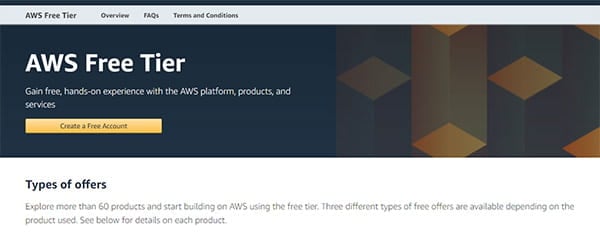
AWS Free Tier zapewnia 12 miesięcy bezpłatnego, praktycznego doświadczenia z większością usług oferowanych przez platformę AWS. To najlepszy sposób na rozpoczęcie pracy z AWS. Zarejestruj konto tutaj. Obejmuje 750 godzin/miesiąc systemu Linux i Windows t2.mikro instancje na okres jednego roku. Pamiętaj, że jeśli chcesz pozostać w warstwie bezpłatnej, powinieneś używać tylko EC2 Micro instancje.
Krok 2: Przejdź do konsoli zarządzania AWS
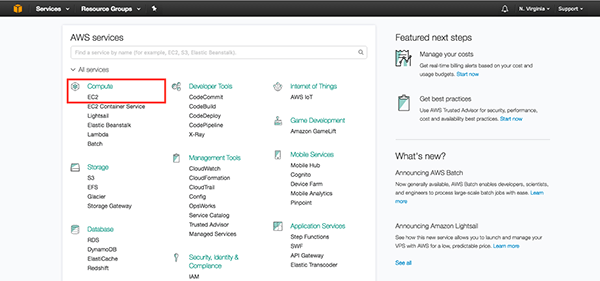
Aby rozpocząć, zaloguj się na swoje konto AWS i otwórz Konsolę zarządzania AWS.
Krok 3: Uruchom instancję Amazon EC2
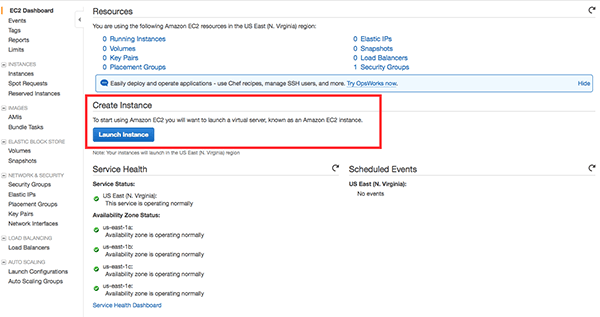
W konsoli zarządzania AWS znajdź EC2 pod Oblicz i kliknij dwukrotnie, aby otworzyć pulpit nawigacyjny EC2. Tutaj Kliknij Uruchomienie Instancji aby utworzyć i skonfigurować instancję EC2.
Krok 3: Zainstaluj WordPress na instancji EC2
AWS Marketplace ma wiele obrazów maszyn Amazon (AMI), których można użyć do szybkiego skonfigurowania wielu popularnych programów. Ami są zwykle wstępnie skonfigurowane z idealnymi ustawieniami do działania na AWS. Będziemy używać jednego takiego AMI do instalacji WordPressa.
Kliknij na AWS Marketplace w lewym menu wyszukaj WordPress, Szukaj WordPress powered by BitNami, then hit the blue Wybierz guzik.

Krok 4: Potwierdź cenę dla swojego wystąpienia
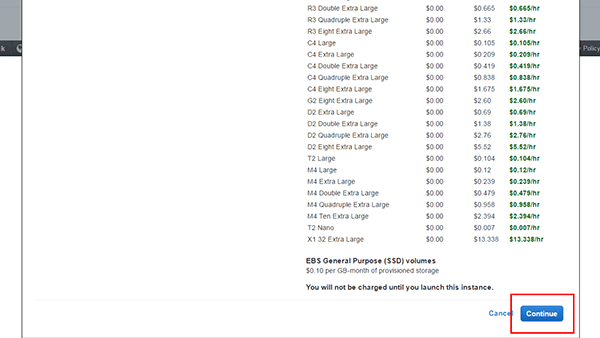
Otrzymasz szczegółową stronę z cenami. Nie martw się. Tutaj, cena będzie $0.00 dla oprogramowania, niezależnie od wielkości instancji, której używasz. Przewiń do dołu i wybierz Kontynuuj.
W tym samouczku będziemy używać darmowego poziomu kwalifikującego się t2.mikro instancja. Kliknij na t2.mikro w Typ kolumna, a następnie kliknij Dalej: Konfiguruj Szczegóły Instancji. Ładowanie może potrwać kilka sekund.
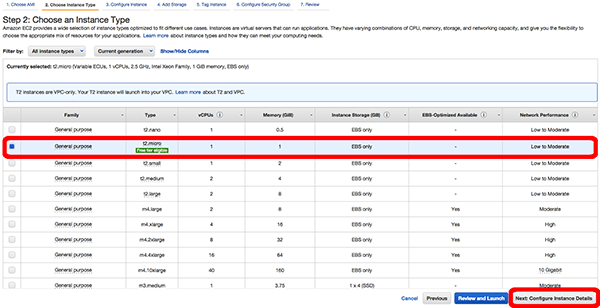
Na poniższych ekranach kliknij Następny: Dodaj Magazyn a potem Następny: Tag Instance.
Krok 5: Ustaw parę klucz i wartość
Ustaw nazwę instancji. Enter Nazwa w Klucz pudełko i WordPress w Wartość pudełko. Kliknij Przegląd i uruchomienie kontynuować.
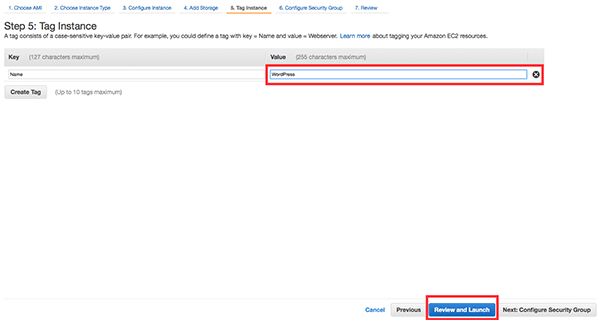
Krok 6: przejrzyj instancję po raz ostatni
Tutaj możesz przejrzeć konfiguracje instancji przed kliknięciem Start. Spowoduje to uruchomienie instancji Amazon EC2 z systemem WordPress.
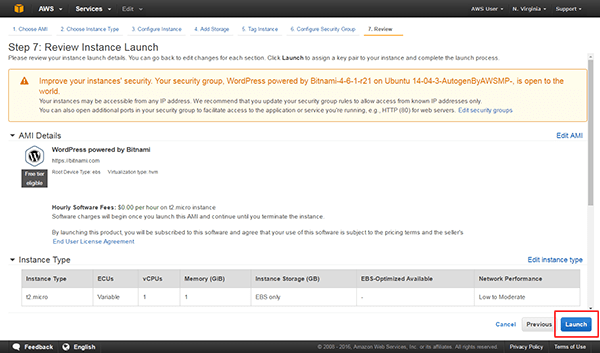
Krok 7: Konfigurowanie pary kluczy dla SSH
Pary kluczy to sposób łączenia się z instancjami EC2 za pomocą programu terminalowego przy użyciu Secure Shell (SSH). Jeśli nie wiesz nic o SSH, nie musisz się martwić. Pamiętaj tylko, że musisz mieć parę kluczy, aby zalogować się do terminala. Nie będziemy ustawiać pary kluczy.
Wybierz Kontynuuj bez pary kluczy i zaznacz pole wyboru, aby potwierdzić, że wiesz, że potrzebujesz tego klucza, aby uzyskać dostęp do instancji EC2.
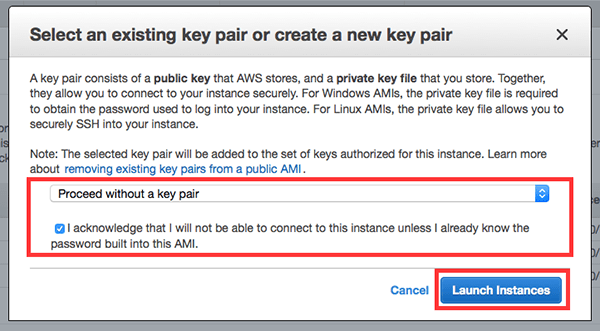
Kliknij Instancje Uruchamiania aby uruchomić instancję. Uruchomienie instancji może potrwać kilka minut.
Krok 8: Twoja instancja WordPress jest uruchomiona?
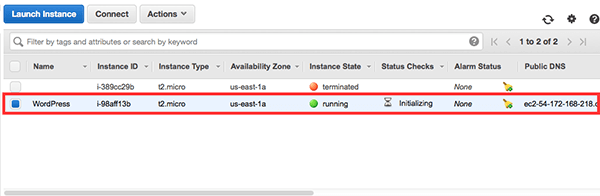
Kliknij Zobacz Instancje w prawym dolnym rogu (może być konieczne przewinięcie w dół). Następnie wybierz instancję WordPress, upewnij się, że Stan Instancji mówi bieganie. Jeśli Stan Instancji mówi uruchomienie, a następnie AWS nadal przygotowuje Twoją instancję WordPress.
Krok 9: Przetestuj Swoją Stronę
Po uruchomieniu instancji możesz teraz przetestować swoją witrynę WordPress. Znajdź Publiczne IP dla Twojego przykładu na dole tej strony.
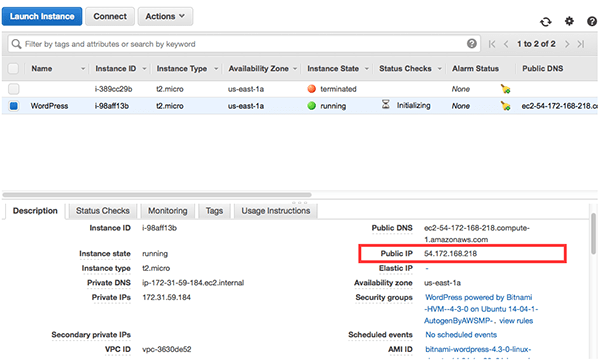
Skopiuj publiczny adres IP do nowej karty w przeglądarce internetowej, a zobaczysz znajomą Hello World Ekran główny WordPress (motyw może się różnić w zależności od typu instalacji).
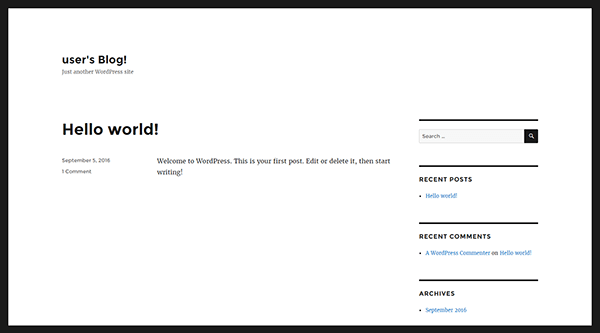
No i proszę! Pomyślnie zainstalowano nową instalację WordPress na instancji AWS EC2.
Krok 10: Konfigurowanie Witryny WordPress
Teraz, gdy masz już swoją witrynę WordPress, nadszedł czas, aby zalogować się do jej strony administracyjnej, aby móc dostosować jej ustawienia. Ale aby to zrobić, musisz najpierw znaleźć hasło administratora. Oto jak to zrobić:
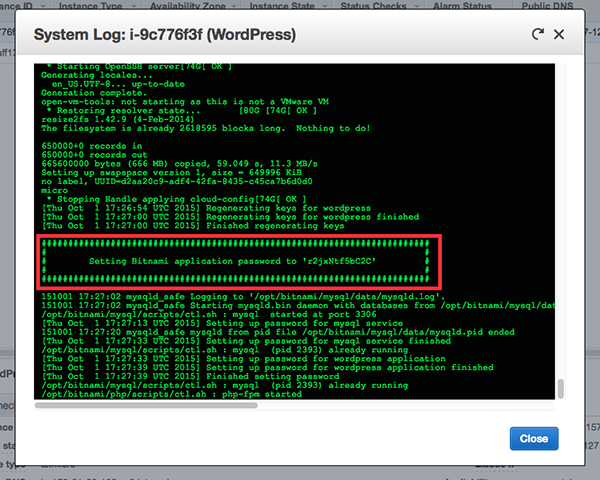
Wróć do Pulpitu nawigacyjnego EC2 i wybierz swoją instancję WordPress. Następnie kliknij Działania guzik. Z rozwijanego menu wybierz Ustawienie Instancji > Pobierz Dziennik Systemowy.
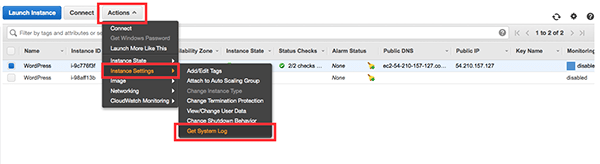
Przewiń przez Log Systemowy wyskakujące okienko, aby znaleźć hasło do administratora WordPress. Wskazówka: możesz go znaleźć otoczony znakami skrótu. Skopiuj hasło do pliku zewnętrznego lub zapisz je.
Przejdź do witryny WordPress. Dodaj / admin do końca swojego adresu URL. Powinno wyglądać mniej więcej tak 55.192.55.555 / admin (tylko przykład). Wciśnij enter. Spowoduje to przejście do strony logowania do witryny WordPress.
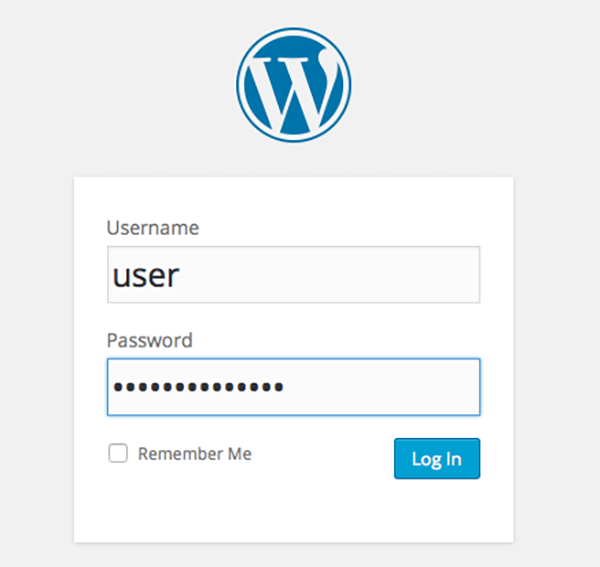
Aby się zalogować, wprowadź domyślną nazwę użytkownika (użytkownik) i hasło, które właśnie skopiowałeś.
Gratulacje! Możesz teraz zarządzać, dostosowywać i konfigurować swoją witrynę WordPress, jak chcesz. Sugeruję natychmiastową zmianę nazwy użytkownika i hasła.
Kolejne Kroki
Połącz nazwę domeny z instancją AWS
Możesz pracować na swojej stronie WordPress z jej Publiczne IP aby zakończyć projekt i rozwój, ale gdy to zrobisz, chcesz skierować go do niestandardowej nazwy domeny, aby użytkownicy mogli uzyskać do niej dostęp bezpośrednio w swoich przeglądarkach. W tym celu musisz połączyć nazwę domeny Domain Name System (DNS) do Twojej instancji EC2, która w tym przypadku jest Twoją witryną WordPress. Oto prosty przewodnik Amazon, jak to zrobić. Jeśli masz już zarejestrowaną nazwę domeny, musisz tylko postępować zgodnie z Krok 1 tego przewodnika.
Skonfiguruj monitorowanie i powiadomienia dla swojej instancji
Możesz użyć Amazon CloudWatch do zbierania metryk i dzienników dla instancji EC2. Jeśli którekolwiek z zasobów Twojego wystąpienia pójdzie za burtę, możesz również skonfigurować powiadomienia. Zapewni to, że można rozwiązać problem, zanim będzie można zrobić dziurę w portfelu. Oto krótki przewodnik Amazon, jak skonfigurować monitorowanie i powiadomienia dla swoich wystąpień.
Wdrożenie wysoce skalowalnej witryny WordPress na AWS
Strona, którą tu zbudowaliśmy, jest dobra na prosty blog lub witrynę biznesową o małym natężeniu ruchu, ale jeśli chcesz zbudować witrynę WordPress dla firmy o dużym natężeniu ruchu, musisz pójść dalej. I to nie jest tanie. Zobacz nasz przewodnik, jak wdrożyć wysoce skalowalną witrynę WordPress na wielu AWS istances. Amazon ma również stronę o tym, jak wdrożyć gotową do produkcji witrynę WordPress na AWS.
Czytaj Dalej: Ta biała księga autorstwa Amazon szczegółowo opisuje, jak poprawić zarówno efektywność kosztową, jak i wrażenia użytkownika podczas wdrażania WordPress. Przedstawiono również sposoby rozwiązywania typowych problemów związanych ze skalowalnością i wymaganiami wysokiej dostępności.
Wielka Wolność, Większa Odpowiedzialność
Hosting witryny WordPress na AWS może dać ci pełną swobodę nad serwerem wraz z niesamowitą wydajnością, ale skonfigurowanie jej jest bardzo trudne. A utrzymanie go jest tym bardziej.
Na hoście w chmurze odpowiadasz za aktualizację pakietów oprogramowania serwera i utrzymywanie poprawek zabezpieczeń. Jesteś również odpowiedzialny za upewnienie się, że zasoby serwera są odpowiednio skalowane w razie potrzeby. I na koniec, musisz uważać, aby nie zbankrutować, gdy w końcu zobaczysz rachunek. Wszystko to oprócz upewnienia się, że Twoja witryna jest aktywna przez cały czas.
Jest wspólny żart w sysadmin społeczności. “Bycie sysadminem jest tak proste, jak jazda na rowerze. Tylko, że motocykl się pali, ty się palisz i droga też się pali. W rzeczywistości wszystko się pali!”
To tam wchodzi zarządzane rozwiązanie hostingowe WordPress, takie jak WPMU DEV Hosting. Zapewnia taką samą wydajność jak hosting w chmurze, ale nie martwiąc się o utrzymanie serwera lub jego bezpieczeństwo. Ceny są również stałe. Wszystko jest zadbane dla ciebie przez ekspertów, którzy żyją i oddychają WordPress.
Październik 2020: przetestowaliśmy wszystkie najlepsze hosty WordPress! Dowiedz się, jak się porównujemy.
Jeśli jednak uważasz, że możesz podjąć wyzwania związane z byciem administratorem serwera, więcej mocy dla ciebie. Sysadmini rządzą!
Tagi:






