
W artykule:
Czy chcesz zmienić domyślny kolor zaznaczenia tekstu w WordPress?
Możesz wyróżnić swoją witrynę WordPress, zwracając uwagę na małe szczegóły, takie jak kolor zaznaczenia tekstu pasujący do schematu kolorów witryny.
W tym artykule pokażemy, jak zmienić domyślny kolor zaznaczenia tekstu w motywie WordPress.

Dlaczego warto zmienić domyślny kolor zaznaczenia tekstu?
Kolory są ważną częścią wizerunku Twojej marki, dlatego powinieneś poświęcić czas na wybór idealnej kolorystyki. Zwiększy to atrakcyjność Twojej witryny, dzięki czemu odwiedzający zostaną dłużej, zwiększając sprzedaż i konwersje.
Jednym z detali, o którym często się zapomina, jest kolor podświetlenia danego tekstu. Domyślny kolor nie będzie dobrze wyglądał na każdej stronie internetowej.
Twój motyw WordPress może dać Ci możliwość zmiany tego koloru,ale większość nie. Jeśli twój nie, możesz zmienić kolor zaznaczenia tekstu motywu za pomocą wtyczki lub fragmentu kodu.
Potrzebna jest tylko jedna metoda, a większość użytkowników uzna, że korzystanie z wtyczki jest najprostsze. Możesz skorzystać z poniższych linków, aby przejść do preferowanej metody.
- Metoda 1: używanie wtyczki do zmiany koloru zaznaczenia tekstu
- Metoda 2: używanie kodu do zmiany koloru zaznaczenia tekstu
Metoda 1: używanie wtyczki do zmiany koloru zaznaczenia tekstu
Niestandardowy kolor podświetlenia to wtyczka WordPress, która pozwala wybrać niestandardowy kolor zaznaczenia tekstu. Jest to najprostsza metoda, ale wynik może nie wyglądać dokładnie tak samo we wszystkich przeglądarkach internetowych.
Pierwszą rzeczą, którą musisz zrobić, to zainstalować i aktywować wtyczkę Custom Highlight Color. Aby uzyskać więcej informacji, zobacz nasz przewodnik krok po kroku, jak zainstalować wtyczkę WordPress.
Po zainstalowaniu należy przejść do Wygląd ” Dostosuj na pulpicie nawigacyjnym WordPress. Następnie musisz wybrać kolory z menu.

Musisz kliknąć kolor podświetlenia, aby wpisać żądany kod sześciokątny koloru lub użyć próbnika kolorów. Następnie po prostu kliknij przycisk Publikuj, aby aktywować nowy kolor podświetlenia.

Metoda 2: używanie kodu do zmiany koloru zaznaczenia tekstu
Druga metoda wykorzystuje fragment kodu CSS. Może to być trudne dla początkujących, a popełnienie błędu może złamać Twoją witrynę WordPress .
Jeśli dopiero zaczynasz używać fragmentów kodu, możesz sprawdzić nasz przewodnik, jak łatwo dodać niestandardowy CSS do swojej witryny WordPress. W tym samouczku użyjemy narzędzia do dostosowywania motywów.
Pierwszą rzeczą, którą musisz zrobić, to przejść do Wygląd ” Dostosuj w panelu WordPress. Po tym, musisz kliknąć dodatkowy CSS na dole listy.
Następnie wystarczy skopiować i wkleić następujące style.
::- moz-selection {
    background-color: # ff6200;
    color: # fff;
}

:: selection {
    background-color: # ff6200;
    color: # fff;
}
Zauważ, że dodaliśmy dwa style. Selektor:: moz-selection CSS współpracuje z przeglądarką Firefox, a selektor:: selection CSS współpracuje z innymi popularnymi przeglądarkami, takimi jak Chrome, Safari, IE9+ i Opera.

Nie zapomnij zmienić koloru tła, aby pasował do schematu kolorów motywu. Po zakończeniu kliknij przycisk Publikuj u góry ekranu.
Możesz teraz przejść do swojej witryny, aby zobaczyć zmiany w działaniu. Oto zrzuty ekranu przed i po naszej stronie testowej.
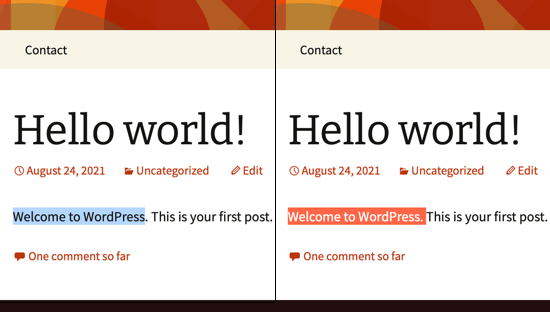
Mamy nadzieję, że ten samouczek pomógł Ci dowiedzieć się, jak zmienić domyślny kolor zaznaczenia tekstu w WordPress.
Możesz również zobaczyć, jak nasz przewodnik na temat wyboru najlepszego oprogramowania do projektowania stron internetowych i sprawdź naszą listę najlepszych wtyczek do Kreatora Stron typu przeciągnij i upuść WordPress.
Jeśli podoba Ci się ten przewodnik, rozważ subskrypcję naszego kanału YouTube dla samouczków wideo WordPress. Znajdziesz nas również na Twitterze i Facebooku.




