W artykule:
Jeśli czytasz ten post, prawdopodobnie wypróbowałeś już nowy edytor Gutenberg dla WordPress.
Jeśli jeszcze tego nie zrobiłeś, polecam spróbować. Jest obecnie dostępny jako wtyczka, ale zostanie scalony z rdzeniem WordPress w pewnym momencie w przyszłości, więc będziesz musiał go kiedyś poznać.
Podobnie jak wszystkie nowe interfejsy użytkownika, ma swoich fanów i przeciwników. Zapoznanie się z nowym interfejsem zawsze wymaga czasu i kuszące jest odrzucenie nowej wersji jako bladej imitacji starej znajomej.
Jak wielu ludzi czytających to, na początku byłem sceptyczny wobec Gutenberga. Pracuję ze starym interfejsem od dobrych kilku lat i stał się znajomy.
Ale Gutenberg rośnie na mnie. I ma jedną cechę, która sprawiła, że naprawdę usiadłem i zwróciłem na to uwagę. Funkcja, którą za moje pieniądze warto zainstalować Gutenberg tylko dla tej funkcji.
Co to za Funkcja? To zduplikowane i współdzielone bloki.
Może to nie brzmi jak wiele, ale ma potencjał, aby sposób, w jaki tworzę treści, był bardziej wydajny i aby ta treść była bardziej skuteczna w zachęcaniu odwiedzających do podjęcia działań po przeczytaniu.
W tym poście pokażę Ci, jak tworzyć zduplikowane i współdzielone bloki w Gutenbergu i udostępniać niektóre z możliwości, które otwierają.
Ale najpierw szybki podkład na klocki.
Czym Są Bloki?
Wokół Gutenberga krążą bloki. Wszystkie Twoje treści zostaną dodane za pomocą bloku. Na poniższym zrzucie ekranu możesz zobaczyć post z kilkoma blokami w edytorze:
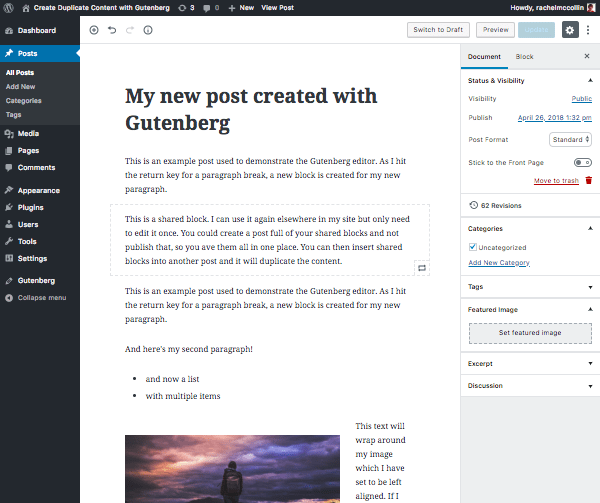
Istnieje wiele różnych bloków, które odzwierciedlają typy treści, do których jesteś przyzwyczajony, dodając do swoich postów, ale które dają ci inny sposób robienia tego. Bloki obejmują:
- Bloki tekstowe-akapity, listy, nagłówki, kod, cudzysłowy, tabele
- Bloki multimedialne-obraz, Galeria, audio, wideo
- Elementy układu-przyciski, odstępy, separatory, podziały stron
- Widget blocks-kategorie, Najnowsze posty, shortcode
- Osadzaj bloki-YouTube, Soundcloud, Spotify, Twitter i inne
Zakres bloków jest ogromny i rośnie wraz z wydaniem wielu wtyczek innych firm, które używają interfejsu Gutenberg API do dodawania dodatkowych bloków.
Za każdym razem, gdy chcesz dodać fragment treści do postu lub strony, dodajesz blok. A każdy element treści będzie przechowywany we własnym bloku-nawet pojedynczych akapitach.
Oznacza to, że możesz przesuwać bloki, aby edytować i zmieniać kolejność treści. Oznacza to również, że możesz ponownie wykorzystać fragmenty zawartości, tworząc duplikat lub udostępniony blok.
Zduplikowane bloki
Zduplikowany blok jest dość prosty. Bierzesz utworzony już blok i robisz jego kopię.
Aby to zrobić, najedź kursorem na wielokropek (trzy kropki jeden na drugim) po prawej stronie bloku i kliknij na Duplikat opcja.
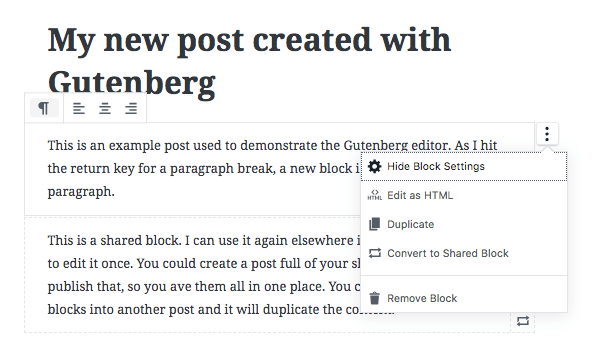
Duplikat tego bloku zostanie utworzony bezpośrednio po oryginalnym bloku, w tym samym poście.
Możesz użyć tego, gdy chcesz zduplikować niektóre treści (takie jak cytat, pullout, wezwanie do działania lub obraz) i dodać kolejną kopię w innym miejscu w swoim poście. Wystarczy przeciągnąć nowy blok do miejsca w poście, w którym chcesz go przenieść. Uważaj na umieszczenie duplikatów bloków zbyt blisko siebie lub przypadkowe wykonanie zbyt wielu duplikatów!
Innym zastosowaniem jest tworzenie drugiego bloku, który jest podobny do pierwszego, ale nie identyczny. W takim przypadku należy utworzyć zduplikowany blok, a następnie go edytować. Jest to przydatne, jeśli spędziłeś trochę czasu na formatowaniu pierwszego bloku (np. rozmiaru obrazu) i chcesz powielić formatowanie, ale zmienić zawartość – lub odwrotnie.
Podczas edycji zduplikowanego bloku wprowadzone zmiany nie mają wpływu na oryginalny blok – są to dwa niezwiązane ze sobą bloki.
Tak więc zduplikowane bloki są świetne do oszczędzania czasu, gdy chcesz utworzyć zawartość, która jest taka sama lub nieznacznie różni się od innych treści w Twoim poście.
Ale mają jedną wadę-działają tylko w obrębie pojedynczego stanowiska. Czego używasz, jeśli chcesz powielać treść między postami? To tam wkraczają dzielone bloki, moja ulubiona funkcja Gutenberga.
Dzielone Bloki
Współdzielony blok działa inaczej niż zduplikowany. Gdy tworzysz udostępniony blok, jest on jak szablon dla wszystkich innych bloków, które z niego tworzysz. Gdy edytujesz dowolny z tych bloków, zmiany zostaną przeniesione do wszystkich udostępnionych bloków. Możesz to obejść, co ci pokażę wkrótce.
Tworzenie współdzielonego bloku
Aby utworzyć blok współdzielony, zacznij od utworzenia dowolnego typu normalnego bloku w zwykły sposób. Następnie, gdy to zrobisz, najedź ponownie na elipsę i tym razem wybierz Konwertuj do współdzielonego bloku opcja.
Pod blokiem pojawi się pole tekstowe, w którym należy nadać mu nazwę.
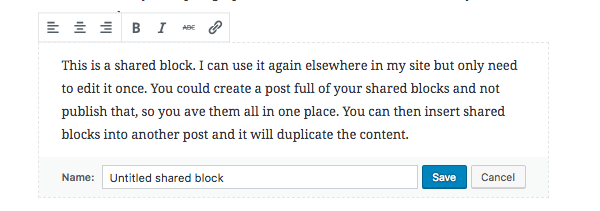
Nadaj blokowi unikalną nazwę, która będzie miała sens, gdy dodasz go do postów innych niż ten. Musi być niezapomniany, więc dokładnie wiesz, co to jest blok, gdy zaczniesz go używać ponownie za kilka tygodni, a nawet miesięcy. Uważam, że warto dodać typ bloku, który jest po tytule, w nawiasach.
Po wpisaniu nazwy bloku naciśnij Zapisz guzik.
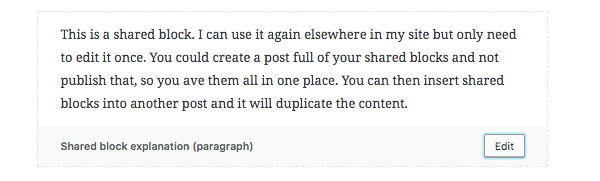
Tytuł, który nadałeś blokowi, będzie wyświetlany pod nim w edytorze za każdym razem, gdy go użyjesz, ale nie będzie wyświetlany w przedniej części witryny.
Ponowne wykorzystanie współdzielonego bloku
Moc udostępnionych bloków polega na tym, że po utworzeniu ich raz, możesz ich ponownie używać tyle razy, ile chcesz, gdziekolwiek w swojej witrynie chcesz.
Jeśli chcesz dodać udostępniony blok do postu, zamiast tworzyć normalny blok tekstu, przejdź do + przycisk w lewym górnym rogu ekranu edycji. Pojawi się menu podręczne z różnymi typami bloków do wyboru. Przewiń w dół, aż zobaczysz Wspólne opcja i kliknij na nią.
Teraz zobaczysz wszystkie udostępnione bloki utworzone w dowolnym miejscu w witrynie. Moje wyglądają trochę niechlujnie-eksperymentowałem z dzielonymi blokami na tej lokalnej stronie i nie nadałem im najlepszej nazwy.
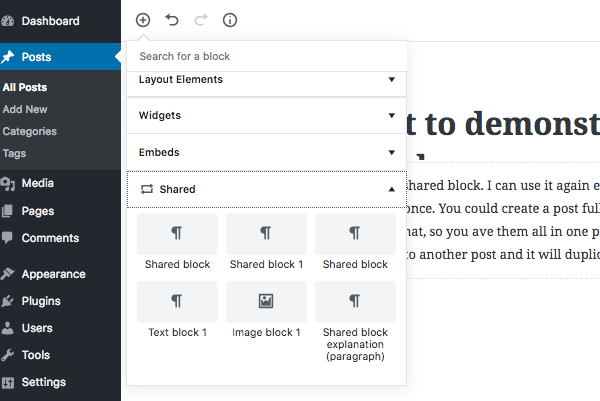
Teraz kliknij udostępniony blok, którego chcesz użyć, a zostanie on dodany do Twojego posta.
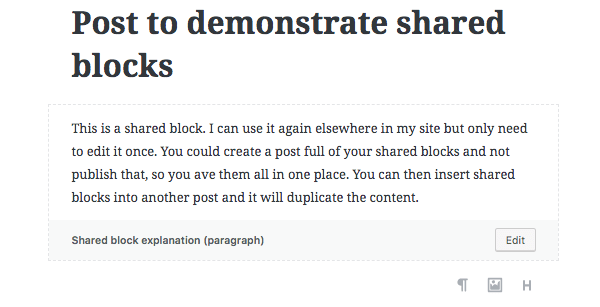
Proste!
Edycja Współdzielonych Bloków
Edycja udostępnionych bloków wiąże się z pewnymi komplikacjami, o których musisz pamiętać. Po pierwsze, jeśli edytujesz udostępniony blok dodany do postu, jego zawartość zostanie również zmieniona w każdym poście, w którym dodałeś ten blok.
Aby edytować blok, kliknij Edycja przycisk obok tytułu:
Następnie możesz edytować zawartość i Tytuł bloku. Te zmiany wejdą w życie we wszystkich instancjach bloku.
Jest to świetny sposób na wprowadzanie zmian w całej witrynie, jeśli masz powtarzające się treści, które wymagają aktualizacji. Na przykład, jeśli do wezwania do działania użyto bloku udostępnionego z numerem telefonu lub adresem e-mail i zmieniono dane kontaktowe, wystarczy edytować blok tylko raz.
Jest to jednak problem, jeśli chcesz tylko edytować jedną instancję udostępnionego bloku i sprawić, że jego zawartość będzie nieco inna w jednym poście. Aby to zrobić, musisz przekonwertować go z powrotem na zwykły blok, a następnie edytować go. Najedź kursorem na wielokropek po prawej stronie bloku i kliknij Konwertuj na zwykły blok opcja.
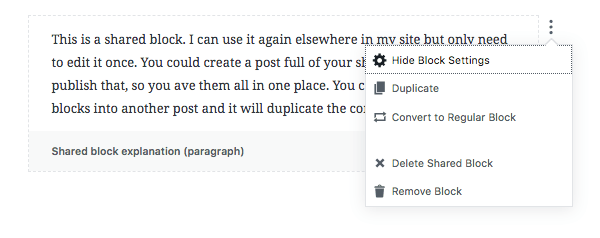
Będzie wtedy zachowywał się tak, jak każdy inny zwykły blok w Twojej witrynie.
Jeśli chcesz utworzyć kolejny udostępniony blok, który jest podobny do istniejącego (na przykład jeśli chcesz dwie różne wersje tekstu wezwania do działania, których będziesz używać zgodnie z treścią postu), możesz. Wykonaj następujące czynności:
- Utwórz swój pierwszy udostępniony blok, jak opisano powyżej.
- Dodaj udostępniony blok do nowego posta
- Konwertuj go na zwykły blok i edytuj go.
- Konwertuj go na współdzielony blok, w taki sam sposób, jak za pierwszym razem.
- Nadaj mu inną nazwę od oryginalnej-nazwę, która pomoże Ci łatwo zidentyfikować różnice między dwoma blokami. Daruj sobie.
Teraz masz dwa wspólne bloki, których możesz używać w dowolnym miejscu w swojej witrynie.
Przechowywanie Współdzielonych Bloków
Jeśli ypu planuje utworzyć wiele współdzielonych bloków do użytku w Twojej witrynie, warto zachować kopię każdego z nich w jednym miejscu, w którym można łatwo uzyskać do nich dostęp i edytować.
Utworzyłem post w mojej witrynie, którego nie opublikuję, i który zawiera jedną kopię każdego z udostępnionych bloków, które utworzyłem.
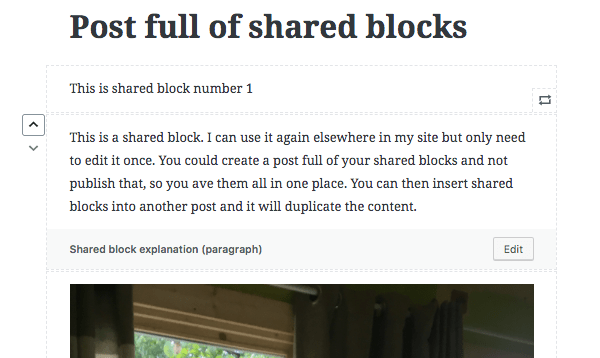
Nie tylko mogę użyć tego postu, aby uzyskać dostęp do wszystkich moich udostępnionych bloków-jeśli chcę, mogę również dodać tekst nad każdym z nich, aby podać notatkę o tym, do czego służy każdy blok i gdzie ma się znaleźć w mojej witrynie, na przykład jakie posty, gdzie w poście itp. Działa to jako przydatny punkt odniesienia, którego mogę użyć ja (lub ktokolwiek inny Edytujący witrynę), aby upewnić się, że konsekwentnie używam udostępnionych bloków. Ułatwia mi również znalezienie udostępnionego bloku, jeśli muszę go edytować.
Zduplikowane i współdzielone bloki sprawiają, że zarządzanie treścią jest bardziej wydajne
Możliwość tworzenia zduplikowanych treści w postaci zduplikowanych lub udostępnionych bloków sprawia, że proces dodawania treści do witryny jest bardziej wydajny.
Największe korzyści, moim zdaniem, można uzyskać dzięki użyciu udostępnionych bloków dla treści, które chcesz dodać do wielu postów w swojej witrynie, takich jak wezwania do działania. W przeszłości jest to coś, co zrobiłem, pisząc wtyczkę i podłączając zawartość do Hooka akcji w każdym z moich postów – ale jest to możliwe tylko wtedy, gdy twój motyw ma hook we właściwym miejscu i jeśli wygodnie piszesz kod. Gutenberg ułatwi i przyspieszy tworzenie, dodawanie i zarządzanie zduplikowanymi treściami w całej witrynie.
Daj nam znać, jak używasz duplikatów i współdzielonych bloków!






