W artykule:
Jeśli nie mieliście okazji przetestować WordPress 3.0, tracicie. Stworzyliśmy wiele postów na temat funkcji WordPress 3.0 i pokazaliśmy również zrzuty ekranu WordPress 3.0. Jedną z wartych uwagi aktualizacji w tej wersji jest nowy domyślny motyw o nazwie Twenty Ten. Ten motyw ma wiele wspaniałych funkcji, ale jedną z funkcji, których chce wielu użytkowników, jest panel niestandardowych nagłówków. W tym artykule podzielimy się z tobą, jak możesz włączyć niestandardowe nagłówki za pomocą panelu administracyjnego zaplecza w WordPress 3.0.
Co dokładnie zrobi ta funkcja?
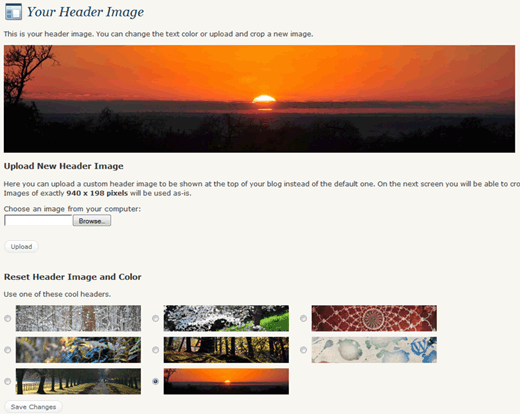
Utworzy kartę w panelu administracyjnym, która pozwoli Ci zmienić obrazy nagłówka. Możesz zarejestrować domyślne obrazy, jeśli jesteś projektantem motywów, aby dać użytkownikom więcej opcji. Umożliwia również użytkownikom przesyłanie niestandardowych obrazów do nagłówka. Ostatnia, ale na pewno nie najmniej ważna, ta funkcja wykorzystuje miniatury postów na stronach pojedynczych postów. Jeśli Miniatura postu jest wystarczająco duża, aby zmieścić rozmiar nagłówka, użyje miniatury postu jako nagłówka zamiast domyślnego obrazu. Jeśli twoja Miniatura jest większa, przycina ją dla ciebie.
Obejrzyj Screencast
Jak to dodać?
Wzięliśmy kod prosto z Twenty Ten ’ S funkcje.php plik. Musisz wkleić następujące Kody do motywu funkcje.php plik.
 array (
'url' = > ' %s / images / headers / berries.jpg",
'thumbnail_url' = > ' %s / images / headers / berries-thumbnail.jpg",
'description' = > _ _ ('jagody', 'yourtheme')
),
'cherryblossom' = > array (
'url' = > ' %s / images / headers / cherryblossoms.jpg",
'thumbnail_url' = > ' %s / images / headers / cherryblossoms-thumbnail.jpg",
'description' = > _ _ ('Cherry Blossoms', 'yourtheme')
),
'concave' = > array (
'url' = > ' %s / images / headers / concave.jpg",
'thumbnail_url' = > ' %s / images / headers / concave-thumbnail.jpg",
'description' = > _ _ ('Concave',' yourtheme')
),
'fern' = > array (
'url' = > ' %s / images / headers / fern.jpg",
'thumbnail_url' = > ' %s / images / headers / fern-thumbnail.jpg",
'description' = > _ _ ('Fern', 'yourtheme')
),
'forestfloor' = > array (
'url' = > ' %s / images / headers / forestfloor.jpg",
'thumbnail_url' = > ' %s / images / headers / forestfloor-thumbnail.jpg",
'description' = > _ _ ('forest Floor', 'yourtheme')
),
'inkwell' = > array (
'url' = > ' %s / images / headers / inkwell.jpg",
'thumbnail_url' = > ' %s / images / headers / inkwell-thumbnail.jpg",
'description' = > _ _ ('Inkwell', 'yourtheme' )
),
'path' = > array (
'url' = > ' %s / images / headers / path.jpg",
'thumbnail_url' = > ' %s / images / headers / path-thumbnail.jpg",
'description' = > _ _ ('Path', 'yourtheme')
),
'sunset' = > array (
'url' = > ' %s / images / headers / sunset.jpg",
'thumbnail_url' = > ' %s / images / headers / sunset-thumbnail.jpg",
'description' = > _ _ ('Sunset', 'yourtheme')
)
) );
}
endif;
jeśli ( ! function_exists ('yourtheme_admin_header_style' ) ) :
/**
* Styluje obraz nagłówka wyświetlany na wygląd > panel administracyjny nagłówka.
*
* Odwołuje się przez add_custom_image_header () w yourtheme_setup ().
*
* @ od 3.0.0
*/
function yourtheme_admin_header_style () {
?>
< style type = "text / css">
# headimg {
wysokość: px;
szerokość: px;
}
# headimg h1, #headimg # desc {
Wyświetlacz: Brak;
}
< / style>
Dla mnie to jibbrish. Proszę Wyjaśnić
Oczywiście, dla niektórych z was to może wyglądać jibris. Jest to głównie dla projektantów motywów, ale dołożymy wszelkich starań, aby to przełamać. Zanim zaczniemy, upewnij się, że skopiowałeś i wkleiłeś ten kod w edytorze kodu, abyś mógł wprowadzić niezbędne zmiany.
Uwaga :używamy / images / headers / jako katalogu, w którym będziesz przechowywać domyślne obrazy nagłówków.
- Uruchamiasz kod, tworząc funkcję yourtheme_setup ().
- W wierszu 21 definiujemy domyślny obraz nagłówka. Zauważ, że istnieje zmienna %s, która jest w zasadzie symbolem zastępczym dla URI katalogu motywu.
- Linie 25 i 26 to miejsce, w którym definiujesz szerokość i wysokość obrazu. Domyślnie jest ustawiony na 940px szerokości i 198px wysokości. Możesz go zmienić, edytując te dwie linie.
- Zaczynając od linii 42, zaczynamy rejestrować domyślne nagłówki. Są to obrazy, które będą wyświetlane jako opcja przycisku radiowego w panelu administracyjnym. Jeśli potrzebujesz więcej opcji, po prostu postępuj zgodnie z używanym formatem.
- W linii 95 wybieramy stylizację nagłówka. Nie musisz zmieniać tych ustawień, ponieważ już je ustawiłeś w linii 25 i 26.
To wszystko, co robisz dla funkcji motywu.plik php. Następnie zajmiemy się tym, jak dodasz to do swojego motywu.
Kod do dodania w swoim temacie
Ten kod najprawdopodobniej trafi do tematu nagłówek.php plik. Możesz go wystylizować, jak chcesz.
ID ) && (/*$src, $ width, $height */ $image = wp_get_attachment_image_src( get_post_thumbnail_id( $post->ID), 'post-thumbnail') ) && $image[1] >= HEADER_IMAGE_WIDTH ) : // Mamy nowy obraz nagłówka! echo get_the_post_thumbnail ($post->ID, 'post-thumbnail' ); else : ?>; ?> )
Co robi ten kod?
- Po pierwsze, sprawdza, czy jest to pojedynczy post lub strona. Sprawdza również, czy ten post/strona ma miniaturę i czy jest wystarczająco duży.
- Jeśli strona jest pojedynczą stroną i ma wystarczająco dużą miniaturę, wyświetla miniaturę postu specyficzną dla tego postu.
- Jeśli nie jest to pojedyncza strona lub Miniatura postu nie jest wystarczająco duża, wyświetli domyślny nagłówek.
Mamy nadzieję, że ten poradnik był pomocny. Dostaliśmy kilka e-maili z pytaniem o ten samouczek, więc złamaliśmy kod z tematu Twenty Ten. Jeśli masz jakieś pytania, możesz zapytać w komentarzach.