W artykule:
- Dlaczego usunąć pasek boczny w WordPress?
- Video Tutorial
- Usuwanie Pasków Bocznych Za Pomocą Ustawień Motywu WordPress
- Usuwanie pasków bocznych z dowolnego miejsca w WordPress
- Usuwanie pasków bocznych z poszczególnych stron w WordPress
- Usuwanie pasków bocznych ze statycznej strony w WordPress
- Usuń pasek boczny z jednego posta w WordPress
- Usuń paski boczne za pomocą wtyczki Kreatora Stron
Czy chcesz usunąć pasek boczny ze swojej witryny WordPress? Pasek boczny to obszar gotowy do widgetów w Twoim motywie WordPress.
Często pojawia się po prawej lub lewej stronie na każdej stronie.
W tym artykule pokażemy, jak łatwo usunąć pasek boczny w WordPress.

Dlaczego usunąć pasek boczny w WordPress?
Większość darmowych i płatnych motywów WordPress ma wiele pasków bocznych lub obszarów gotowych do widgetów.
Celem pasków bocznych w WordPress jest wyświetlanie elementów, które nie są częścią postu lub zawartości strony. Zazwyczaj są to linki do różnych obszarów witryny, reklam, formularzy rejestracji na liście e-mail, profili w mediach społecznościowych lub innych linków, które chcesz zobaczyć.
Elementy te można łatwo dodać do paska bocznego motywu za pomocą widżetów WordPress.

W większości motywów WordPress pasek boczny wygląda inaczej, gdy użytkownik przegląda Twoją witrynę z urządzenia mobilnego. Ze względu na zmniejszoną szerokość ekranu paski boczne, które pojawiają się po prawej lub lewej stronie na pulpicie, są przesuwane na dół na ekranach mobilnych.
Paski boczne są niezwykle pomocne i mogą pomóc w rozwoju firmy. Zobacz te sztuczki paska bocznego WordPress, aby uzyskać maksymalne wyniki.
Jednak niektórzy właściciele witryn uważają, że usunięcie paska bocznego pomaga poprawić wrażenia użytkownika. Jeśli chcesz usunąć pasek boczny w swojej witrynie WordPress, ten samouczek jest dla ciebie.
Video Tutorial
Jeśli nie podoba Ci się film lub potrzebujesz więcej instrukcji, Kontynuuj czytanie.
Usuwanie Pasków Bocznych Za Pomocą Ustawień Motywu WordPress
Wiele najlepszych motywów WordPress ma wbudowane ustawienia usuwania pasków bocznych. W zależności od motywu możesz usunąć je w całej witrynie lub po prostu usunąć je z poszczególnych postów lub stron.
Możesz dowiedzieć się, czy Twój motyw ma tę opcję, edytując pojedynczy post lub stronę.
W prawej kolumnie pojawi się opcja usuwania pasków bocznych. Na przykład oto, co zobaczyłbyś, gdybyś używał motywu Astra WordPress.

Niektóre motywy mogą mieć opcję wyboru pojedynczego szablonu postu lub strony, w tym szablonu o pełnej szerokości. Znajdziesz opcję wyboru szablonu w sekcji Atrybuty strony w prawej kolumnie.

Niektóre motywy pozwalają również wybrać układ paska bocznego z opcji motywu. Możesz znaleźć te opcje pod Wygląd ” Dostosuj strona.

W zależności od motywu lokalizacja i wygląd tych opcji mogą się różnić. Po zlokalizowaniu ustawień będziesz mógł natychmiast zobaczyć zmiany pojawiające się w podglądzie na żywo.
Nie zapomnij opublikować zmian przed zakończeniem dostosowywania motywu.
Należy pamiętać, że niektóre motywy WordPress mogą w ogóle nie mieć tej funkcji. W takim przypadku Kontynuuj czytanie, a pokażemy Ci inne sposoby usunięcia paska bocznego w WordPress.
Usuwanie pasków bocznych z dowolnego miejsca w WordPress
Ta metoda pozwala po prostu usunąć paski boczne z każdej strony i opublikować w swojej witrynie WordPress. Wymaga również edycji plików motywów WordPress. Jeśli nie robiłeś tego wcześniej, zobacz nasz przewodnik, jak skopiować i wkleić kod w WordPress.
Należy pamiętać, że jeśli edytujesz bezpośrednio pliki motywu WordPress, zmiany te znikną po zaktualizowaniu motywu. Dlatego musisz utworzyć motyw potomny, aby zapisać zmiany.
Po pierwsze, musisz połączyć się z witryną WordPress za pomocą klienta FTP, a następnie przejść do / wp-content / themes/ your-current-theme / folder.
Motywy WordPress składają się z różnych szablonów, więc musisz edytować wszystkie szablony, w których wyświetlany jest pasek boczny. Aby zlokalizować plik, zobacz nasz przewodnik po hierarchii szablonów WordPress.
Na przykład w typowym motywie WordPress może być konieczna edycja indeksu.php, strona.php, single.php, archiwum.php, Dom.php i tak dalej.
Otwórz plik szablonu, aby go edytować, a następnie znajdź linię, która wygląda następująco:
Jeśli twój motyw ma wiele pasków bocznych, zobaczysz różne instancje tego kodu z nazwą paska bocznego wewnątrz funkcji. Na przykład:
Usuń linię reprezentującą pasek boczny, którego nie chcesz wyświetlać.
Teraz zapisz i prześlij plik z powrotem na konto hostingowe WordPress. Powtórz proces dla wszystkich plików szablonów odpowiedzialnych za wyświetlanie różnych stron w Twojej witrynie.
Po zakończeniu możesz przejść do swojej witryny i zobaczyć ją w akcji.
Możesz zauważyć, że gdy pasków bocznych nie ma, obszar zawartości nadal wyświetla się z tą samą szerokością, pozostawiając obszar paska bocznego pusty.
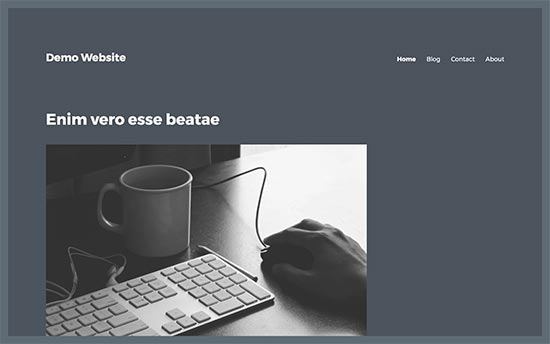
Dzieje się tak dlatego, że Twój motyw ma zdefiniowaną szerokość obszaru zawartości. Teraz, gdy pasek boczny zniknął, musisz dostosować szerokość obszaru zawartości, dodając Niestandardowy CSS do motywu.
Najpierw musisz dowiedzieć się, jakiej klasy CSS używa Twój motyw, aby zdefiniować szerokość obszaru zawartości. Można to zrobić za pomocą narzędzia Inspect w przeglądarce.
Oto przykładowy CSS, którego użyliśmy na naszej stronie demonstracyjnej, Używając motywu Twenty Sixteen.
.content-area {
    Szerokość: 100%;
    margin: 0px;
    border: 0px;
    padding: 0px;
}

.content-area .strona {
margin: 0px;
}
Oto jak to wygląda bez pasków bocznych:

Usuwanie pasków bocznych z poszczególnych stron w WordPress
Możliwe, że chcesz usunąć paski boczne tylko na niektórych stronach, podczas wyświetlania ich w innych sekcjach witryny.
Na przykład wiele stron internetowych wyświetla paski boczne na swojej stronie bloga, ale nie na poszczególnych postach na blogu. Niektórzy wolą pokazywać paski boczne wszędzie, z wyjątkiem stron statycznych.
Jeśli chcesz utworzyć niestandardową stronę docelową lub stronę sprzedaży, zalecamy użycie wtyczki strony docelowej WordPress, takiej jak SeedProd, ponieważ pozwala tworzyć niestandardowe strony docelowe bez pisania kodu (za pomocą interfejsu przeciągnij i upuść).
Mając to na uwadze, przyjrzyjmy się różnym scenariuszom i sposobom usuwania pasków bocznych z różnych obszarów.
Usuwanie pasków bocznych ze statycznej strony w WordPress
Jak wspomnieliśmy wcześniej, wiele motywów WordPress zawiera gotowe do użycia szablony stron o pełnej szerokości. Szablony te mogą być używane z dowolną statyczną stroną w WordPress i nie wyświetlają pasków bocznych po obu stronach treści.
Wystarczy edytować stronę, na której chcesz usunąć pasek boczny, a następnie wybrać szablon o pełnej szerokości w polu meta „atrybuty strony”.
Jeśli nie widzisz opcji wyboru szablonu, oznacza to, że Twój motyw nie jest wyposażony w szablon strony o pełnej szerokości.
W takim przypadku musisz ręcznie utworzyć szablon strony o pełnej szerokości. Otwórz zwykły edytor tekstu, taki jak Notatnik i wklej następujący kod do pustego pliku:
Teraz zapisz ten plik jako pełną szerokość.php na pulpicie.
Połącz się z witryną WordPress za pomocą klienta FTP, a następnie przejdź do /wp-content/themes/your-current-theme/ folder. Edytuj plik o nazwie strona.php i skopiować każdą rzecz, która pojawia się po Kolejka.
Teraz wklej ten kod w pełnej szerokości.plik php. Następnie musisz zlokalizować i usunąć linię, która wygląda tak:
Zapisz zmiany i prześlij pełną szerokość.plik php do bieżącego folderu motywu.
Możesz teraz edytować dowolną stronę w swojej witrynie WordPress, a będziesz mógł wybrać szablon strony o pełnej szerokości.
Aby uzyskać więcej informacji, zobacz nasz przewodnik, Jak stworzyć szablon strony o pełnej szerokości w WordPress.
Usuń pasek boczny z jednego posta w WordPress
Podobnie jak Strony, WordPress ma również wbudowaną obsługę szablonów postów.
Jeśli chcesz usunąć pasek boczny z niektórych pojedynczych postów, możesz utworzyć niestandardowy szablon pojedynczego postu. Jest to podobne do tworzenia szablonu strony o pełnej szerokości.
Najpierw musisz utworzyć nowy plik szablonu za pomocą edytora tekstu, takiego jak Notatnik. Następnie musisz skopiować i wkleić następujący kod do tego pliku:
Ten kod definiuje nowy szablon o nazwie Featured Article I udostępnia go dla typów postów, stron i postów produktów.
Możesz zapisać ten plik jako wpb-single-post.php na pulpicie.
Następnie musisz przesłać go do bieżącego folderu motywów WordPress za pomocą klienta FTP.
Możesz teraz edytować dowolny pojedynczy post na swojej stronie internetowej, a zauważysz nowe pole Meta atrybutów postu z opcją wyboru szablonu.

Możesz wykonać kroki opisane w naszym przewodniku, jak tworzyć niestandardowe szablony pojedynczych postów w WordPress.
W niestandardowym szablonie pojedynczego posta wszystko, co musisz zrobić, to usunąć część paska bocznego kodu.
Jeśli chcesz mieć większą kontrolę nad układem witryny, dostępnych jest kilka świetnych kreatorów stron.
Usuń paski boczne za pomocą wtyczki Kreatora Stron
Jeśli chcesz usunąć paski boczne tylko z kilku stron, możesz użyć wtyczki do tworzenia stron WordPress, takiej jak Beaver Builder lub Divi.
Te kreatory stron typu „przeciągnij i upuść” są dostarczane z gotowymi do użycia szablonami, których można użyć do tworzenia niestandardowych układów stron. Możesz również użyć pustego szablonu i zaprojektować go od podstaw.
Ze względu na ten samouczek będziemy używać Beaver Builder, ale jest to prawie tak samo z większością kreatorów stron.
Najpierw musisz zainstalować i aktywować wtyczkę Beaver Builder. Aby uzyskać samouczek krok po kroku, zobacz nasz przewodnik na temat instalacji wtyczki WordPress.
Po aktywacji po prostu Edytuj post lub stronę, którą chcesz edytować,a następnie uruchom Edytor Beaver Builder.

Beaver Builder zawiera kilka szablonów, których możesz użyć. Możesz także stworzyć własny układ, po prostu dodając moduły, wiersze i elementy do strony.

Aby uzyskać bardziej szczegółowe instrukcje, zobacz nasz samouczek na temat tworzenia niestandardowych układów WordPress za pomocą Beaver Builder.
Mamy nadzieję, że ten artykuł pomógł Ci dowiedzieć się, jak łatwo usunąć pasek boczny w motywie WordPress. Możesz również zobaczyć nasz przewodnik krok po kroku, jak zwiększyć szybkość i wydajność WordPress, a także nasze porównanie najlepszych usług e-mail marketingu, aby zwiększyć ruch i sprzedaż.
Jeśli podoba Ci się ten artykuł, zasubskrybuj nasz kanał YouTube dla samouczków wideo WordPress. Znajdziesz nas również na Twitterze i Facebooku.




