Niedawno pokazaliśmy, jak stylować układ komentarzy i jak stylować formularz komentarza. Jeden z naszych użytkowników wysłał nam e-mail i zapytał „jak zrobiłeś swoje obrazy gravatar okrągłe? Czy przechowujesz obrazy gravatar lokalnie, aby były okrągłe?”W tym artykule pokażemy, jak wyświetlać obrazy gravatar w WordPress. Użyjemy właściwości border-radius CSS3 do tworzenia okrągłych obrazów gravatar.
Pierwszą rzeczą, którą musisz zrobić, to edytować styl swojego motywu.plik css. Możesz to zrobić za pomocą programu FTP lub przechodząc do Wygląd ” Edytor w Twoim adminie WordPress. Następnie chcesz dodać następujący kod do pliku CSS:
.avatar {
border-radius: 50%;
- moz-border-radius: 50%;
- webkit-border-radius: 50%;
}
Powinno to działać na większości motywów WordPress. Jeśli jednak nie działa to na Twoim motywie, prawdopodobnie istnieje jakaś wtyczka lub funkcja motywu, która miesza się z domyślnymi klasami używanymi dla gravatar w WordPress. Aby dowiedzieć się, której klasy CSS gravatar używają w Twoim motywie, musisz otworzyć post na blogu z komentarzami. Przewiń w dół do sekcji komentarze i kliknij prawym przyciskiem myszy obraz gravatar, aby wybrać Sprawdź Element. Pokaże Ci kod źródłowy twojego Gravatara, w ten sposób:
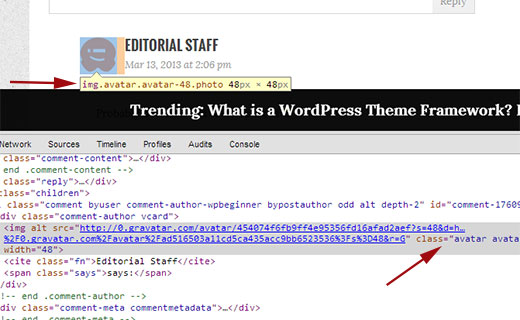
Jeśli obraz gravatar ma coś innego niż avatar następnie użyj tego zamiast .avatar w powyższym kodzie css.
Mamy nadzieję, że ten artykuł pomógł Ci wyświetlić okrągłe obrazy gravatar na swoim blogu WordPress. Daj nam znać, jeśli masz jakieś pytania lub uwagi, zostawiając komentarz poniżej.




