
W artykule:
Chcesz poprawić swój szablon strony 404 w WordPress?
Ulepszenie domyślnej strony WordPress 404 może pomóc stworzyć lepsze wrażenia użytkownika, zmniejszyć współczynnik odrzuceń i zwiększyć wyświetlanie stron.
W tym artykule pokażemy, jak krok po kroku dostosować szablon strony 404 w WordPress.

Dlaczego warto ulepszyć szablon strony 404 w WordPress?
Większość odwiedzających, którzy wylądują na domyślnej stronie WordPress 404, szybko opuści Twoją witrynę WordPress.
Zwiększy to współczynnik odrzuceń, stworzy słabe wrażenia użytkownika, a nawet może negatywnie wpłynąć na rankingi w wyszukiwarkach.
Ulepszając swoją stronę WordPress 404, możesz wysyłać odwiedzających do popularnych postów, zwiększać wyświetlanie stron i zmniejszać współczynnik odrzuceń oraz przekształcać jednorazowych odwiedzających w długoterminowych czytelników i klientów.
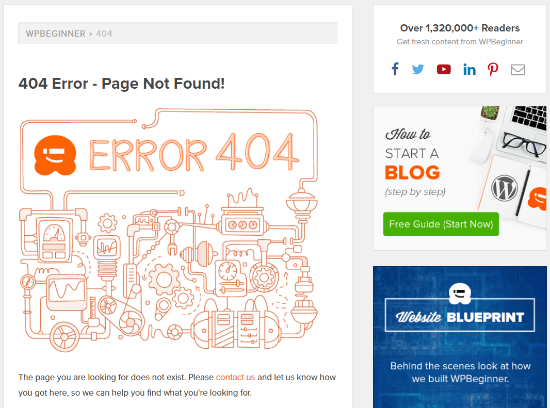
Gdy odwiedzający pozostaje w Twojej witrynie dłużej, częściej dokonuje zakupu, czyta więcej postów, dołącza do listy e-mail i nie tylko.
Ponadto może poprawić SEO WordPress, dzięki czemu uzyskasz większy ruch w wyszukiwarkach.
Uwaga: ważne jest, aby utworzyć niestandardową stronę 404, ale powinieneś także śledzić, jakich adresów URL 404 używają odwiedzający, aby odwiedzić Twoją witrynę, a następnie skonfigurować odpowiednie przekierowania, aby poprawić rankingi SEO.
Aby uzyskać więcej informacji, zobacz nasz przewodnik, jak łatwo śledzić strony 404 i przekierowywać je w WordPress.
Mając to na uwadze, przyjrzyjmy się, jak możesz poprawić swój szablon strony 404 w WordPress.
Video Tutorial
Jeśli wolisz pisemne instrukcje, po prostu czytaj dalej.
Metoda 1. Utwórz niestandardową stronę 404 w WordPress bez kodu
Najlepszym i najbardziej przyjaznym dla początkujących sposobem ulepszenia szablonu strony 404 jest użycie wtyczki seedprod Page builder.
SeedProd to najlepszy kreator stron docelowych dla WordPress. Pozwala tworzyć, edytować i dostosowywać strony WordPress bez pisania kodu.
Dzięki tej wtyczce możesz łatwo utworzyć niestandardową stronę 404, korzystając z dołączonych szablonów stron 404.
Pierwszą rzeczą, którą musisz zrobić, to zainstalować wtyczkę SeedProd. Aby uzyskać więcej informacji, zobacz nasz przewodnik krok po kroku, jak zainstalować wtyczkę WordPress.
Uwaga: dostępna jest darmowa wersja SeedProd, ale będziemy używać wersji Pro, ponieważ ma szablony stron 404, których potrzebujemy.
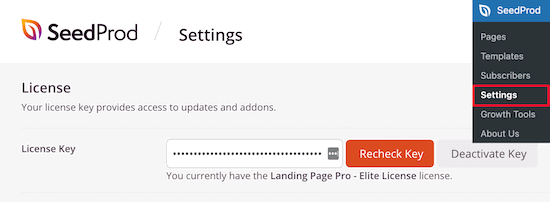
Po aktywacji musisz przejść do SeedProd ” Ustawienia i wprowadź swój klucz licencyjny. Możesz znaleźć te informacje na stronie swojego konta na stronie SeedProd.
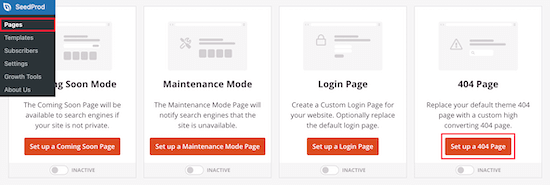
Następnie przejdź do SeedProd ” Strony i kliknij przycisk „Skonfiguruj stronę 404” w polu meta strony 404.
Spowoduje to przejście do strony, na której możesz wybrać szablon strony 404.
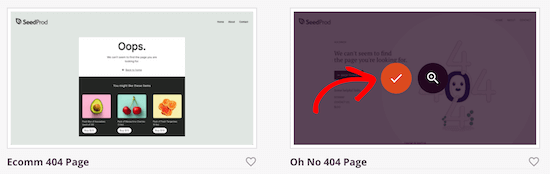
Istnieją dziesiątki profesjonalnie zaprojektowanych szablonów stron 404, które możesz wybrać, aby pomóc Ci szybko zacząć.
Aby wybrać szablon, najedź na niego kursorem i kliknij ikonę „Checkmark”. W tym samouczku użyjemy szablonu „Oh No 404 Page”, ale możesz użyć dowolnego szablonu.
Po wybraniu szablonu zostaniesz przeniesiony do Kreatora przeciągania i upuszczania, gdzie możesz rozpocząć dostosowywanie strony 404.
Po lewej stronie ekranu znajdziesz bloki i sekcje, które możesz dodać do strony 404. Po prawej stronie znajduje się Podgląd na żywo. Każdy element na stronie można edytować i dostosowywać.
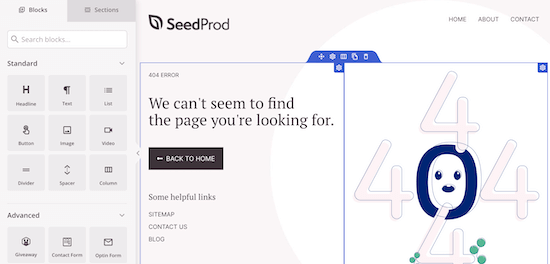
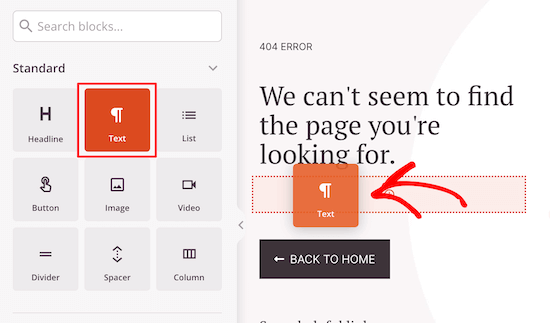
Po pierwsze, dodamy tekst i powiemy użytkownikom, co mają robić dalej. Zamiast po prostu lądować na stronie 404 i opuszczać ją, możesz kierować odwiedzających w stronę cennych treści i kolejnych działań do podjęcia.
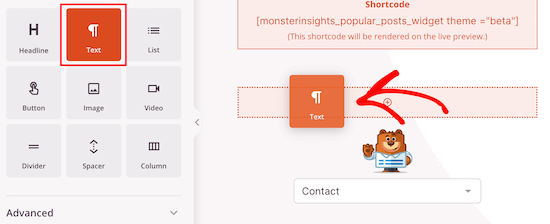
Aby to zrobić, przeciągnij blok „tekst” na stronę i kliknij go, aby zmienić tekst.
Następnie zmienimy link przycisku strony głównej, a zamiast tego link do jednego z najcenniejszych elementów treści.
Może to być post na Twoim blogu WordPress, który jest najbardziej popularny lub taki, który przynosi ci największe przychody.
Najpierw przeciągnij nad blokiem „nagłówek” i dodaj nowy nagłówek.
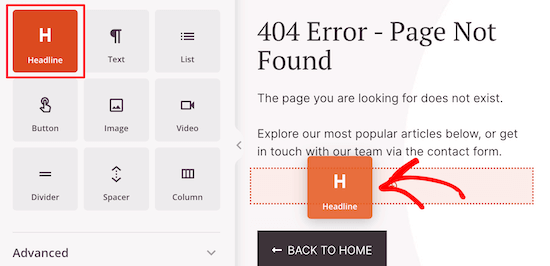
Następnie przeciągnij kolejny blok „tekstu” i wprowadź tekst opisujący Twój artykuł.
Następnie kliknij przycisk, aby wyświetlić ekran edytora przycisków.
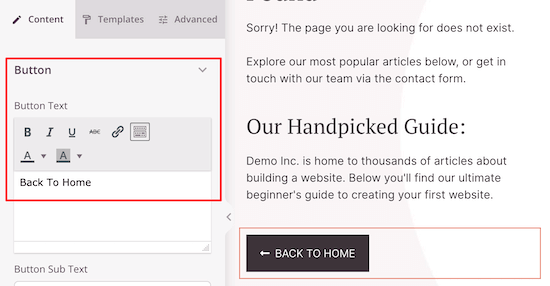
Tutaj możesz dostosować tekst, kolor, rozmiar i wiele innych.
Dodaj swoje najpopularniejsze posty na swojej stronie WordPress 404
Następnie możesz dodać najpopularniejsze artykuły. Ponieważ te artykuły okazały się popularne, istnieje duża szansa, że odwiedzający znajdą coś, co im się spodoba.
Najprostszym sposobem na to jest użycie wtyczki MonsterInsights. Jest to najlepsze rozwiązanie analityczne dla WordPress używane przez ponad 3 miliony stron internetowych.
Dzięki tej wtyczce możesz po prostu dodawać popularne posty w dowolnym miejscu na swojej stronie WordPress.
Aby uzyskać więcej informacji, zobacz nasz przewodnik, jak wyświetlać popularne posty według widoków w WordPress.
Gdy wtyczka jest aktywowana i skonfigurowana, wszystko, co musisz zrobić, to dodać pojedynczy shortcode do swojej strony.
Aby to zrobić, po prostu przeciągnij blok „Shortcode” na swoją stronę.
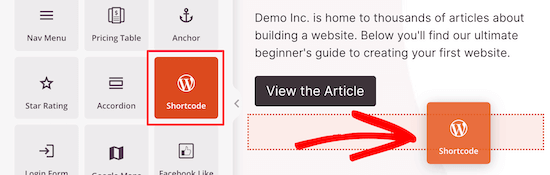
Następnie wprowadź następujący skrót, aby wyświetlić najpopularniejsze posty.
[monsterinsights_popular_posts_widget theme = "beta"]
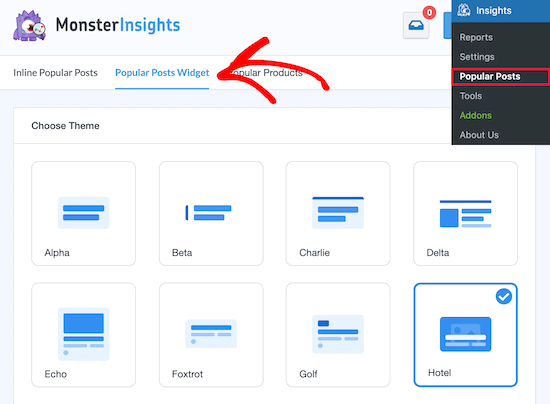
Na theme= "beta" porcja odnosi się do sposobu wyświetlania popularnych postów. Jeśli chcesz zobaczyć, jak wyglądają różne motywy, przejdź do Insights ” Popularne Posty i kliknij „Widget popularnych postów”.
W sekcji „Wybierz motyw” możesz wyświetlić każdy z motywów i ich nazwy.
Możesz również dodać nagłówek nad popularnymi postami, wykonując te same kroki, co powyżej.
Dodaj formularz kontaktowy do swojej strony WordPress 404
Następnie możesz dodać formularz kontaktowy bezpośrednio do swojej strony 404. Pozwala to odwiedzającym dotrzeć do ciebie, jeśli nie mogą znaleźć tego, czego szukają w powyższych linkach.
Najlepszym sposobem na dodanie formularza kontaktowego do witryny jest użycie wtyczki WPForms. Jest to najlepsza wtyczka formularza kontaktowego do WordPress używana przez ponad 4 miliony stron internetowych.
Aby uzyskać więcej informacji, zobacz nasz przewodnik krok po kroku, jak utworzyć formularz kontaktowy w WordPress.
Po aktywowaniu i skonfigurowaniu wtyczki możesz po prostu przeciągnąć blok „formularz kontaktowy” na swoją stronę.
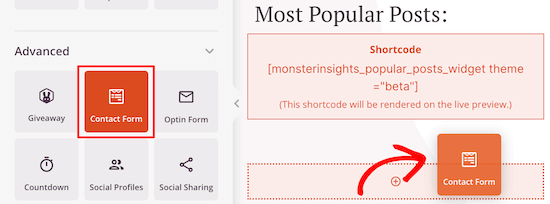
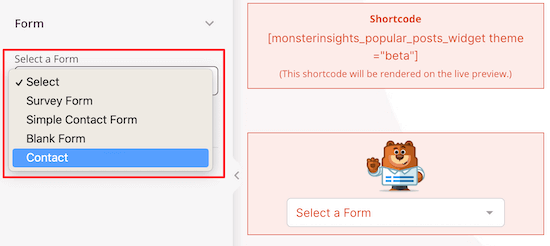
Następnie wystarczy wybrać formularz kontaktowy z rozwijanej listy.
Musisz najpierw utworzyć formularz kontaktowy, zanim będziesz mógł dodać go do swojej strony 404.
Możesz również dodać blok „nagłówek” lub „tekst” nad formularzem kontaktowym.
Wykonaj te same kroki, co powyżej, aby dodać te bloki.
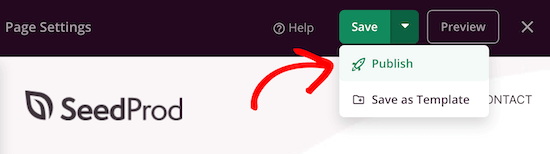
Po zakończeniu wprowadzania zmian kliknij przycisk „Zapisz” w prawym górnym rogu strony.
Jeśli chcesz opublikować swoją stronę NA ŻYWO, wybierz strzałkę rozwijaną obok „Zapisz” i kliknij „Opublikuj”.
Możesz również zmienić logo i menu nawigacyjne, klikając na nie i wprowadzając zmiany za pomocą panelu po lewej stronie, a następnie wykonując ten sam proces edycji, co powyżej.
Możesz nadal dostosowywać swoją stronę, dodawać nowe bloki i testować różne układy, aby zobaczyć, co preferują użytkownicy.

Jeśli jesteś właścicielem sklepu WooCommerce, możesz dostosować stronę 404, wyświetlając popularne produkty, aby uzyskać większą sprzedaż.
Aby uaktywnić nową stronę 404, wróć do SeedProd ” Strony a następnie przełącz „stronę 404” na „aktywną”.
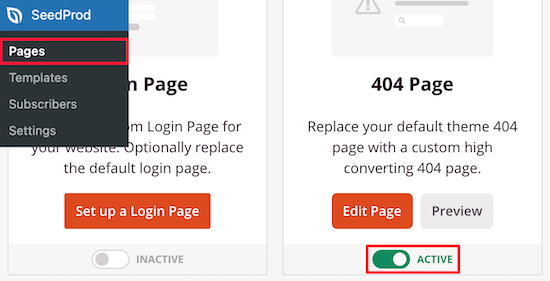
Teraz twoi odwiedzający zobaczą Twoją stronę o wysokiej konwersji 404 zamiast domyślnej opcji.
Pro tip: możesz śledzić wydajność swojej strony WordPress 404, aby zobaczyć, jak jest ona konwertowana i które zmiany są najbardziej przydatne. Aby uzyskać więcej informacji, zobacz nasz przewodnik dla początkujących, jak zainstalować Google Analytics w WordPress.
Metoda 2. Utwórz niestandardową stronę 404 w WordPress dodając kod
Ta metoda nie jest tak przyjazna dla początkujących, ponieważ będziesz musiał dodać kod i zmodyfikować pliki motywów WordPress.
Jeśli nie robiłeś tego wcześniej, zapoznaj się z naszym Przewodnikiem dla początkujących do wklejania fragmentów z sieci do WordPress.
Najpierw musisz utworzyć nowy plik w folderze motywu WordPress i nadać mu nazwę 404.php. Jeśli twój motyw ma już 404.php Plik, następnie musisz edytować ten plik zamiast.
Aby edytować ten plik, musisz połączyć się z kontem hostingowym WordPress za pomocą klienta FTP lub narzędzia do zarządzania plikami.
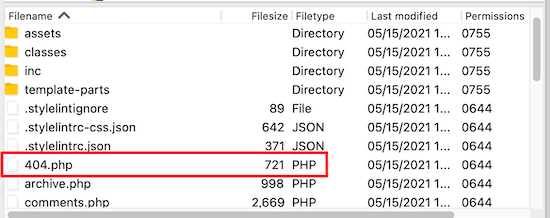
Po nawiązaniu połączenia z witryną możesz zobaczyć swoją 404.php plik w folderze motywu WordPress.
Uwaga: zanim dostosujesz swój motyw WordPress, zalecamy utworzenie kopii zapasowej witryny WordPress. Aby uzyskać więcej informacji, zobacz nasz przewodnik na temat tworzenia kopii zapasowych i przywracania witryny WordPress.
Wyświetl Najpopularniejsze posty na stronie 404
Pierwszą rzeczą, którą musisz zrobić, to zainstalować i aktywować bezpłatną wtyczkę do WordPressa Popular Posts. Jest to jedna z najlepszych popularnych wtyczek postów dla WordPress.
Aby uzyskać więcej informacji, zobacz nasz przewodnik krok po kroku, jak zainstalować wtyczkę WordPress.
Po aktywacji musisz dodać ten tag szablonu do swojego 404.php plik, w którym chcesz wyświetlić popularne posty.
<?php wpp_get_mostpopular ();?>
Wyświetl Najczęściej komentowane posty na stronie 404
Aby dodać najczęściej komentowane posty do strony WordPress 404, będziemy używać tej samej wtyczki, którą aktywowałeś powyżej.
Po prostu dodaj następujący tag szablonu, w którym chcesz wyświetlić najczęściej komentowane posty.
<?php wpp_get_mostpopular ("range = all&order_by=comments");?>
Możesz również sprawdzić nasz przewodnik, jak wyświetlać najczęściej komentowane posty w WordPress.
Wyświetl Ostatnie posty na stronie 404
Istnieje wiele sposobów wyświetlania ostatnich postów w WordPress.
Najprostszym sposobem jest dodanie tego tagu szablonu do szablonu 404, aby wyświetlić ostatnie posty.
<?php wp_get_archives( array( 'type' => 'postbypost', 'limit' => 10, 'format' => 'custom', 'before'=>", 'after' = > ' <br/>'));?>
Wyświetl losowe posty na stronie 404
Jeśli chcesz wyświetlić losową listę postów w WordPress, możesz po prostu dodać ten kod do szablonu 404, w którym chcesz wyświetlić losową listę postów ze swojej witryny.
<ul>
<?php
$posts = get_posts ('orderby = rand&numberposts = 5');
   foreach ($posts as $post) { ?>
        <li> < a href="<?php the_permalink(); ?> "title="<?php the_title(); ?>"><?php the_title(); ?>< / a>
        < / li>
   <?php } ?>
< / ul>
Dodaj Miesięczne archiwum z kompaktowymi archiwami
Jeśli masz dużo treści na swojej stronie, świetnym sposobem na zorganizowanie tego jest wyświetlanie miesięcznych archiwów.
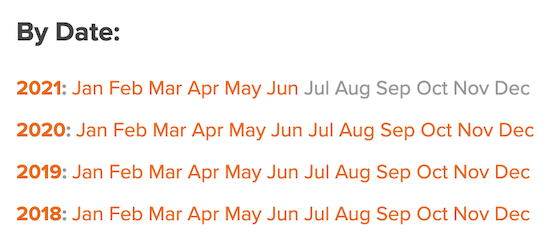
Tutaj w WPBeginner wyświetlamy nasze miesięczne archiwa na naszej stronie 404 za pomocą wtyczki Compact Archives. Ta wtyczka jest rozwijana i utrzymywana przez nasz zespół.
Aby uzyskać więcej informacji, zobacz nasz przewodnik na temat tworzenia kompaktowych archiwów w WordPress.
Gdy wtyczka jest aktywowana i skonfigurowana, po prostu dodaj następujący kod do swojego 404.php plik.
<p><strong>wg daty < /strong > < / p>
<ul>
<?php compact_archive ($style='block');?>
< / ul>
Gdy użytkownik wyląduje na twojej stronie 404, zobaczy Twoje kompaktowe archiwa postów.
Oto jak wyświetla się na naszej stronie 404.
Przykładowy szablon 404 dla WordPress
Oto próbka 404.php plik oparty na domyślnym szablonie strony 404 WordPress Twenty Twenty-One.
<?php
/**
 * Szablon do wyświetlenia 404 stron (nie znaleziono)
 *
 * @ link https://codex.wordpress.org/Creating_an_Error_404_Page
 *
 * @ pakiet WordPress
 * @ subpackage Twenty_Twenty_One
 * @ since Twenty Twenty-One 1.0
 */

get_header();
?>

	< header class = "page-header alignwide">
		<h1 class="page-title"><?php esc_html_e ('nic tu nie ma', 'twentytwentyone');?>< / H1>
	< / header><!-- .strona-nagłówek -->

	< div class = "error-404 not-found default-max-width">
		< div class = "page-content">
			<p><?php esc_html_e ('wygląda na to, że w tej lokalizacji nic nie znaleziono. Może spróbuj poszukać?', 'twentytwentyone');?>< / p>
			<?php get_search_form(); ?>

			< H4 > będąc tutaj, sprawdź niektóre z naszych popularnych treści:< / H4>

< div class = "col1">
< div class = "col-header">
<strong>popularne < /strong>
< / div>
<?php wpp_get_mostpopular ();?>
< / div>

< div class = "col2">
< div class = "col-header">
<strong>Komentarze < /strong>
< / div>
 <?php wpp_get_mostpopular ("range = all&order_by=comments");?>
< / div>

< div class = "col3">
< div class = "col-header">
<strong>najnowsze < /strong>
< / div>
 <?php wp_get_archives( array( 'type' => 'postbypost', 'limit' => 5, 'format' => 'custom', 'before'=>", 'after' = > ' <br/>'));?>
< / div>

		< / div><!-- .strona-treść -->
	< / div><!-- .błąd-404 -->

<?php
get_footer();
Porównaj ten szablon 404 z domyślnym szablonem w dwadzieścia dwadzieścia jeden.
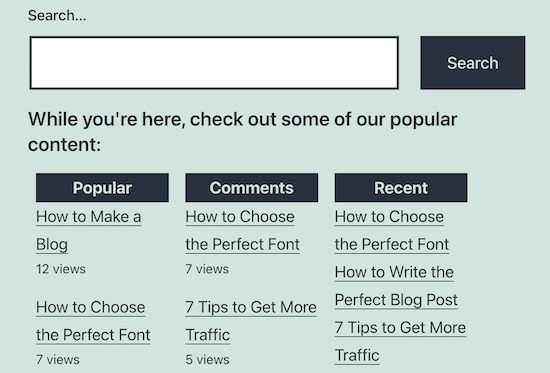
Zauważysz, że zaraz po formularzu wyszukiwania dodaliśmy nasz niestandardowy kod, aby wyświetlić popularne, najczęściej komentowane i ostatnie posty.
Następnie dodaliśmy Niestandardowy CSS do arkusza stylów motywu WordPress, aby podzielić go na kolumny.
Aby uzyskać więcej informacji, zobacz nasz przewodnik na temat łatwego dodawania niestandardowego CSS do witryny WordPress.
.col1,col2,col3 {
Szerokość: 30%;
float: left;
padding: 0px 10px 10px 10px;
margin: 0px;
}
.col3: after{
clear: zarówno;
}
.col-header {
background:#28303D;
kolor:#D1E3DD;
margin: 0px;
padding: 1px;
text-align:center;
}
Jest to wynik końcowy po dodaniu niestandardowego kodu strony 404 powyżej.
Mamy nadzieję, że ten artykuł pomógł Ci poprawić szablon strony 404 w WordPress. Możesz również zobaczyć najlepsze przykłady projektowania stron błędów WordPress 404 i nasze typy ekspertów z najlepszego oprogramowania do powiadomień push, aby zwiększyć ruch w witrynie.
Jeśli podoba Ci się ten artykuł, zasubskrybuj nasz kanał YouTube dla samouczków wideo WordPress. Znajdziesz nas również na Twitterze i Facebooku.




